
Política de
Privacidade | Cunho | Prinect Know How
| Prinect Release Notes
Opção "Utilizar o arquivo CFF2".
Se você ativar esta opção, poderá importar moldes para etiquetas e caixas dobráveis sob a forma arquivos CFF2 e atribuí-los à repetições contida nos arquivos PDF. Ao clicar no botão "Pesquisar", você pode selecionar um arquivo CFF2 no sistema de arquivos do Prinect Server. As repetições contidas nos arquivos PDF são automaticamente atribuídas às formas de corte. As combinações de repetições por folha e formas podem ser dispostas automaticamente no substrato de diferentes maneiras.
 Condição básica: Para utilizar arquivos CFF2, você deve observar as seguintes condições:
•As repetições individuais no PDF devem corresponder ao formato da moldura do formato final, ao tamanho e à orientação (Alinhamento) da matriz de corte contida no arquivo CFF2. Se necessário, você pode fazer o ajuste na PDF Toolbox usando "Montagem da página".
•O arquivo CFF2 só pode conter uma forma. Essa pode ocorrer várias vezes.
•O Layout do arquivo CFF2 deve conter o mesmo número de repetições em cada linha. Cada coluna também deve conter o mesmo número de repetições.
 Nota: As molduras de formato final das repetições individuais devem encaixar exatamente nas formas de corte. Se necessário, você pode corrigir este ajuste com as opções na área "Posição de repetição" movendo a página em relação à forma corte.
É possível utilizar os parâmetros "Colunas" e "Linhas" e as opções "Repetir" para parametrizar o número de colunas e linhas no sujeito e, se necessário, repetições. Veja Opções "Colunas / Linhas".
A distância horizontal entre o objeto e a borda do material de impressão e o posicionamento das repetições também podem ser definidos. Veja Opção "Distância Sujet em direção X" e Área "Posição de repetição".
A opção "Utilizar o arquivo CFF2" não está ativada
Se não for carregado um arquivo de forma de corte CFF2, os parâmetros para a definição do Layout da folha diferem do Workflow com formas de corte. Veja A opção "Utilizar o arquivo CFF2" está ativada..
Aqui o usuário define o número de repetições na folha de impressão.
A opção "Repetir" só tem efeito se nos campos "Linhas", ou ainda, "Colunas" tive sido entrado um número igual ou maior que "2". No exemplo abaixo, o documento PDF usado contém vários usos diferentes.
•"Linhas" sem "Repetir"
No campo "Linhas" e no campo "Colunas" existe um "1". As opções "Repetir" não estão ativadas.
Cada folha tem um número diferente de repetições:

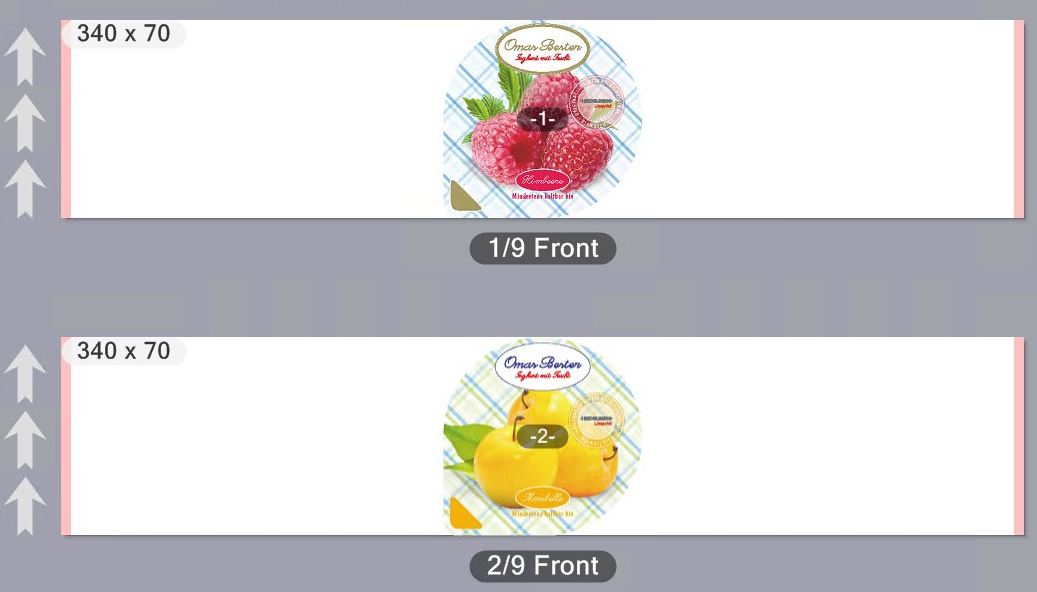
Digite agora um "2" no campo "Linhas".
Em seguida, 2 repetição diferentes são colocadas uma por baixo da outra numa folha:
•"Linhas" com "Repetir"
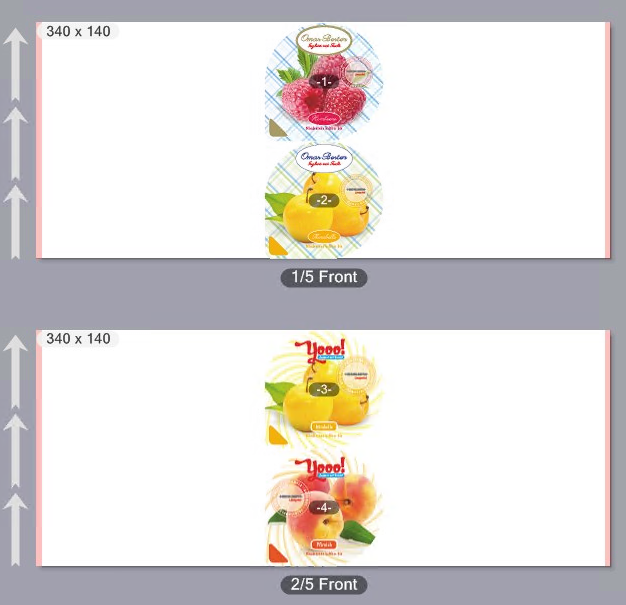
Agora você entra o número "2" no campo "Linhas". A opção "Repetir" é ativada. No campo "Colunas" existe um "1" e a opção "Repetir" está desativada aqui.
Em cada folha, uma repetição é colocada repetidamente uma abaixo da outra:
•"Linhas" com/sem "Repetir"
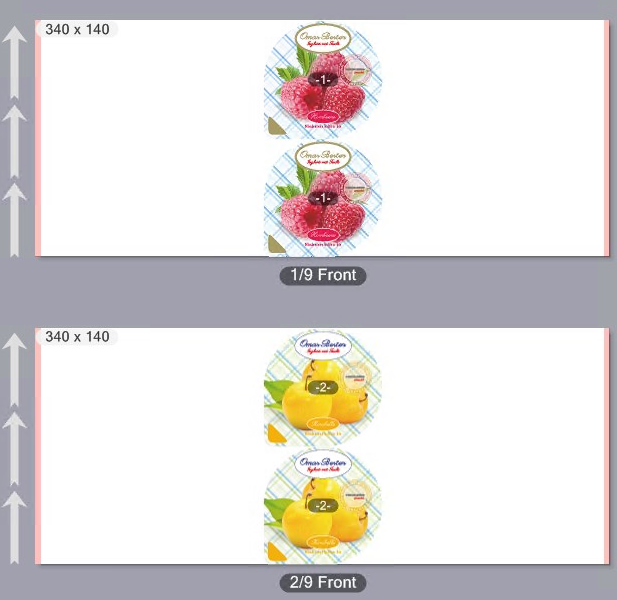
Digite agora um "2" no campo "Colunas". No campo "Linhas" existe um "1" e a opção "Repetir" está desativada aqui.
Em cada folha, 2 repetições diferentes são colocadas uma ao lado da outra:
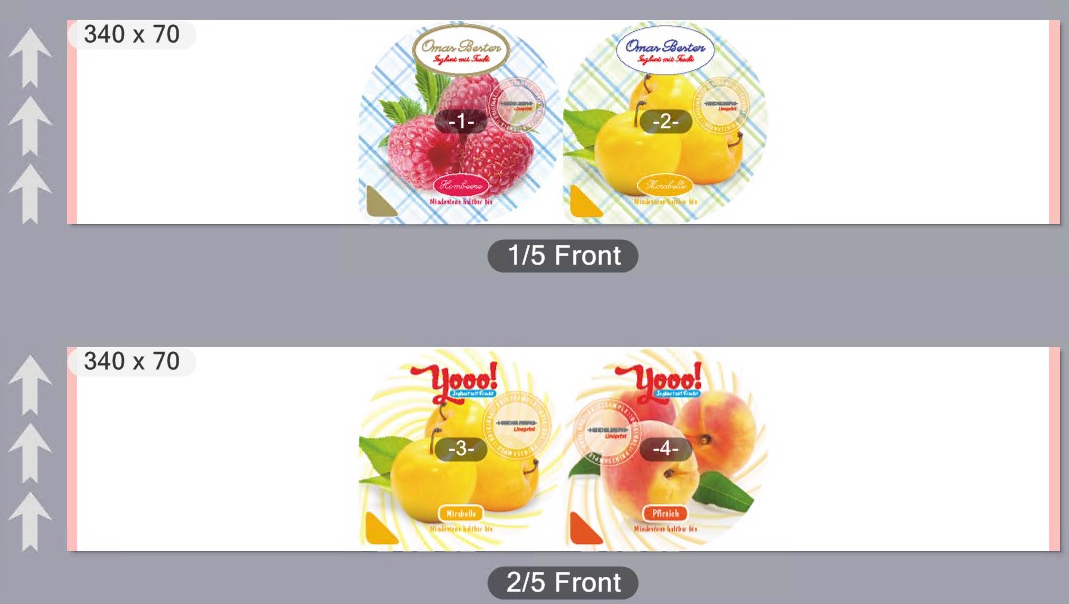
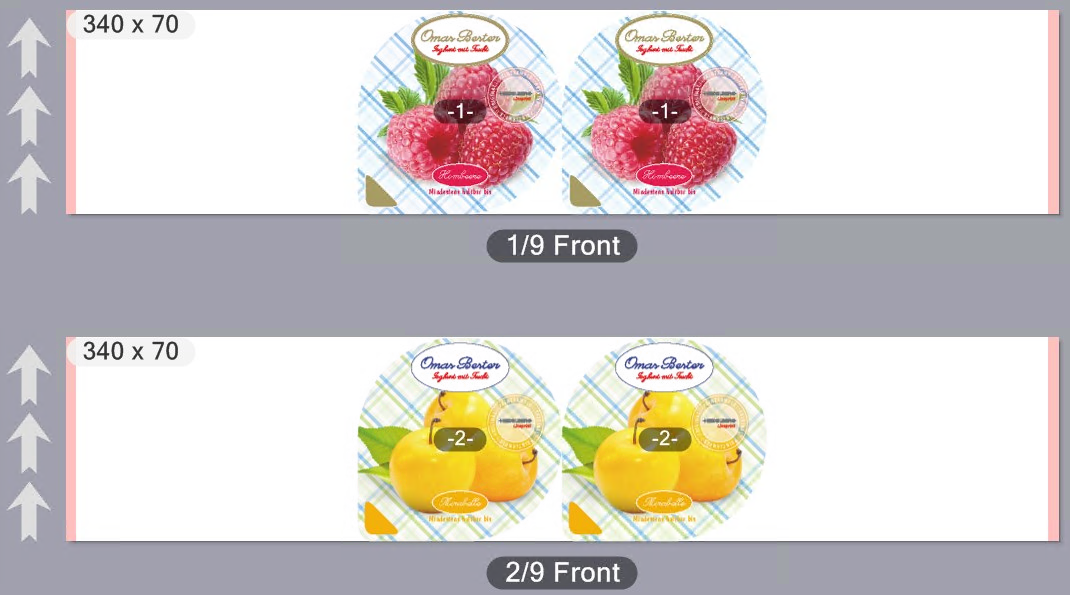
Ative a opção "Repetir" ao lado de "Colunas".
Duas repetições idênticas são colocadas uma ao lado da outra em cada folha:
•Linhas e colunas com repetição.
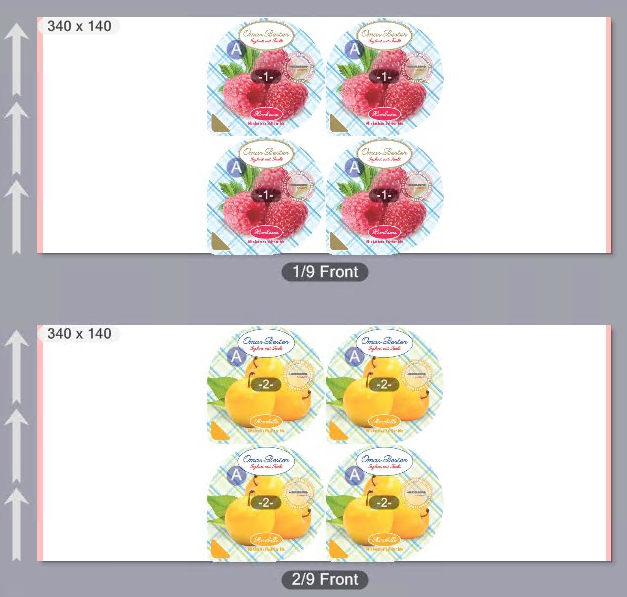
Digite, respectivamente, um "2" nos campos "Colunas e "Linhas". Ative as duas opções "Repetir".
4 repetições idênticas são colocadas em cada folha:
A opção "Utilizar o arquivo CFF2" está ativada.
Opções de "Colunas / linhas" para folhas impressas com formas de impressão CFF2
Se este estiver ativado Opção "Utilizar o arquivo CFF2". e um documento de etiqueta e um respectivo arquivo de forma de corte CFF2 estiverem abertos, só se pode utilizar as opções "Repetir" na área "Layout".
Se ativar a opção "Repetir" para colunas, o substrato é automaticamente preenchido com objetos (por exemplo, etiquetas) na direção horizontal, ou seja, são inseridos tantos objetos quantos os que cabem na largura do substrato.
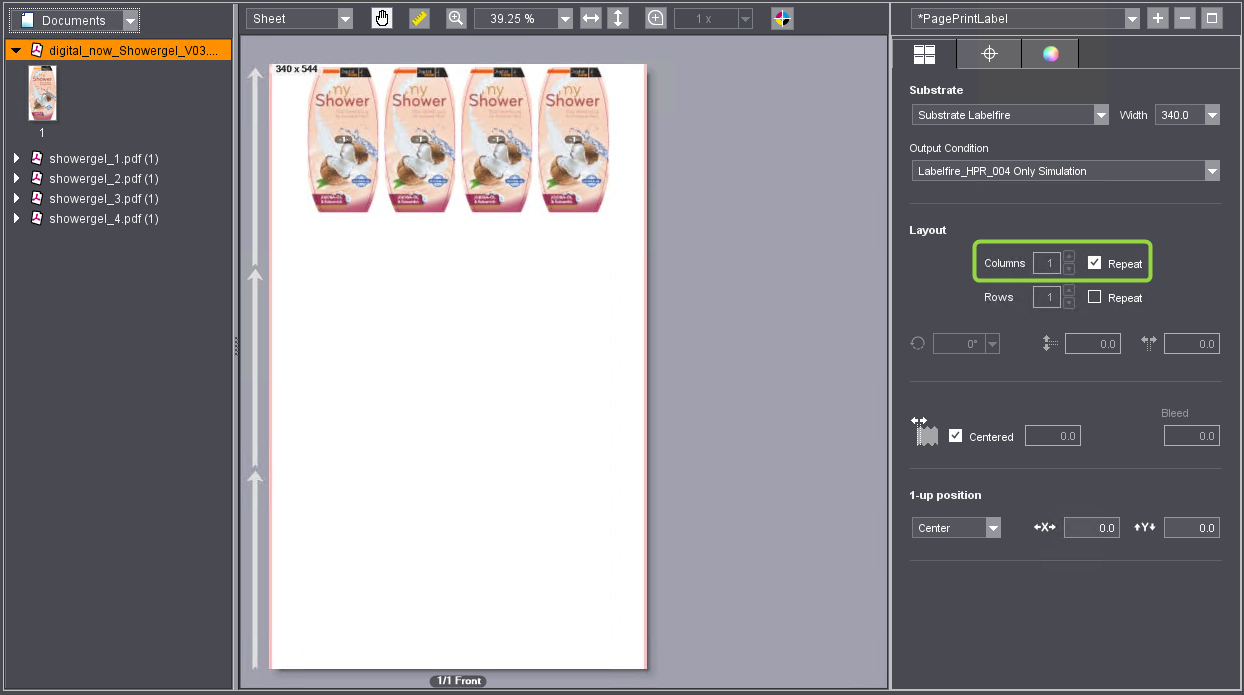
Se apenas a opção "Repetir" estiver ativada para linhas, os objetos são automaticamente dispostos verticalmente.
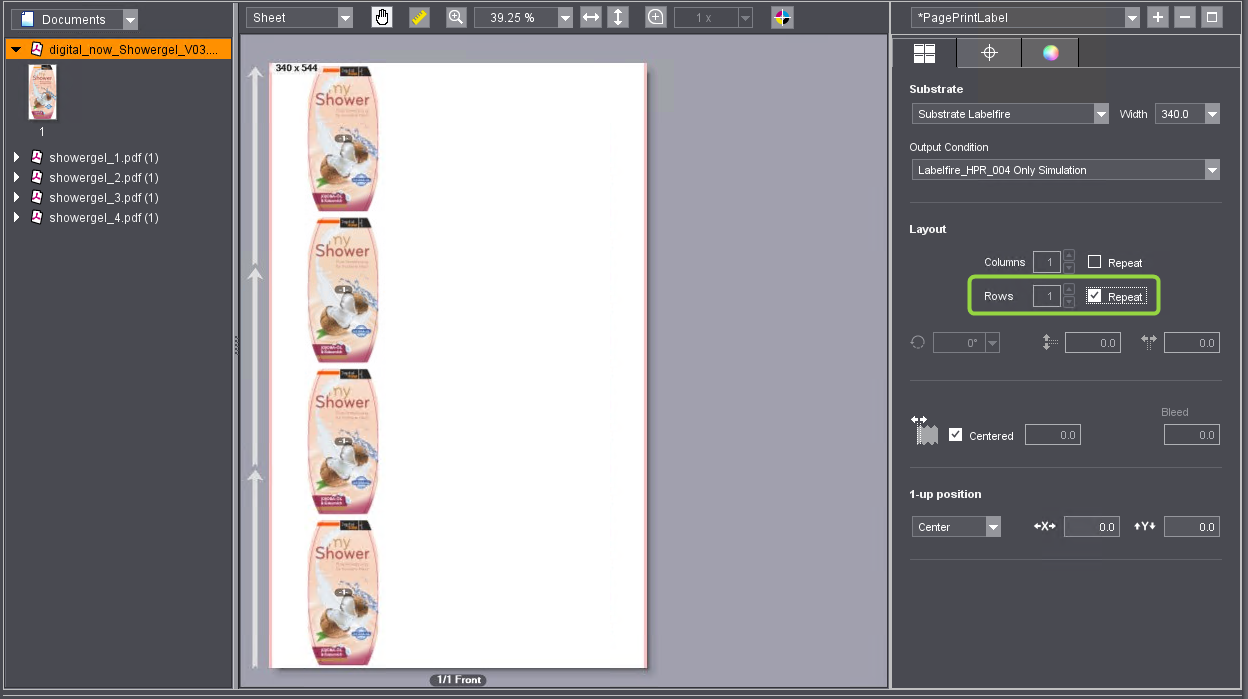
Se ambas as opções "Repetir" estiverem ativadas, o substrato está completamente acolchoado.
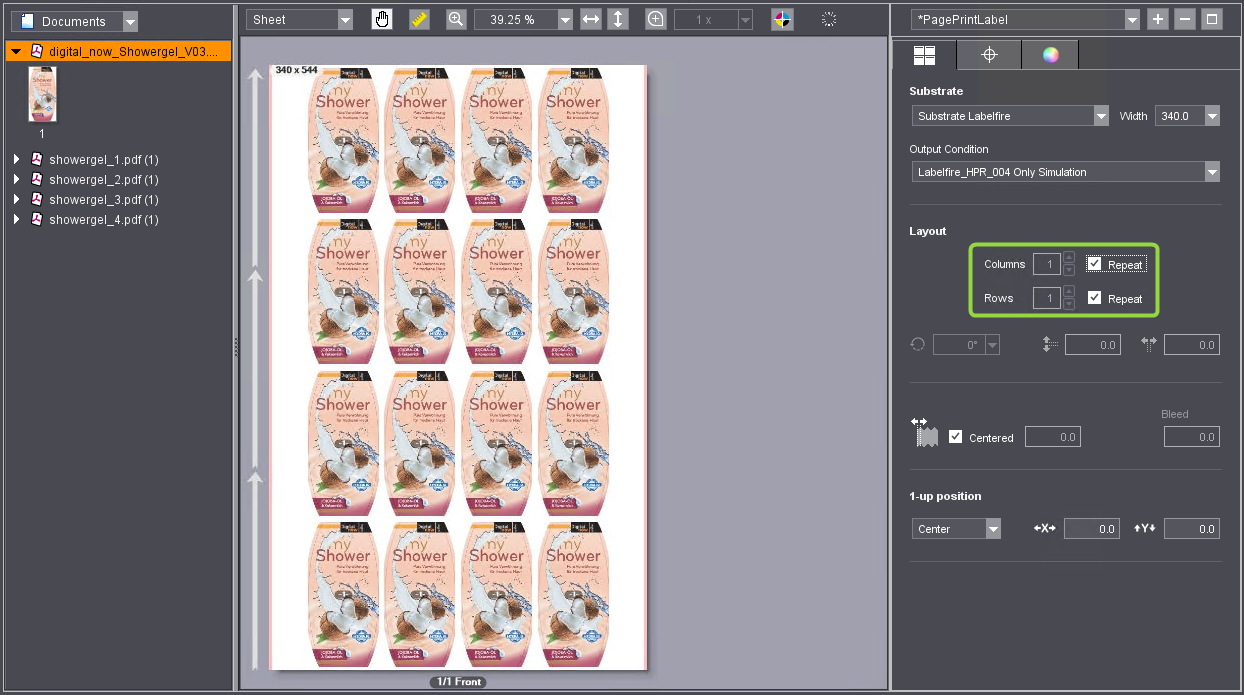
Nota: Por exemplo, você pode organizar automaticamente diferentes etiquetas para combinar com o dado carregado. O respectivo documento PDF deve conter as etiquetas ou os documentos PDF apropriados devem ser acrescentados à encomenda. Em seguida é necessário criar uma lista de páginas com etiquetas diferentes e selecionar a lista de páginas na etapa de trabalho "Impressão digital". Veja Da lista de seleção "Formato de exibição".
Forma de corte e arquivos PDF/VT
Também é possível vincular arquivos PDF/VT a formas de corte, por exemplo, para etiquetas individualizadas. Para arquivos PDF/VT, as opções de configuração para colunas, linhas e repetições não estão disponíveis. O Layout da folha é completamente preenchido automaticamente com as etiquetas de acordo com as instruções PDF/VT. Com Opção "Sequência de classificação", você pode influenciar a sequência das etiquetas.
Opção "Rotação" (símbolo de ângulo)
Nesta lista de seleção, você pode definir um ângulo de rotação para todos os objetos colocados nas páginas de folha (páginas, etiquetas, folhas dobradas, matrizes de perfuração). Os conteúdos das páginas também são girados.
Os ângulos de rotação 0°, 90°, 180° ou 270° estão disponíveis no sentido horário.
Nota: Se você selecionar a visualização "Layout" na área de pré-visualização, a orientação das páginas será indicada pelos símbolos "A".
Opção "Espelhar conteúdo para impressão"
Para imprimir na parte traseira de películas transparentes — especialmente filmes retráteis — você pode ativar a opção "Espelhar conteúdo para impressão". Então os conteúdos são emitidos espelhados. Todas as marcas não são refletidas aqui, por ex. as marcas Sensotec e as marcas de registro devem ser impressas corretamente.
Ajustes individuais da folha de bordeamento para distâncias e ângulos de rotação
Se for introduzido um número superior a "1" nos campos "Colunas" e/ou "Linhas", é apresentado um gráfico na parte inferior da guia "Ajustes de Layout", no qual pode definir individualmente a orientação das folhas dobradas individuais e o espaçamento entre as folhas dobradas.
Ao clicar em um objeto no gráfico, você pode alterar individualmente a orientação da respectiva folha dobrada. Essa rotação é exibida na área de visualização.
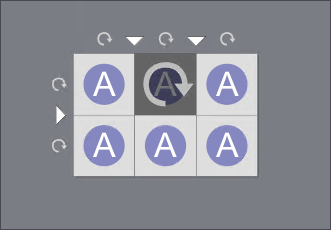
Essas rotações giram os objetos individuais em um lado da folha.
Em contraste, as definições do ângulo de rotação da lista de seleção são utilizadas para ajustar a orientação de toda a disposição de todos os objetos colocados na página da folha.
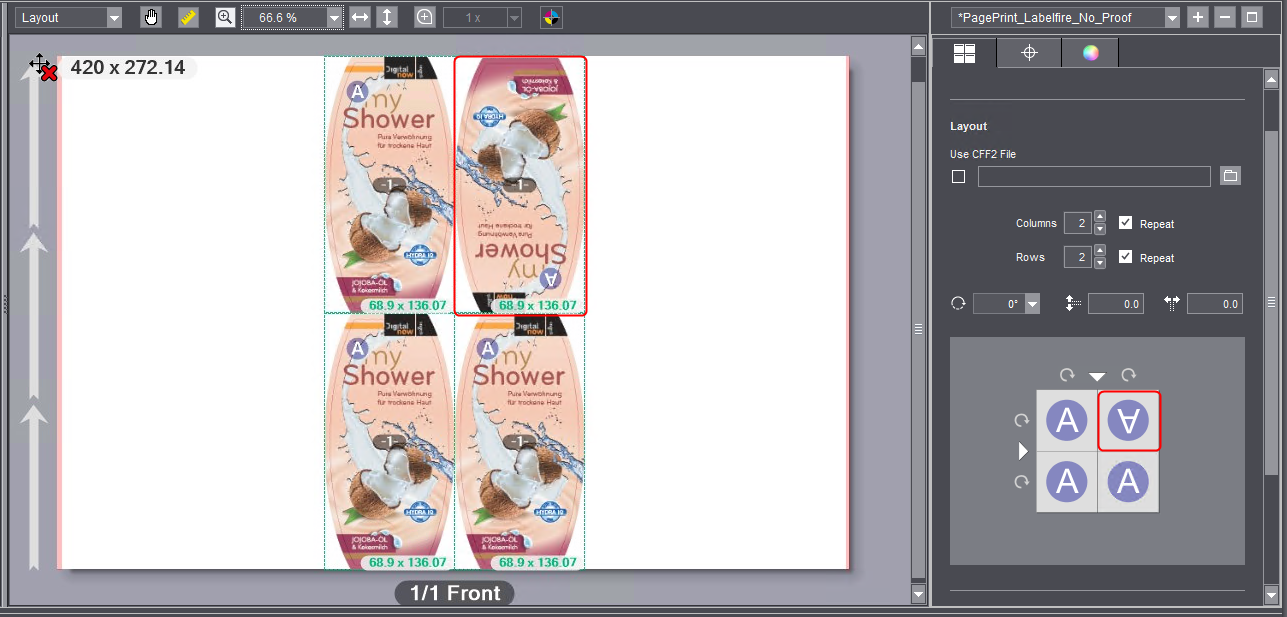
Exemplo: Uma etiqueta é colocada várias vezes em um lado da folha. Parâmetros: Colunas = 2, Linhas = 2, Repetição = Ligada. A vista de pré-visualização "Layout" está ajustada.
Ajuste do ângulo de rotação = "0°", o objeto superior direito no gráfico é girado:
Ajuste do ângulo de rotação "90°", o objeto superior direito no gráfico é girado:
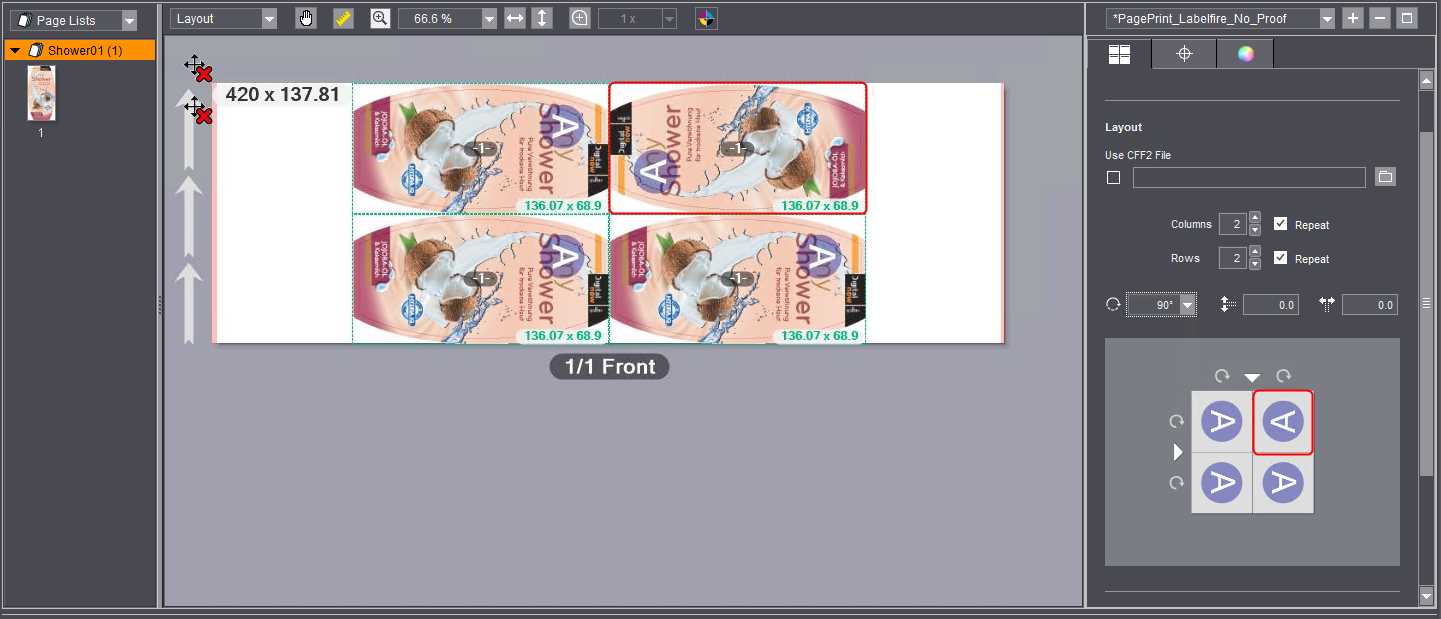
Toda a disposição das etiquetas é girada 90°, a etiqueta superior direita é girada 180° em relação às outras etiquetas de acordo com o gráfico.
O ajuste do ângulo de rotação na lista de seleção provoca assim uma rotação de toda a disposição dos objetos na folha de impressão. As rotações, que são feitas no gráfico ao clicar, causam a rotação de objetos individuais em relação aos outros objetos.
Opções "Distância vertical / horizontal"
Condição básica: Encontram-se posicionadas mais de uma página/folha dobrada respectivamente em sentido horizontal e/ou vertical no Layout de folha.
Com essas opções você pode você pode parametrizar as distâncias verticais, ou ainda, horizontais entre as páginas, ou ainda, as folhas dobradas.
| Distância vertical da folha dobrada. |
| Distância horizontal da folha dobrada. |
Ajustar o espaçamento entre folhas de bordeamento individualmente
Para ajustar espaçamentos de folhas individuais diferentes dos espaçamentos vertical e horizontal, é possível fazer isso no gráfico de visualização.
No gráfico, clicar na seta para a linha de separação relevante e entrar a distância necessária (em mm) na caixa de entrada.
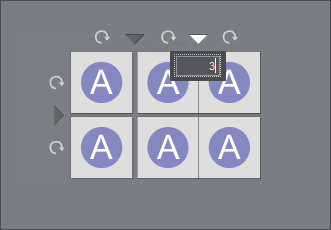
A distância é exibida para a linha de separação no gráfico e também na janela de pré-visualização. Se necessário, é possível ajustar mais distâncias.
Opção "Sequência de classificação"
Condição básica: Essa opção só está disponível quando é editada uma encomenda com documentos PDF/VT (vários conjuntos de dados) e quando um documento desses é selecionado.
Para alguns processos de acabamento, é necessário pré-definir a sequência de classificação dos conjuntos de dados na impressão de etiquetas. Na lista de seleção, você pode escolher entre as seguintes sequências de classificação:
| do canto superior esquerdo para o canto inferior direito, na horizontal |
| do canto superior direito para o canto inferior esquerdo, na horizontal |
| do canto superior esquerdo para o canto inferior direito, na vertical |
| do canto inferior esquerdo para o canto superior direito, na vertical |
Opção "Distância Sujet em direção X"
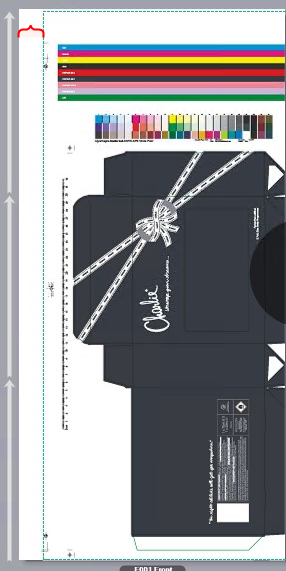
Distância do tópico na direção X. Com este parâmetro você ajusta a distância esquerda (no sentido de avanço) do conteúdo impresso em relação à margem do papel. Neste contexto o posicionamento dos objetos e a indicação na janela de pré-visualização são adaptados de modo automático, de tal modo que os objetos do sujeito sejam posicionados no substrato em conformidade com os ajustes. |
Nota: Na área de pré-visualização, a direção de execução do material de rolo na máquina é indicada por setas. Com o comando de menu de contexto "Visualizar > Moldura" na zona de Layout, as molduras do formato final de páginas do sujet são visualizadas, de tal modo que a distância sujet se torne visível como distância das molduras do formato final de páginas da margem esquerda do substrato.
Opção "Centralizado"
Se você ativar esta opção, é ajustado em ambos os lados do substrato de rolo a mesma distância em relação ao conteúdo impresso.
Nesta área, você pode alinhar com precisão a posição de uma repetição (por ex. etiqueta) em relação a uma forma. Aqui, a moldura de formato final da repetição é adaptada à forma de corte.
Condição básica: A opção "Utilizar arquivo CFF2" é ativada e um arquivo de forma de corte adequado é carregado.
Este processamento só é necessário se as repetição não corresponderem exatamente às formas de corte. Proceda da seguinte maneira:
1.Na pré-visualização, selecione a exibição "Folha" e selecione um fator de zoom com o qual você possa ver os detalhes dos objetos com precisão suficiente.
2.Abrir o comando do menu de contexto "Display > Forma de corte / Medidas" acima da área de pré-visualização.
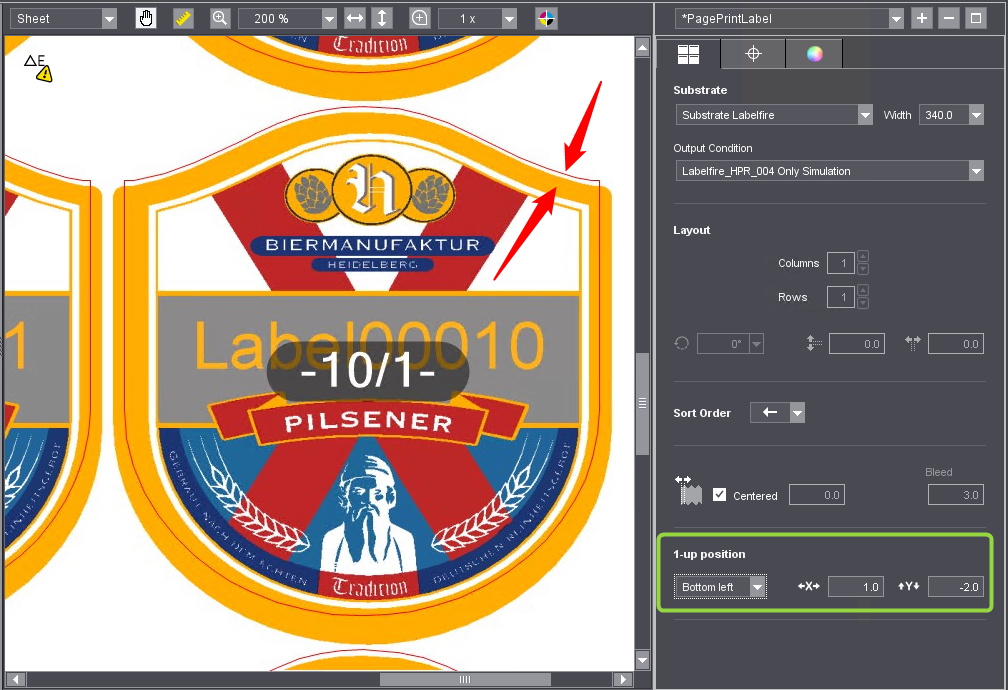
3.Na área "Posição de repetição" da lista de seleção, selecione agora se deseja alinhar a repetição por folha ao centro ou ao canto inferior esquerdo da forma de corte.
4.Agora ajuste os deslocamentos nos campos para deslocamentos de direção X e Y até que as repetições estejam exatamente no centro da forma de corte. Também é possível entrar valores negativos aqui. Assim que você alterar o foco de entrada ou pressionar a tecla tab, a alteração é exibida na pré-visualização.
Política de Privacidade | Cunho | Prinect Know How | Prinect Release Notes
Nota: Partes deste texto foram traduzidas automaticamente. Em caso de conflito ou discrepância entre esta tradução e as versões em inglês ou em alemão (incluindo possíveis atrasos na tradução), prevalecem as versões em inglês ou em alemão.


