
Política de
Privacidade | Cunho | Prinect Know How
| Prinect Release Notes
Guia "Ajustes de marca de impressão" para impressoras digitais Jetfire 50
Aqui você pode colocar e alterar marcas relativas ao Layout ou folha dobrada.
Cantos de folha dobrada, marcas de recorte, marcas dobradas, marcas unidade de dobragem
Para estes tipos marcas você pode editar os seguintes valores:
•"Deslocamento": A marca é deslizada segundo esse valor para o exterior.
•"Comprimento" / "Largura": Comprimento e largura da marca.
Faixas de controle de cor
Você pode indicar um deslocamento para faixas de controle. Com o deslocamento você parametriza a posição vertical da faixa de controle de cor. Ponto de referência (ponto zero) para a faixa de controle de cor é o canto superior esquerdo da moldura de formato final (deslocamento = 0).
Marcas de registro
Nos campos de entrada você define o deslocamento na direção X e Y e a largura (densidade de linhas, vertical e horizontal) das marcas.
Defina aqui a posição das marcas de registro, se são "Revolvendo", "Lateral" ou "Superior/Inferior".
Esquadro de tiragem
 Condição básica: Este tipo de marca só está à disposição para aparelhos CTP (PlateSetter Devices).
Para esquadro de tiragem você pode indicar a posição respectivamente para impressão reto e verso. Além disso, você pode ajustar a distância da marca em relação à margem da folha.
Marcas de cotejamento
Na lista de seleção você pode selecionar entre as seguintes opções:
•"Automático": O comprimento e a largura da marca de cotejamento é definida automaticamente.
•"Definido pelo usuário": Você insere manualmente o comprimento e a largura da marca de cotejamento nos campos ao lado.
Opção "Marcas de acabamento"
Ao ativar esta opção, você pode configurar marcas de acabamento para finalizadores offline configurados com uma impressora Jetfire 50. Marcas predefinidas podem ser selecionadas para alguns Finishers. Os arquivos PDF contendo essas marcas e os arquivos XML de respectivas marca são armazenados no sistema de arquivos do Prinect Server. Os arquivos XML podem ser usados como modelos para marcas personalizadas, editando-os com um editor de texto e salvando-os com um novo nome.
Os arquivos de marca estão localizados no sistema de arquivos do Prinect Server no seguinte local:
\\...\PTConfig\SysConfig\Resources\Marks\FinishingMarks
Uma subpasta separada contendo os respectivos arquivos de marcas está disponível para cada dispositivo de acabamento. Se necessário, você pode criar novas pastas aqui para outros Finishers e preenchê-las com os respectivos arquivos de marcas. Essas pastas ou dispositivos são então adicionados às listas de seleção "Dispositivo de acabamento" e "Modelo de marca".
 Nota: Para criar uma nova marca de acabamento, você pode copiar as marcas de acabamento existentes para a pasta recém-criada e adaptá-las à nova máquina de acabamento, alterando o número do programa de corte (veja o campo de entrada "Número do programa"). Usuários experientes também podem editar os arquivos XML de marca de modelo para criar marcas de acabamento personalizadas. Veja Definição de marcas Finishing.
Na área "Marcas de acabamento", você pode realizar os seguintes ajustes:
Lista de seleção "Dispositivo de acabamento"
Selecione aqui o Finisher para o qual as marcas devem ser configuradas.
Modelo de marca
Selecione aqui o arquivo PDF de marcas a ser usado ou configurado. São oferecidos modelos de marca adequados para o Finisher (dispositivo de acabamento) selecionado.
Número de programa
Normalmente, as marcas de acabamento diferem principalmente pelo número do respectivo programa de corte. Você pode adaptar uma marca de acabamento a um programa de corte diferente, inserindo o respectivo número de programa neste campo. O número de programa existente na marca selecionada será então substituído por esta entrada.
Opção "Aceitar do modelo de marca"
Se esta opção estiver ativada, será utilizado o número de programa originalmente inserido no modelo de marca selecionado.
Direção de avanço do Finisher
Aqui, você define a direção de avanço do papel no respectivo Finisher. Isso determina onde a marca de acabamento será posicionada na folha.
Se necessário, poderá editar ou regenerar os códigos XML para as marcas Finishing das máquinas Jetfire 50. Para tal podem ser usados os seguintes códigos:
Descrição do parâmetro para <PDFMarkParameter> para marcas PDF (Type = "PDFMark")
Parâmetros | Explicação |
|---|---|
FileSpec | Caminho para o arquivo PDF usado como marca (por ex.: PDF/SampleBriefpapier.pdf). |
OnFront | Especifica se a marca será colocada na frente da folha (true ou false). |
OnBack | Especifica se a marca será colocada no verso da folha (true ou false). |
Usage | Especifica se a marca deve ser colocada apenas na capa (Usage = "Cover") (Horizon iCE-Stichliner). |
Unit | Unidade de medida para as especificações de posição (point para ponto, mm para milímetro). |
PositionFront | Posição X e Y da marca no lado da frente, separadas por um espaço (por ex.: 0 0). |
PositionBack | Posição X e Y da marca no lado de verso, separadas por um espaço (por ex.: 0 0). |
Rotate | Ângulo de rotação da marca em graus (0, 90, 180 ou 270). |
Scale | Graduação da marca (z.B.: 1 = 100%, 0,5 = 50%). |
Alignment | Ponto de referência para o posicionamento da marca (por ex.: canto inferior esquerdo do papel). •PaperLL: canto inferior esquerdo do papel •PaperLR: canto inferior direito do papel •PaperUL: canto superior esquerdo do papel •PaperUR: canto superior direito do papel •SujetLL: canto inferior esquerdo do sujeito (conteúdo de imagem sobre o papel) •SujetLR: canto inferior direito do sujeito •SujetUL: canto superior esquerdo do sujeito •SujetUR: canto superior direito do sujeito |
SheetRanges | Especifica em quais páginas a marca será posicionada. As áreas são indicadas por ~, e as páginas individuais são separadas por espaços (por ex.: 1~3 5 8 ~ 10 = páginas 1 até 3, 5, 8 até 10). Exemplos de SheetRanges: •Incluir determinadas folhas: Exemplo: SheetRanges="5~10" > As folhas de 5 a 10 são incluídas. •Incluir de uma folha até o final: Exemplo: SheetRanges="5~-1" > Todas as folhas a partir da folha 5 até a última folha são incluídas. •Incluir de uma folha até um número específico antes do final: Exemplo: SheetRanges="5~-3" > Todas as folhas a partir da folha 5 até a antepenúltima folha são incluídas. •Excluir as últimas folhas (de trás para frente, a partir do final): Exemplo: SheetRanges="-3~-1" > As últimas 3 folhas são excluídas. |
Descrição do parâmetro para <PDFMarkParameter> para marcas de código de barras (Type = "Barcode")
Parâmetros | Explicação |
|---|---|
FileSpec | vazio (" "). |
OnFront | Especifica se a marca será posicionada no lado da frente da folha (true ou false). |
OnBack | Especifica se a marca será posicionada no verso da folha (true ou false). |
Usage | Especifica se a marca deve ser colocada apenas na capa (Usage = "Cover") (Horizon iCE-Stichliner). |
Unit | Unidade de medida para as especificações de posição (point para ponto, mm para milímetro). |
PositionFront | Posição X e Y da marca no lado da frente, separadas por um espaço (por ex.: 0 0). |
PositionBack | Posição X e Y da marca no verso, separadas por um espaço (por ex.: 0 0). |
Rotate | Ângulo de rotação da marca em graus (0, 90, 180 ou 270). |
Scale | Fator de escalonamento da marca (por ex.: 1 = 100%, 0,5 = 50%). |
Alignment | Ponto de referência para o posicionamento da marca (por ex. PaperLL = canto inferior esquerdo do papel). •PaperLL: canto inferior esquerdo do papel •PaperLR: canto inferior direito do papel •PaperUL: canto superior esquerdo do papel •PaperUR: canto superior direito do papel •SujetLL: canto inferior esquerdo do sujeito (conteúdo de imagem sobre o papel) •SujetLR: canto inferior direito do sujeito •SujetUL: canto superior esquerdo do sujeito •SujetUR: canto superior direito do sujeito |
SheetRanges | Especifica em quais páginas a marca será posicionada. As áreas são indicadas por ~, e as páginas individuais são separadas por espaços (por ex.: 1~3 5 8 ~ 10 = páginas 1 até 3, 5, 8 até 10). Exemplos de SheetRanges: •Incluir determinadas folhas: Exemplo: SheetRanges="5~10" > As folhas de 5 a 10 são incluídas. •Incluir de uma folha até o final: Exemplo: SheetRanges="5~-1" > Todas as folhas a partir da folha 5 até a última folha são incluídas. •Incluir de uma folha até um número específico antes do final: Exemplo: SheetRanges="5~-3" > Todas as folhas a partir da folha 5 até a antepenúltima folha são incluídas. •Excluir as últimas folhas (de trás para frente, a partir do final): Exemplo: SheetRanges="-3~-1" > As últimas 3 folhas são excluídas. |
Descrição do parâmetro para <BarcodeParameter> para marcas de código de barras (Type = "Barcode")
Esses parâmetros comandam a aparência, o posicionamento e o conteúdo do código de barras na folha de impressão.
Parâmetros | Explicação |
|---|---|
Tipo | Especifica o tipo de código de barras. Por ex.: "Code 128" (código de barras 1D amplamente utilizado). Nota: Atualmente em uso: "Code 39" (Duplo), "Code 128" (CP Bourg), "DataMatrix" (Horizon). |
Texto | O conteúdo codificado no código de barras. Curingas tais como $[Jobno:6], $[Layoutno:2], $[Sectionno:5] são substituídos em tempo de execução por valores concretos (por ex., número do trabalho, número do layout, número da seção) ou texto fixo (por ex., "12583665"). |
UseFont | Especifica se uma fonte deve ser usada para o código de barras (true ou false). Geralmente false para códigos de barras, pois as barras são geradas graficamente. |
Font | Nome da fonte se UseFont="true" estiver definido (por ex., "HELVETICA"). Geralmente irrelevante para códigos de barras. |
FontSize | Tamanho da fonte se UseFont="true" (por ex.: 3). Geralmente irrelevante para códigos de barras. |
FixedWidth | Largura fixa do código de barras na unidade de medida especificada (por ex.: 50). |
FixedHeight | Altura fixa do código de barras na unidade de medida especificada (por ex.: 3). |
ModuleWidth | Largura de um único módulo do código de barras (barra mais fina) em milímetros (por ex., 0,254 mm). |
ModuleHeight | Altura de um único módulo (por ex., 8 mm). |
Dimensão | Especifica o tamanho do Data Matrix Code (por ex., "BC_DMDIM_18x18" para módulos 18x18). |
Center | Especifica se o código de barras deve ser centralizado (true ou false). |
Valores permitidos para dimensões do código de barras
O parâmetro "Dimensão" do código de barras pode ter os seguintes valores:
Exemplo de aplicação: Uma marca de código de barras só deve ser impressa na primeira e na última página
Para este exemplo, o código XML de uma marca de código de barras poderia ser assim:
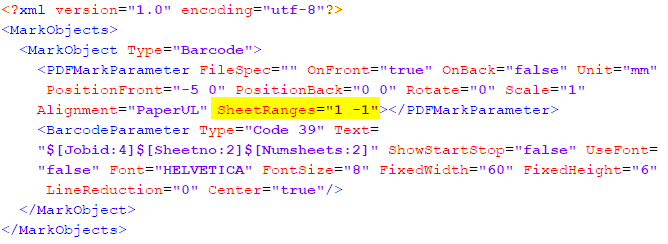
Neste exemplo, uma marca de código de barras do tipo 39: "Duplo" é posicionada apenas na primeira e na última página: SheetRanges="1 -1" (o primeiro 1 define a primeira página e o -1 define a última página). As marcas são impressas apenas no lado da frente ("OnFront="true" OnBack="false").
Informações sobre marcas de texto
Texto info
Com esta opção você pode definir marcas de texto especiais, entrando um respectivo texto no campo de edição. Aqui você pode entrar p.ex.informações para opções especiais de emissão ou observações referentes ao Finishing.
Nos campos "X" e "Y" você define a posição da marca, a partir do ponto de referência no canto esquerdo inferior do sujeito.
Na lista de seleção de ângulos você define o direcionamento da marca. Os ângulos de rotação são medidos no sentido anti horário. Um angulo de rotação de 90° produz um texto no sentido vertical, que é lido de cima para baixo. Um angulo de rotação de 270° produz um texto no sentido vertical, que é lido de baixo para cima.
No gráfico abaixo no exemplo 1 os textos de informação são representados horizontalmente, no exemplo 2, verticalmente.
Nota: Para impressoras digitais Labelfire, as marcas Infotexto são predefinidas giradas em 90° no sentido horário para poupar espaço no substrato. Este ajuste é exibido na lista de seleção do ângulo. Se necessário, você pode alterar o ângulo.
Id do Trabalho (inclusão automática)
Quando a opção "Texto info" é ativada, é impressa na respectiva marca de impressão a ID do trabalho (número da encomenda) do trabalho de impressão, para identificar a encomenda de modo inequívoco.
Quantidade de jogos de dados PDF/VT (inclusão automática)
Com referência às encomendas PDF/VT, são emitidos na linha de informações os números dos jogos de dados PDF/VT impressos nas respectivas folhas.
Opções "Informações da tarefa avançadas".
Ao ativar esta opção, informações adicionais sobre o trabalho de impressão ou o produto de impressão, por ex. informações sobre os documentos impressos, cores e efeitos especiais podem ser transferidos para a linha de informações.
Política de Privacidade | Cunho | Prinect Know How | Prinect Release Notes
Nota: Partes deste texto foram traduzidas automaticamente. Em caso de conflito ou discrepância entre esta tradução e as versões em inglês ou em alemão (incluindo possíveis atrasos na tradução), prevalecem as versões em inglês ou em alemão.