
Política de
Privacidade | Cunho | Prinect Know How
| Prinect Release Notes
Ajustes de impressão e pós-Processamento para impressoras digitais Jetfire 50
Se você usa uma impressora digital Jetfire 50, tem várias opções para parametrizar a saída de impressão e o pós-processamento, dependendo do tipo e do equipamento da impressora conectada.
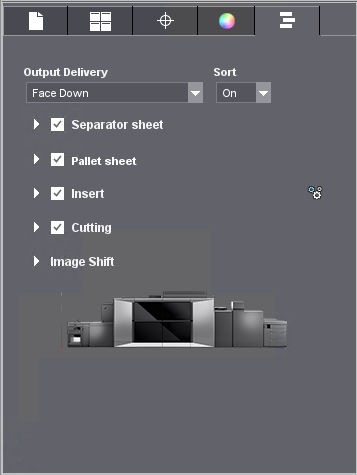
Sequência de saída
Aqui você pode selecionar, como as folhas impressas devem ser salvas. As seguintes opções estão disponíveis:
•Página superior em cima
•Página superior em cima - sequência invertida
A sequência das páginas é invertida, ou seja, a última página é salva primeiro.
•Página superior em baixo
•Página superior em baixo - sequência invertida
A sequência das páginas é invertida, ou seja, a última página é salva primeiro.
Classificar
Se esta função estiver ativada, as páginas, em seguida, todas as páginas da segunda cópia serão recolhidos e classificados, ou seja, primeiro todas as páginas da primeira cópia é armazenada, etc
Se esta função estiver desligada, são salvas primeiro todas as primeiras páginas de uma tiragem, em seguida todas as segundas páginas, etc.
Opção "Espelhar conteúdo para impressão"
 Condição básica: Esta opção só está disponível para impressoras Jetfire 50 e Versafire.
Se esta opção estiver ativada, o conteúdo das páginas PDF será refletido no resultado da impressão.
Zona "Folha de separação"
Condição básica: Esta opção só está disponível para impressoras Versafire.
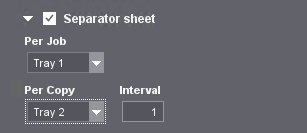
Aqui se pode configurar a inserção de folhas de separação na pilha de entrega.
Por encomenda
Aqui, selecionando um compartimento de papel, você pode agora inserir uma folha de separação após cada trabalho de impressão.
Por cópia
Com esta seleção você parametriza como inserir uma folha de separação após uma quantidade de exemplares impressos (veja "Intervalo"). Na lista de seleção é escolhido o cassete, no qual as folhas de separação são inseridas.
No campo "Intervalo" você pode entrar adicionalmente um intervalo para inserir folhas de separação. O ajuste de instrução é 1, ou seja, após cada exemplar impresso, é inserida uma folha de separação. Se aqui tiver sido entrado um valor maior que 1, p.ex. 4, isto significa que todas a cada 4 cópias é inserida uma folha de separação.
Você pode configurar a Edição de etiquetas de paletes nessa Zona:
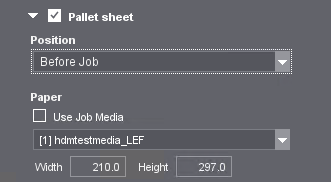
Depois de Ativar a opção "Folha de palete", você pode parametrizar as seguintes Opções:
Posição
Aqui você pode selecionar a Posição na qual a Folha de palete deve ser impressa:
•Antes da encomenda
•Após a encomenda
 Nota: Os ajustes adicionais para folhas de palete são configurados em PIRISMASync.
Papel
Selecione aqui o Material de impressão para a Folha de palete.
Opção "Usar meio de trabalho"
Se esta opção estiver ativada, o material de impressão especificado para o trabalho de impressão também será usado para as folhas de palete.
Se esta opção não estiver ativada, você pode selecionar um dos materiais de impressão disponíveis para a folha de palete na lista de seleção. Nos campos "Largura" e "Altura", são exibidas as dimensões do material de impressão selecionado.
Área "Folha de inserção"
Condição básica: Esta opção só está disponível para novas impressoras Versafire.
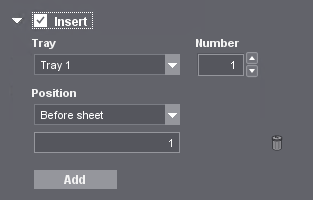
Aqui você pode parametrizar a inserção de folhas de inserção. Assim, você pode inserir páginas já pré-impressas no respectivo exemplar impresso semelhante à inserção de folhas separadoras. Para folhas de inserção são utilizados compartimentos de papel diferentes do que para inserir folhas de separação.
Opção "Folha de inserção"
Esta opção ativa a adição de folhas de inserção.
Compartimento
Aqui você pode selecionar o compartimento a partir do qual as folhas de inserção devem ser inseridas.
Quantidade
Aqui você define o número de folhas de inserção inseridas a partir do compartimento definido.
Posição
Nessa lista de seleção, é possível definir a posição na qual a folha de inserção é inserida. Se forem especificadas várias folhas de inserção no campo "Número", será inserido o respectivo número de folhas de inserção. A posição é definida em duas etapas:
•Lista de seleção:
•No início: Em cada caso, no início da pilha de páginas de uma Ordem de impressão.
•Antes da folha: Antes da folha especificada no campo de edição abaixo.
•Para a Folha: De acordo com a Folha especificada no campo de edição abaixo.
•No final: Em cada caso, no final da pilha de páginas de uma Ordem de impressão.
•Números de páginas
Aqui você pode especificar a qual(is) folha(s) as informações de posição se referem. Você pode especificar uma única folha ou várias folhas. Para várias folhas, pode introduzir números de folhas individuais separados por vírgulas, por exemplo, 1,3,6,9,12. Para intervalos defolhas contíguos, você pode inserir intervalos separados por hifens, por exemplo, 1-3.7-12. Você também pode combinar folhas individuais e intervalos de folhas, por exemplo, 1-3,5,7,8-12,14.
Restrições: Não se deve entrar lacunas, letras ou zeros à esquerda. O campo de entrada também não deve permanecer vazio.
Adicionar...
Ao clicar no botão "Adicionar", é possível configurar a inserção de mais folhas a partir de outro compartimento de papel.
Remover faixa de parâmetros da folha de inserção
Clique no ícone "Caixote do lixo" para remover a área de parâmetros atual e, assim, a definição da folha de inserção atual.
Determinação da posição de folhas de inserção em folhas de registro existentes
Se as folhas de registro forem inseridas além das folhas de inserção, a determinação da posição da folha de inserção sempre se refere às páginas de conteúdo. As páginas de registro não são contadas para determinação de posição.
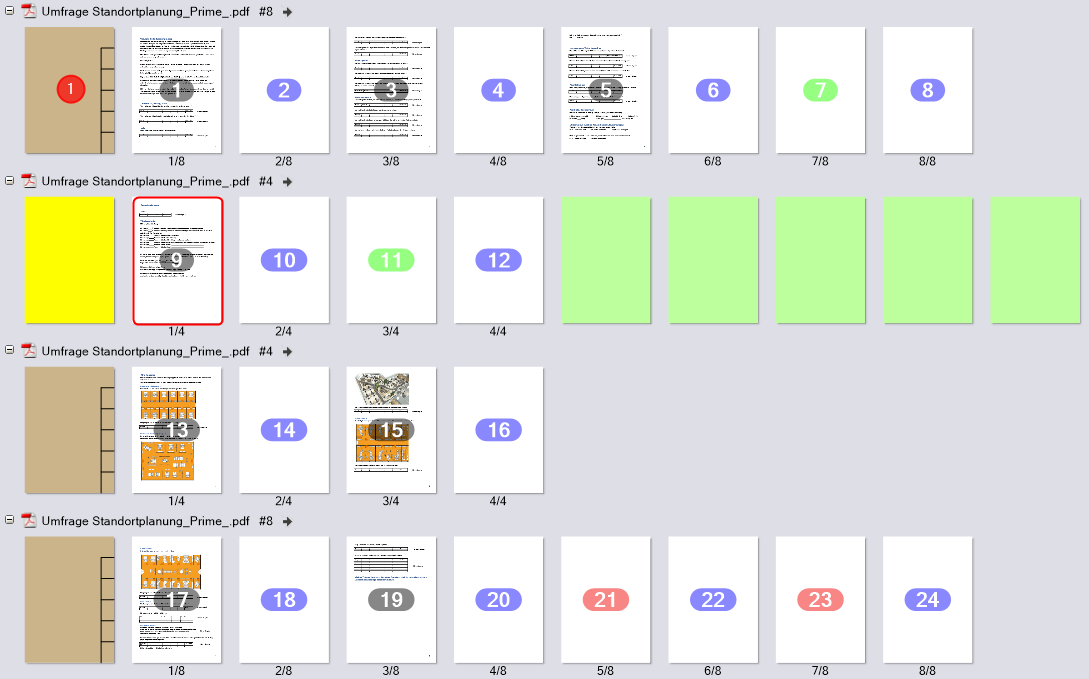
Se, por exemplo, uma folha de registro tiver de ser inserida antes da folha 9 com a posição "Antes da folha", apenas o número de páginas de conteúdo anteriormente posicionadas deve ser tido em conta ao determinar a posição da folha de inserção. No exemplo apresentado, uma folha de registro (1) e uma folha de inserção (amarela) já estão posicionadas à frente da folha 9. No campo "Números de páginas" é introduzida apenas a posição da página de conteúdo, ou seja, o número 9.
As folhas de inserção são exibidas na visão prévia
Com o plug-in "Juntar arquivos" do Acrobat, você pode adicionar folhas de inserção aos documentos PDF. Se esse documento for processado com a etapa de trabalho "Impressão digital", essas folhas de inserção serão exibidas na visão prévia. Isso permite verificar o posicionamento correto das folhas de inserção. As folhas de inserção são exibidas em um tom marrom claro no formato de papel da encomenda, sem dimensões e sem margem de impressão.
Opções "Cortar"
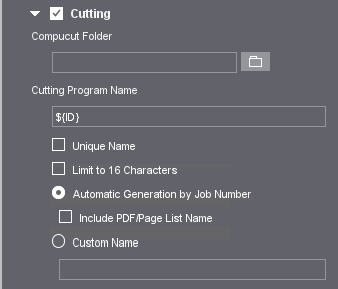
Se ativar essa Opções, você poderá Configurar e ativar a criação de dados de corte para as Máquinas de corte da Compucut. Quando você ativa a caixa de opção, é aberto um Programa de navegação no qual você pode selecionar a Pastas no ambiente do sistema Prinect Servidor no qual os dados do Seleccionar data devem ser armazenados. Se necessário, você poderá selecionar posteriormente uma Pastas diferente na qual os dados do Compucut serão armazenados, clicando no "Botão Pastas".
"Pasta Compucut"
Quando a encomenda de impressão é encaminhada, é criado um arquivo JDF nesta pasta contendo as informações de corte, assim como o número da encomenda (JobID) e um registro de data e hora.
No software Compucut, esses arquivos podem ser selecionados com "Folha/Programa de corte > Fase de pré-impressão". Com "Gerador de programa de corte", pode ser definida uma sequência de corte. Com a "Comunicação", esta informação pode ser transmitida para a máquina de corte.
"Zona "Nome do programa de corte
O nome do programa de corte Compucut com o qual as encomendas de corte são processadas é exibido neste campo de texto. O Nome pode ser Criado de forma Automática ou Definido pelo usuário. Para Salvar que o Nome seja Editado corretamente, você pode Ativar as seguintes Regras Adicionais:
•Opção "Nome inequívoco"
Se você ativar esta opção, um contador é anexado ao nome do programa de corte para que os programas de corte sejam nomeados claramente e não se substituam.
•Opção "Limitar a 16 caracteres"
Se você ativar esta opção, o nome do programa de corte é limitado a 16 caracteres. Algumas máquinas Polar podem exibir no máximo 16 caracteres no nome do programa de corte.
Você pode escolher entre as seguintes opções para o tipo de definição do nome do programa de corte:
Opção "Geração automática de acordo com o número da encomenda"
O nome do programa de corte é gerado automaticamente de acordo com um padrão fixo baseado nos dados do trabalho (número da encomenda e nome da lista de páginas opcional).
•Opção "Inserir nome das listas de página PDF"
Se você Ativar essa Opção, o nome da Lista da página PDF da Ordem de impressão será Inserido no Nome do programa de corte (criado automaticamente).
Opção "Nome definido pelo usuário"
Se você ativar essa Opções, o Nome Automático do programa de corte será Desativado e você poderá atribuir um nome individual ao programa de corte. Em algumas situações, isso é útil para poder atribuir melhor o programa de corte à encomenda.
Zona "Deslizamento de imagem"
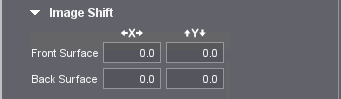
Aqui você pode entrar de modo manual os valores de deslizamento de imagem para reto e verso. Com essas configurações, você pode ter certeza de que as folhas são sempre emitidas adequadamente de acordo com as dimensões do Layout da folha.
Finishing
A área inferior exibe uma representação simbólica da impressora digital selecionada e dos componentes de acabamento disponíveis na impressora. Para diferentes configurações das máquinas Jetfire 50, você pode usar as teclas de seta para alternar entre elas (por ex., High Capacity Stacker ou Jetfire External). As opções de acabamento disponíveis dependem da configuração da máquina.
Para High Capacity Stacker podem, por ex., ser parametrizadas as seguintes opções de acabamento:
•"Depósito": Seleção de uma das gavetas de armazenagem existentes:
Se dois Stackers estiverem conectados à impressora, a máquina poderá ser configurada de modo a suportar impressão contínua em ambos os Stackers. É indicada então a lista de seleção "Suporte". Aqui você pode escolher entre "Suporte de empilhador", "Suporte de empilhador 2" e "Automático". Se for selecionado "Automático", a edição é inicialmente conduzida ao suporte do empilhador 1, até que este esteja cheio. Em seguida a edição é conduzida sem interrupção ao suporte do empilhador 2, até que este esteja cheio. Se entrementes o suporte do empilhador 1 estiver sido esvaziado, é novamente editado sobre o suporte do primeiro empilhador, etc.
•"Modo de deslocamento": Armazenamento deslizado de folhas impressas. Aqui você pode escolher entre as seguintes opções para impressoras Versafire:
•Deslig.
•Por cópia e encomenda
Depois de cada exemplar e depois de cada encomenda, o suporte é deslocado.
Política de Privacidade | Cunho | Prinect Know How | Prinect Release Notes
Nota: Partes deste texto foram traduzidas automaticamente. Em caso de conflito ou discrepância entre esta tradução e as versões em inglês ou em alemão (incluindo possíveis atrasos na tradução), prevalecem as versões em inglês ou em alemão.