
Política de
Privacidade | Cunho | Prinect Know How
| Prinect Release Notes
Adicionar e configurar documentos em uma encomenda
Nesta etapa, você adiciona os documentos PDF de conteúdo a uma Encomenda. Esses Documentos PDF são disponíveis no Workflow do Prinect e, finalmente, são emitidos.
 Nota: Ao Criar uma nova Encomenda, você deve primeiro Aumentar novos Documentos. Portanto, as Encomendas novas são sempre Abrir encomenda com essa etapa Workflow.
Aumentar documentos em uma Encomenda
Você pode Aumentar os Documentos em uma Encomenda de diferentes maneiras:
•Adicionar documentos com o botão "Adicionar arquivos".
•Adicionar documentos usando "Drag & Drop".
Adicionar documentos com o botão "Adicionar arquivos"
Para Acrescentar arquivos PDF a uma Encomenda, proceda da seguinte forma:
1.Clique no botão "Adicionar arquivos". Se a encomenda ainda não tiver começado, aparecerá uma mensagem correspondente. Confirme o diálogo e a encomenda é iniciada. A caixa de diálogo "Adicionar arquivos" apresenta primeiro o conteúdo da pasta "PTDocs" no Prinect Server.
2.Mude para a Pastas na qual os Arquivos PDF destinados à Encomenda estão localizados - em um Drive diferente, se necessário.
3.Selecione todos os arquivos PDF necessários e clique em "OK".
Primeiro, aparece uma caixa de diálogo perguntando se você deseja copiar o arquivo ou criar um atalho. Clique em "Copiar".
Informações sobre a caixa de diálogo "Adicionar arquivos" podem ser encontradas aqui: Janela "Adicionar arquivos".
Adicionar documentos usando "Drag & Drop"
Como alternativa ao uso do Botão "Aumentar", você também pode adicionar documentos PDF à etapa "Documentos" usando "Arrastar e soltar" de uma janela do Windows Explorer (ou da janela do Mac Finder):
1.Além do Prinect Cockpit, abra o Windows Explorer e mude para a pasta na qual os arquivos de encomenda estão armazenados.

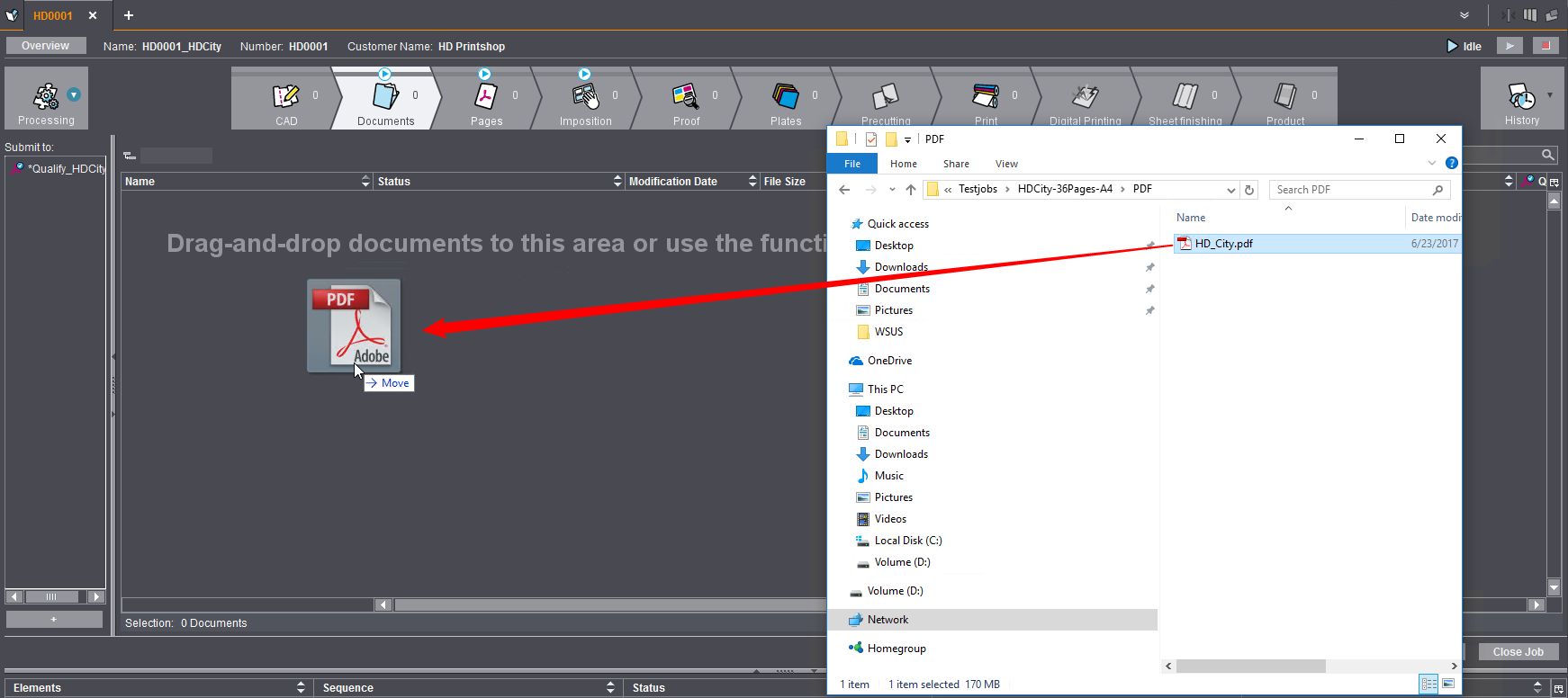
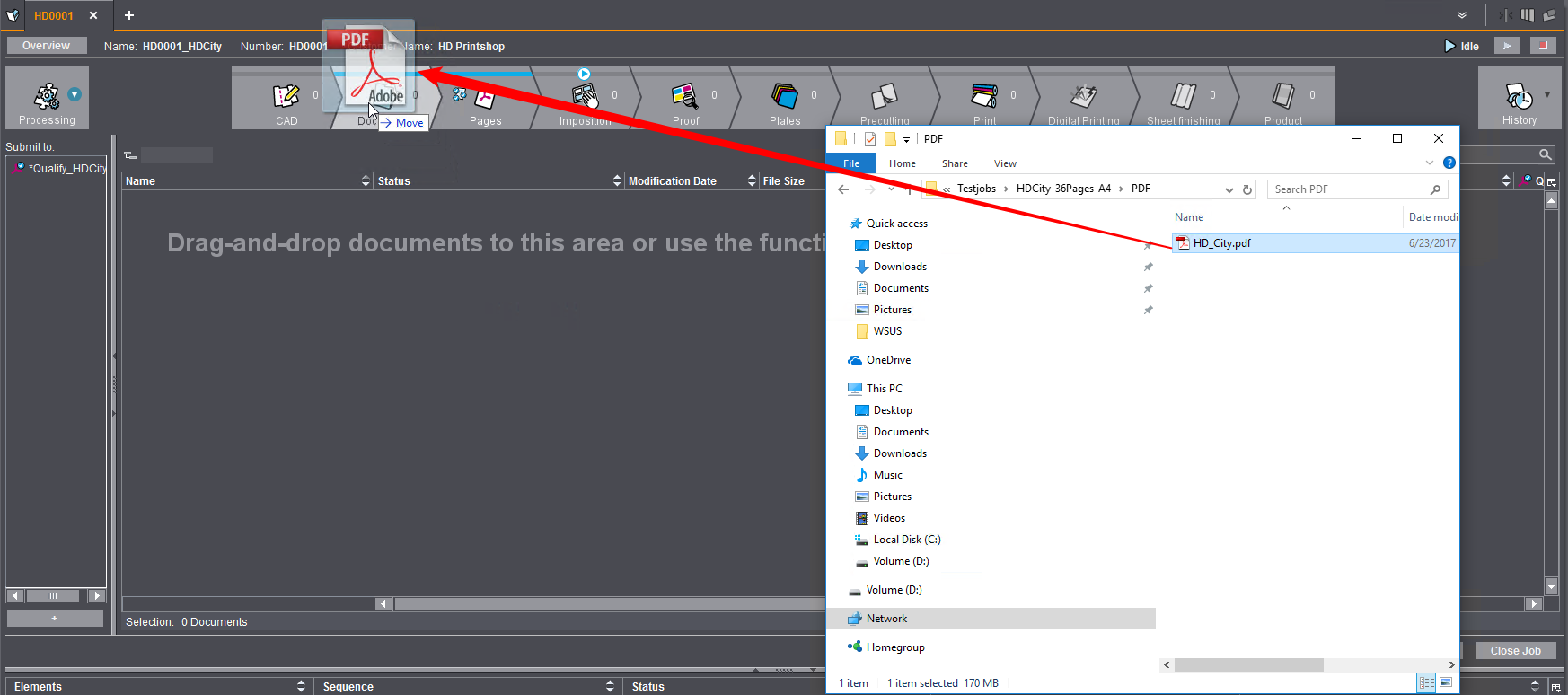
2.Selecione o(s) Arquivo(s) da Encomenda (é possível fazer várias seleções) e, mantendo o botão Esquerda do mouse pressionado, arraste-o para a Zona "Documentos" da Encomenda aberta ou para o Símbolo da etapa de trabalho "Documentos" na barra de Workflow e solte o botão do mouse. Aumentar por meio de arrastar e soltar no Símbolo da etapa de trabalho na barra do Workflow também funciona se a etapa de trabalho em questão não estiver Abrir no momento.
Informações sobre como Agrupar Colunas podem ser encontradas aqui: Vista estruturada.
Informações sobre a função de pesquisa podem ser encontradas aqui: Função de busca.
Aqui são exibidas as sequências, para as quais você pode encaminhar os documentos existentes. Para fazer isso, arraste o documento para a respectiva sequência usando "Drag & Drop". Consulte também o Botão "Encaminhar" no Régua de botões em baixo.
O Botão "+" abre a janela "Adicionar modelos". Assim você pode adicionar ainda outros modelos de sequência à área "Encaminhar".
Menu de contexto "Encaminhar para"
Comando de menu | Função |
|---|---|
Abrir sequência | Abre a sequência ativa para verificação ou para processamento. |
Adicionar sequência | Abrirá a janela "Adicionar modelos". Veja também Botão "+" |
Excluir seqüência | Apaga a sequência ativa da área "Encaminhar para". |
Alocar modelo novamente | A caixa de diálogo "Atribuir novo modelo para ...." é aberta. Aqui você pode selecionar um modelo de sequência diferente a ser atribuído à encomenda em vez do existente. Somente as Seqüências que correspondem à etapa de trabalho atual em termos de Tipo são oferecidas. Em seguida, os dados são reprocessados com a nova sequência. |
Exibir sequências não executáveis | As sequências que não podem ser executadas geralmente ficam ocultas. Se você ativar esta opção, as sequências que não podem ser executadas, se houver, são exibidas e o status ativo desta função é indicado por uma "marca de seleção" ao lado do comando do menu. Após uma nova chamada, as sequências que não podem ser executadas são ocultadas novamente e a marca de seleção desaparece. |
Aqui é possível Criar esquemas de colunas personalizados para diferentes aplicativos e Salvar cada um sob seu próprio Nome ou Selecionar o esquema desejado entre os esquemas de colunas Recto. Informações sobre como Ajustes, Criar ou Apagar um esquema de coluna podem ser encontradas aqui:
•Definir um esquema de colunas individual,
•Alterar a ordem das colunas em um esquema de colunas e
•Apagar um esquema de colunas.
Colunas disponíveis na etapa de trabalho "Documentos"
Coluna | Visualização |
|---|---|
Nome | Nome do arquivo do Documento. |
Data de alteração | Data e Hora da última Alteração no Documento. |
Caminho | Caminho do local de armazenamento de Documentos. Veja também Vista estruturada |
Tamanho do arquivo | Tamanho do arquivo do Documento. |
Ampliação | Extensão do nome do arquivo do Documento (por exemplo, PDF). |
Produto | Nome |
Versão | Designação das Versões contidas nos Documentos. |
Estado | Estado do processamento do Editar. Aqui existem as seguintes opções: •Processamento
O progresso do processamento do documento é indicado aqui com uma barra de progresso e uma porcentagem. •Aviso
Um Aviso será exibido se ocorrer um problema durante a edição do Documento, mas o Documento ainda estiver sendo editado. Nesse caso, procure na área de parâmetros "Histórico" ou clique duas vezes nessa Entrada na Coluna "Estado" para obter informações detalhadas. •Cancelado
O processamento do Editar foi cancelado. Na área de parâmetros "Histórico" você encontra mais indicações, ou faça duplo clique nesta entrada na coluna "Status" para obter informações detalhadas. •Necessário execução
É necessária a intervenção do operador para Continuar o Processamento. •Concluído
O Processamento foi Encerrado sem Erros. |
Comentário | O Comentário que foi inserido na janela "Comentário" é exibido aqui. Consulte também "Comentário" em Menu de contexto "Documentos". Nota: Essa Colunas aparece em todas as etapas de trabalho. |
Colunas dinâmicas | Uma Colunas com informações de status é indicada para cada Sequência que Edita Documentos (por exemplo, Qualificar). |
Botão | Função |
|---|---|
Adicionar arquivos | A janela "Adicionar arquivos" é aberta. Veja Janela "Adicionar arquivos". Nota: Você também pode abrir a janela "Adicionar arquivos" com o comando correspondente do menu de contexto na Vista "Documentos" ou com as Combinações de teclas: Command + T para Abrir. |
Transmitir | A janela "Encaminhar elementos" é aberta. Veja Janela "Encaminhar". Esse botão apenas está ativo se for selecionado no mínimo um documento. Nota: Você também pode Abrir a janela "Encaminhar" com o comando correspondente do menu de contexto na Vista "Documentos" ou com a tecla Command + F12. Nota: Encaminhar" também é possível por meio de "arrastar e soltar". As seguintes opções estão disponíveis: •Arrastando o Documento para a Sequência correspondente na Zona Esquerda da Vista "Documentos" ("Encaminhar para"). •Arrastando o Documento para um Símbolo de etapa de trabalho na barra do Workflow. Dessa forma, só é possível Encaminhar o Documento para Seqüências que são oferecidas para a etapa de trabalho Objeto em uma janela de dica de ferramenta. |
Fechar encomenda | A Encomenda está Fechada. |
Nota: Se você clicar duas vezes em um Documento individual, o Arquivo PDF será Abrir no Acrobat. A barra de ferramentas "Impressão em andamento" é aberta ao mesmo tempo.
Clicar com o botão direito do mouse dentro da lista de documentos abre o menu de contexto correspondente.
Nota: Algumas das funções disponíveis no menu de contexto também podem ser Executadas usando os botões. Veja Régua de botões em baixo.
Comando de menu | Função |
|---|---|
Abrir | O Arquivo PDF selecionado é aberto para ser visualizado no Adobe Acrobat. Atalho: Tecla de comando + O. |
Adicionar arquivos | Adicionar arquivos de documentos à Encomenda. Veja também Adicionar documentos com o botão "Adicionar arquivos" |
Pesquisar | Abrir-se-á uma janela Pesquisar para Selecionar Documentos no ambiente do sistema do Servidor Prinect Production. Atalho: Tecla Command + B. |
Transmitir | A janela "Encaminhar elementos" é aberta. Veja Janela "Encaminhar". Esse Comando só pode ser usado se pelo menos um Documento estiver selecionado. Nota: Você também pode abrir a janela "Encaminhar" com o botão correspondente na Vista "Documentos" ou com as Combinações de teclas: Command + F12 para Abrir. Nota: Encaminhar" também é possível por meio de "arrastar e soltar". As seguintes opções estão disponíveis: •Arrastando o Documento para a Sequência correspondente na Zona Esquerda da Vista "Documentos" ("Encaminhar para"). •Arrastando o Documento para um Símbolo de etapa de trabalho na barra do Workflow. Dessa forma, só é possível Encaminhar o Documento para Seqüências que são oferecidas para esse fim em uma janela de dica de ferramenta. |
Características | A janela dinâmica é dividida verticalmente. As propriedades são indicadas nas guias "Propriedades" e "Histórico", na Zona Direita. Você pode alternar entre os Registros clicando na respectiva "aba" na parte superior. Veja também Características de documentos Atalho: Tecla Command + I. |
Inserir | Os documentos que foram previamente copiados para a Memória intermediária são inseridos na Encomenda aberta. Atalho: Tecla de comando + V. |
Copiar | Os documentos selecionados são copiados para a Memória intermediária. Atalho: Tecla Command + C. |
Apagar | Os arquivos selecionados são Apagados após Confirmar um prompt de confirmação. Atalho: Command + Del. |
Comentário | Você pode inserir um Comentário para o Documento selecionado. Esses Comentários são indicados na lista de Documentos na Coluna "Comentário". |
Exibir sub-níveis | Todos os sub-níveis do elemento selecionado são exibidos se estiverem disponíveis. |
Esconder sub-níveis | Todos os sub-níveis estão Suprimidos. |
Política de Privacidade | Cunho | Prinect Know How | Prinect Release Notes
Nota: Partes deste texto foram traduzidas automaticamente. Em caso de conflito ou discrepância entre esta tradução e as versões em inglês ou em alemão (incluindo possíveis atrasos na tradução), prevalecem as versões em inglês ou em alemão.




