
Política de
Privacidade | Cunho | Prinect Know How
| Prinect Release Notes
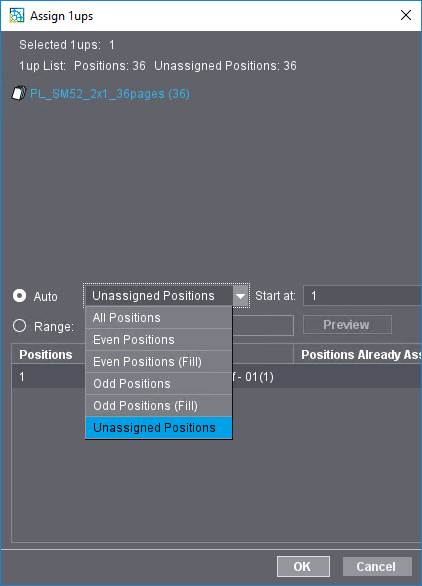
Os nomes das Listas de páginas disponíveis são indicados na parte superior da janela. Se ainda estiverem disponíveis posições de página não ocupadas nessas listas, você poderá Alocar páginas de documentos a essas posições de página selecionando a lista correspondente.
•Com a opção "Auto", as páginas do Documento selecionadas são Alocadas automaticamente nas Itens de página livre, uma após a outra. Na Lista de seleção, você pode escolher a qual seleção de Itens as Páginas devem ser atribuídas:
•Todos os Itens: As páginas são atribuídas a todos os Itens. Todas as Páginas disponíveis são Sobrescritas.
•Posições pares As páginas são alocadas em todos os Itens de numeração par. Todas as Páginas disponíveis são Sobrescritas.
•Itens pares (preenchimento): As páginas são alocadas nas Itens de número par. As Páginas disponíveis não são Sobrescritas, apenas os Itens vazios são preenchidos.
•Posições não retas As páginas são Alocadas em todas as posições ímpares. Todas as Páginas disponíveis são Sobrescritas.
•Itens ímpares (preenchimento): As páginas são atribuídas às posições ímpares. As Páginas disponíveis não são Sobrescritas, apenas os Itens vazios são preenchidos.
•Itens não atribuídos: Todos os Itens livres são preenchidos um após o outro. As Páginas disponíveis não são Sobrescritas.

•Com a opção "Zona", você pode definir um intervalo de páginas, seja inserindo o primeiro e o último número de página do intervalo e interconectando-os com um hífen, ou entrando com números de página individuais; esses intervalos ou números de página devem ser separados por vírgula. Exemplo: 3-7,8,10,12,20-38. Depois de clicar em "Visão prévia", as posições das páginas são exibidas na ordem especificada e as páginas são atribuídas de acordo. A Alocação de páginas começa com a primeira página que ainda não foi Atribuída e continua consecutivamente. As páginas que já foram atribuídas não são atribuídas. Se os valores inseridos não forem permitidos, eles serão indicados em Vermelho. Por exemplo, nenhum espaço pode ser inserido no campo "Zona".
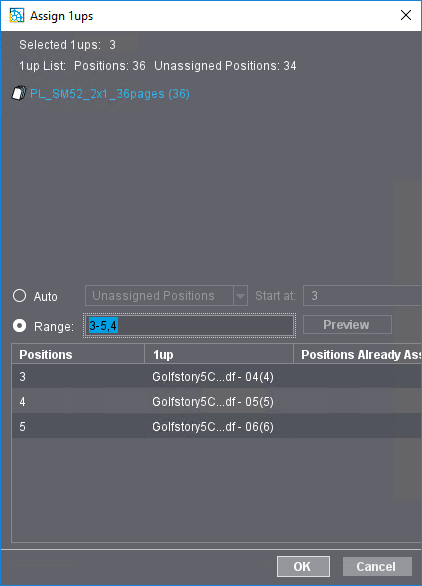
Clique em "OK" para Encerrar a janela e a Alocação será Executada.
Política de Privacidade | Cunho | Prinect Know How | Prinect Release Notes
Nota: Partes deste texto foram traduzidas automaticamente. Em caso de conflito ou discrepância entre esta tradução e as versões em inglês ou em alemão (incluindo possíveis atrasos na tradução), prevalecem as versões em inglês ou em alemão.