Política de
Privacidade | Cunho | Prinect Know How
| Prinect Release Notes
Propriedades da posição da página
As Propriedades de Itens de página, ou seja, marcadores de páginas em uma Lista de páginas, são indicadas aqui.
Para Abrir a visualização "Propriedades da posição da página", selecione um ou mais Item(s) de página na Vista da lista de páginas ou na Vista de atribuição da lista de páginas e chame o comando do menu de contexto "Propriedades" ou pressione a combinação de teclas "Command + I". Veja também Alterar as Vistas
 Nota: Informações gerais sobre o Vista de propriedades podem ser encontradas aqui: Informações gerais sobre a Vista "Propriedades".
Botão | Função |
|---|---|
Fechar | A Vista "Propriedades" é Encerrada e a janela dinâmica é novamente apresentada em tamanho Contínuo. Se foram efetuadas alterações mas não foram salvas, estas podem ser salvas ou descartadas depois de uma pergunta. |
Salvar | Esse Botão só pode ser usado se tiverem sido feitas Entradas ou Alterações em "Propriedades". Nesse caso, as alterações são aceitas e memorizadas ao clicar no Botão. |
Atualizar | Clicar neste botão atualiza o conteúdo da janela. |
As seguintes abas estão disponíveis na Vista "Propriedades da posição da página":
•Guia "Cores"
As Propriedades do Item de página selecionado (o espaço reservado para a página) são exibidas aqui. Os valores exibidos são apenas para fins de Informação e não podem ser alterados aqui.
Você pode encontrar uma Descrição da maioria das Informações aqui: Colunas disponíveis na "Vista de listas de páginas".
Lista de seleção "Comparar com"
 Condição básica: Essa Lista de seleção só está Disponível nas propriedades da posição da página, ou seja, no Registro "Propriedades" na Lista de páginas/lista de benefícios ou na Representação de alocações. Essa Lista de seleção estará sempre visível se a Encomenda contiver várias Páginas atribuídas a Itens da lista de páginas. Para que a comparação seja realizada, os Documentos PDF em questão devem passar por uma Sequência de Preparação no Workflow do Prinect, na qual a opção "Comparação PDF" está Ativada. Veja Opção "Comparação PDF".
Normalmente, a opção "Comparação PDF" é usada para comparar o arquivo PDF que está sendo editado atualmente com o workflow do Prinect com o arquivo original correspondente no Estado anterior ao processamento no workflow do Prinect. A Entrada "Arquivo original" é, portanto, predefinida na Lista de seleção "Comparar com".
Essa comparação pode revelar Erros ou alterações não intencionais durante o processamento de documentos, por exemplo. Essa comparação é realizada com base em dados de pixel. Para isso, os dados do PDF são convertidos ("Rendering") em dados de pixel. O Resultado da comparação é documentado em um Relatório. Os relatórios são armazenados no Servidor Prinect em "PTJobs > Trabalhos" na Sob-pasta da respectiva Ordem de impressão na pasta "Comparereports" como arquivos PDF.
Se outros arquivos de comparação PDF, além dos arquivos originais não processados, estiverem disponíveis para a Encomenda atual, será possível selecionar um arquivo PDF correspondente para comparação com o arquivo PDF atualmente processado na Lista de seleção "Comparar com". Esses arquivos de comparação podem ser criados, por exemplo, por um processo de edição com a função "PDF Compare" do PDF Toolbox. Para serem oferecidos na Lista de seleção "Comparar com" do Registro "Propriedades", os arquivos de comparação alternativos devem estar na mesma Pastas (Em baixo de "PTJobs > Trabalhos") que os arquivos originais.
Depois de selecionar um arquivo de comparação diferente na Lista de seleção "Comparar com", é necessário Encaminhar a(s) Página(s) correspondente(s) novamente para uma Sequência de preparação na qual a opção "Comparação PDF" esteja ativada para obter Resultados de comparação atualizados. Somente quando a Sequência de Passagem é executada novamente é que a comparação com o arquivo de comparação Modificado é realizada e um Relatório correspondente é Criado.
Nota: Também é possível comparar arquivos PDF com diferentes status de edição no PDF Toolbox usando a função "PDF Compare". Para usar essa função, os arquivos PDF a serem comparados devem ser abertos na PDF Toolbox e selecionados para comparação. Mais informações podem ser encontradas na Ajuda online do PDF Toolbox.
Condição básica: As Cores disponíveis são exibidas somente se as páginas já estiverem Atribuídas aos Itens de página, pois as "Cores disponíveis" salvam as cores contidas no Conteúdo da página.
Aqui você pode visualizar Informações sobre as cores da página que estão atribuídas ao Item de página selecionado. Se nenhuma página for Atribuída a um Item de página, essa Zona não contém nenhuma entrada. Mais informações sobre as cores contidas na Encomenda podem ser encontradas aqui: Área de parâmetros "Cores".
Lista de seleção "Lista de cores"
Você pode escolher entre as seguintes Vistas:
•Todas as cores
Todas as cores definidas na Encomenda são indicadas.
•Cores disponíveis
São exibidas apenas as Cores disponíveis no Item de página selecionado.
Comando do menu de contexto "Target
Aqui você define o que deve acontecer com a cor selecionada. Para fazer isso, clique na(s) cor(es) correspondente(s) (é possível fazer várias seleções). Em seguida, selecione um dos seguintes destinos no menu de contexto.
Nota: Se você selecionar Mais cores, o alvo selecionado será Ajustado para Todas as cores selecionadas.
•Saída
A cor é emitida somente na Versão principal, ou seja, todas as outras Versões não são emitidas. Se a cor tiver que ser emitida em todas as versões, você deverá ativar a opção "Edição (cada versão)".
•Impressão (por versão)
Em Encomendas com versões, a cor é emitida em cada versão disponível.
•Processo
Essa opção está disponível apenas para Cores especiais e faz com que as Cores especiais selecionadas sejam convertidas em Cores de processo para edição.
•Ignorar
A cor é ignorada na Edição.
•Verniz total:
Essa opção está disponível apenas para Cores especiais. Uma cor de "Verniz total" é ignorada na Edição (nenhuma Placa de impressão é criada), mas a cor recebe um código de cor. Esse tipo de tinta é destinado a Vernizes que são aplicados em toda a superfície do resultado impresso após a impressão das outras Separações das cores. Um Verniz total não é atribuído a um Resumo das cores específico e, portanto, não é Atribuído uma identificação de produto na chapa.
•Tinta de relevo:
Essa opção está disponível apenas para Cores especiais. Para uma cor de "verniz spot", o verniz é aplicado em uma Separações das cores específicas após a impressão, ou seja, o verniz é Atribuído a uma cor de impressão específica (cor do verniz spot). Um verniz especial também não cria sua própria chapa de impressão, no entanto, um verniz especial é atribuído a uma determinada chapa de impressão. Como resultado, um verniz spot recebe automaticamente uma identificação de produto de chapa.
Se uma cor cuja respectiva chapa ainda não recebeu uma identificação do produto de chapa de impressão estiver definida como "Tinta de relevo", será exibida uma caixa de diálogo na qual você deverá inserir a identificação do produto de chapa que está faltando. Essa identificação do produto de chapa deve ser exclusiva, ou seja, não deve ser a identificação do produto de chapa de uma separação que não seja uma tinta de relevo. Isso é levado em consideração na caixa de diálogo "Atribuir a identificação do produto de chapa". Se necessário, pode ser exibida uma mensagem de aviso. Se já tiver sido atribuída uma identificação do produto de chapa de tinta de relevo, essa identificação das chapas poderá ser atribuída a outra cor de tinta de relevo.
Nota: A distinção entre "Verniz total" e "Tinta de relevo" é feita apenas neste momento e não na área de parâmetro "Cores". Somente a propriedade "Verniz" é atribuída lá.
•Cyan, Magenta, Yellow, Black ou cores especiais
Se uma dessas Opções for selecionada, a cor selecionada será "mapeada" para outra cor, ou seja, redirecionada. Uma cor que tenha sido Atribuída a outra cor dessa forma mostra a propriedade "Alias" na Colunas "Definido".
Menu de contexto "Medir cor"
Condição básica: Você só pode usar esse comando de menu para Cores especiais.
Adicionalmente às cores já disponíveis na Encomenda, você também pode Aumentar novas cores para o Item de página selecionado, medindo uma amostra de cor por vez.
Condição básica: Apenas os dispositivos de medição de cores "X-Rite eXact" e "X-Rite EyeOne" são atualmente compatíveis. Antes de iniciar a medição, o aparelho de medição das cores das tem de ser conectado à Workstation Cockpit, na qual a medição deverá ser efetuada. O dispositivo de medição de cor "eXact" deve ser conectado no modo Bluetooth (se necessário com o dongle Bluetooth fornecido). As amostras com a Cor alvo e a cor a ser medida devem estar prontas. Esta função só está à disposição em computadores Windows.
Para efetuar a medição da amostra de cor, proceda da seguinte maneira:
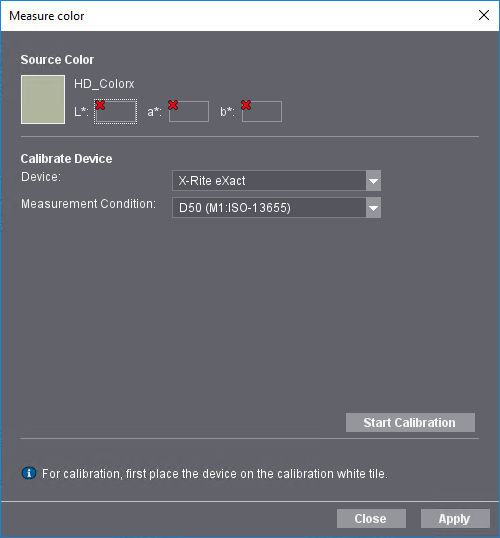
1.Clique sobre "Iniciar calibragem", para iniciar o aparelho de medição.
Se o aparelho de medição não estiver conectado, ou se o controlador (driver) não tiver sido instalado, será apresentada uma mensagem de erro.

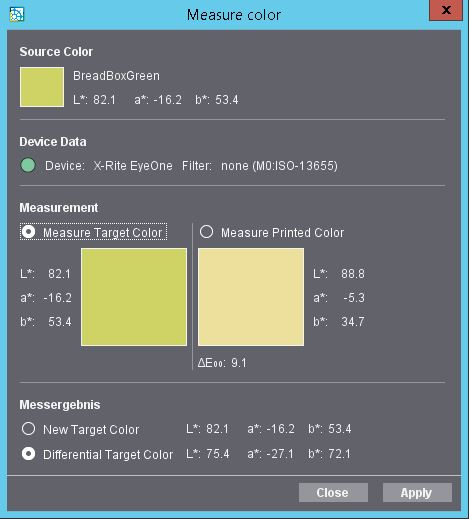
2.Depois de concluir a auto-calibragem, ative a opção "Medir cor alvo" na área "Medição" e posicione o sensor do colorímetro sobre a amostra com a cor alvo. Acione agora a tecla lateral à esquerda no aparelho de medição, até que a cor medida seja indicada no campo "Cor alvo" com os respectivos valores L*a*b*.
3.Em seguida, posicione o sensor do colorímetro sobre o objeto com a cor a ser medida. Agora pressione o botão no lado esquerdo do instrumento de medição até que a cor medida seja exibida no campo "Cor impressa" com os respectivos valores L*a*b*.
Na área "Resultado da medição", estão disponíveis duas opções para aceitar o resultado da medição:
•Opção "Nova cor alvo": O valor medido da Cor alvo é aceito como Resultado da medição.
•Opções "Cor alvo diferencial": Com essa opção, a cor diferencial é adotada como Resultado da medição. A cor alvo diferencial é determinada da seguinte forma:
CD = L*a*b* + (L*a*b*T - L*a*b*P)
com CD = cor alvo diferencial, L*a*b*T = cor alvo e L*a*b*P = cor impressa.
4.Clique em "Aceitar". O valores L*a*b* das cores medidas são transferidos para a entrada de cor nova, ou ainda, selecionada da tabela e o diálogo "Medir cor" é fechado.
Se você clicar em "Fechar", o diálogo "Medir cor" é fechado sem qualquer alteração nas entradas de cor.
Lista de seleção "Esquema de colunas"
É possível Criar esquemas de coluna individuais para diferentes casos de uso e Salvar cada um sob seu próprio Nome ou Selecionar o esquema desejado entre os esquemas de coluna Recto. Informações sobre como Ajustes, Criar ou Apagar um esquema de coluna podem ser encontradas aqui:
•Definir um esquema de colunas individual,
Política de Privacidade | Cunho | Prinect Know How | Prinect Release Notes
Nota: Partes deste texto foram traduzidas automaticamente. Em caso de conflito ou discrepância entre esta tradução e as versões em inglês ou em alemão (incluindo possíveis atrasos na tradução), prevalecem as versões em inglês ou em alemão.