
Política de
Privacidade | Cunho | Prinect Know How
| Prinect Release Notes
 Condição básica: Esse registro só estará Disponível se a opção "Gerar pré-visualização da folha" estiver Ativada na Sequência "ImpositionOutput" usada para essa Encomenda.
Antes da impressão pode ser sensato verificar a imagem de impressão. Deste modo você evita problemas na impressão e economiza maculatura e custos.
A Folhas de impressão total é exibida como uma Visão prévia na guia "Perfil das tintas". Na janela da lista "Resumo das cores", à Esquerda, selecione a opção "Todas as cores" para que a Imagem de impressão seja visualizada na impressão combinada.
Ao selecionar cores individuais, você pode Visualizar a Visão prévia de uma Separações das cores por vez. Os valores de cobertura da área são indicados de acordo com a cor selecionada. Veja Indicar valores de cobertura de superfície para cada folha.
Indicar valores de cobertura de superfície
A exibição dos valores de cobertura de superfície serve como controle de segurança. É possível verificar rapidamente se, por exemplo, o Perfil das tintas e a geometria da chapa de impressão estão corretos e se a Folha mostrada corresponde à Encomenda pretendida.
As seguintes opções estão disponíveis para a indicação dos valores de cobertura da área:
•Indicação na guia "Perfil de cor", descrita a seguir.
•Indicação no registro "Consumo de tinta". Veja Indicar valores de cobertura de superfície para cada folha.
Esta indicação é ainda mais detalhada e reproduz os valores exatos de cobertura de superfície para cada cor e zona de tinta.

O histograma abaixo da representação de folha (1) mostra os valores de cobertura de superfície de cada uma das zonas de tinta. Se o trabalho de impressão for composto de impressão frente e verso, é possível alterar (2) entre os dois lados de impressão na janela de listas esquerda "Separação de cores".
É possível ajudar a linha divisória acima do histograma da zona de cores a alterar o tamanho da janela, Posicionando o ponteiro do mouse na linha divisória entre a Folha e o histograma da zona de cores e movendo a linha divisória para cima ou para baixo, enquanto mantém o botão esquerdo do mouse (3) pressionado.
Ademais, clicando nas setas da linha de separação é possível exibir ou ocultar a folha ou o histograma de zonas de tinta. Através do histograma de zonas de tinta você obtém uma representação gráfica dos valores de cobertura de superfície de cada uma das zonas de tinta. Conforme a pré-seleção na zona "Separação de cores", são exibidos os valores de cobertura de superfície de todas as cores ou de cada uma das separações de cores.
No eixo horizontal (eixo x) são exibidas as zonas de tinta.
O eixo vertical (eixo y) exibe os valores de cobertura de superfície em porcentagem.
Indicar área total de cobertura de uma folha de impressão
Explicação de termo
O termo tinta total é usado na impressão em quatro cores ou especialmente na impressão em offset e indica a quantidade máxima de tinta de impressão necessária para imprimir (reproduzir) as cores. Na impressão de quatro cores, uma aplicação total de tinta de por exemplo 240%, que a soma das partes das cores básicas (ciano, magenta, amarelo, preto) não ultrapasse esse valor. Em regra, a área total de cobertura é tão mais elevada quanto mais escura for a cor a ser reproduzida. Um preto, por exemplo, poderia ter a composição de 80% de ciano, 40% de magenta, 20% de amarelo e 100% de preto (igual a 240%). A aplicação total de tinta permitida, depende das condições de produção na impressão e no substrato utilizado (por exemplo, o papel). Além disso, a área total de cobertura influencia diretamente o tempo de secagem.
Verificar a aplicação total de tinta
1.Para representar a área total de cobertura, ative a opção "Separação de cores".


Estão disponíveis duas variantes para a exibição da área total de camada de cor:
•Visualização da área total de cobertura por meio de valor limite (opção "Index Color" não está ativada).
Com auxílio do controle deslizante você ajusta a área total de cobertura para a folha de impressão. Se o Valor real for definido como 300%, por Exemplo, todos os Pontos da Folha com Aplicação total de tinta maior que 300% serão indicados. A indicação varia com a seleção das cores. Para a representação da área total de cobertura você tem de ativar todas as cores.
•Vista da área total de cobertura mediante "Index Color".
Esta variante não funciona com um valor limite ajustável, mas em vez disso, as áreas da folha são exibidas em uma escala de cores de verde a vermelho, dependendo da quantidade total de tinta aplicada. Verde significa menos aplicação total de tinta e vermelho, muita aplicação de tinta.
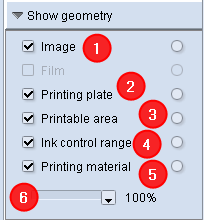
Você pode usar essas Opções para definir quais dados de geometria devem ser indicados. Deste modo poder-se-á verificar a posição correta e a geometria da imagem de impressão. Por exemplo, é possível verificar se a imagem de impressão também se encontra na zona imprimível, acionando a opção "Zona imprimível" (3).
Opção "Imagem"
Você pode usar a opção "Imagem" (1) para mostrar ou Suprimir a Imagem de impressão. Isso é útil quando se deseja indicar apenas os valores geométricos "puros". Quando a opção é desativada (1) a imagem de impressão (2) deixa de ser exibida.
Opção "Chapa de impressão"
Estando ativada a opção "Chapa de impressão" (2), é exibido o posicionamento da imagem de impressão sobre a chapa de impressão (moldura vermelha na imagem). Obtém-se a pré-visualização da imagem de impressão na combinação de todas as cores ou separadamente para uma separação de cores. Se tiver selecionado somente uma separação de cores, obterá uma representação em preto e branco.
Por meio dessa opção é possível verificar se a imagem de impressão está corretamente posicionada sobre a chapa de impressão.
Opção "Área imprimível"
A opção "Área imprimível" (3) serve para reconhecer se a imagem de impressão se encontra eventualmente na borda da pinça (moldura verde na imagem).
Opção "Faixa de ajuste de cor"
Estando ativada a opção "Faixa de ajuste de cor" (4) as zonas de tinta são exibidas ou ocultadas na imagem de impressão. Para tornar as faixas de cores "visíveis" na imagem de impressão, o controle deslizante (6) deve estar no mínimo em < 80%.
Opção "Material de impressão"
A opção Material de impressão (5) serve para reconhecer se a imagem de impressão se encontra completamente sobre o papel (moldura amarela na imagem).
Controle deslizante
O regulador deslizante (6), estando ativada a opção "Faixa de ajuste de cor", serve para exibir ou ocultar as zonas de tinta na imagem de impressão. Se o controle deslizante for colocado em 0%, a imagem de impressão será completamente ocultada e só serão exibidas as zonas de tinta da imagem de impressão.
Função da lupa (Zoom)
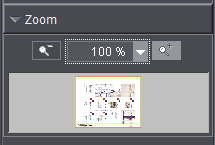
Através de função de zoom é possível visualizar zonas individuais da imagem de impressão de modo ampliado (na janela principal). Por padrão, o grau de ampliação está sempre ajustado a 100%. O ícone esquerdo da lupa (redução) está então sempre em sombreado. O ícone direito da lupa (ampliação) está ativo. A janela de zoom propriamente dita apresenta uma moldura fina e negra na qual se integra uma reprodução reduzida da janela principal cinza (imagem de impressão grande). Abaixo da janela de zoom são exibidas as coordenadas da posição atual do cursor do mouse.
Exemplo:
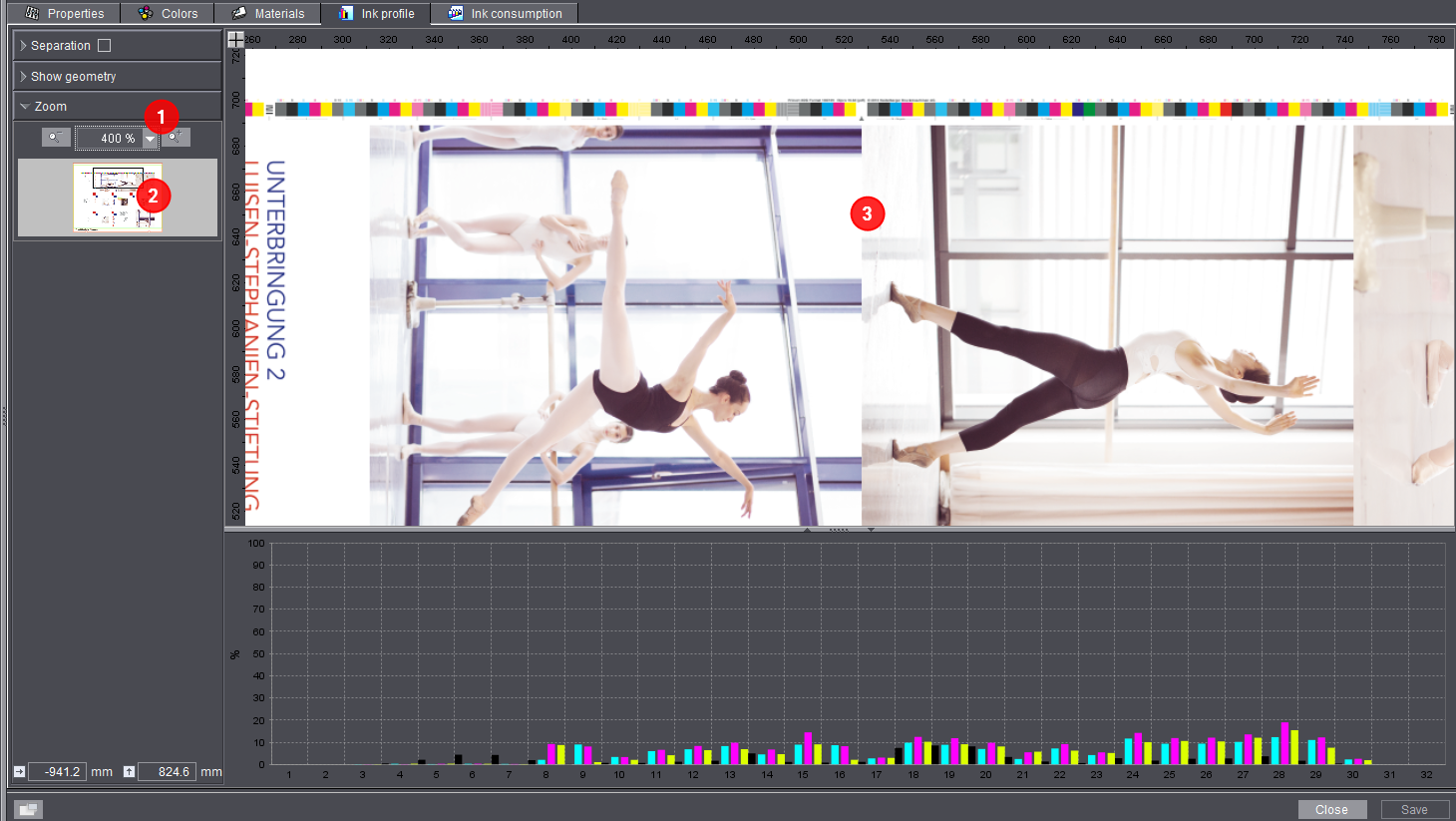
1.Ajuste o valor de Zoom para 400% [1].
Agora a moldura negra é menor do que a janela de zoom e encontra-se no canto superior esquerdo da janela de zoom.
2.Movimente então a moldura negra com o mouse na janela de Zoom para a posição desejada [2].
Na grande janela principal esta área da imagem de impressão é agora representada de forma ampliada [3].
Política de Privacidade | Cunho | Prinect Know How | Prinect Release Notes
Nota: Partes deste texto foram traduzidas automaticamente. Em caso de conflito ou discrepância entre esta tradução e as versões em inglês ou em alemão (incluindo possíveis atrasos na tradução), prevalecem as versões em inglês ou em alemão.