
Política de
Privacidade | Cunho | Prinect Know How
| Prinect Release Notes
O Scout de serviço pode ser usado para registrar informações sobre a operação contínua do seu Sistema Prinect Production ou informações sobre Erros que tenham ocorrido e disponibilizá-las para o Serviço HEIDELBERG. As Informações são resumidas em vários arquivos (arquivos de Log, dados de conteúdo, como PDF ou arquivos de imagem) em Arquivos ZIP e Salvando em Pastas predefinidas no Servidor Prinect. Se houver uma conexão com a plataforma IoT da HEIDELBERG, esses dados poderão ser carregados para o aplicativo em nuvem "Prinect IoT platform" e aí disponíveis pelo Serviço de Assistência Heidelberg para analisar erros. Veja Upload. Realizando nenhum tipo de conexão com a plataforma IoT da HEIDELBERG, é possível disponibilizar esses dados para o serviço da HEIDELBERG entrando em contato diretamente com um Funcionário. Você pode Verificar e Configurar a Conectar com a plataforma HEIDELBERG IoT na Vista "Administração > Heidelberg Cloud". Veja HEIDELBERG Cloud.
Abrir a janela "Scout de serviço".
Abra a janela "Scout de serviço" no Menu Principal, em "Ajuda > Scout de serviço". Dependendo da Vista do Cockpit que estiver aberta quando você abrir o Scout de serviço, um número diferente de Opções de configuração estará disponível:
•No Vista "Administração":
O Scout de serviço registra problemas que ocorrem em conexão com a Configuração ou Instação do Workflow do Prinect.
•Em uma Encomenda aberta:
O Scout de serviço registra os problemas que ocorrem em relação à Encomenda atualmente aberta. Além dos Logs e dos Parâmetros de configurações, os dados de conteúdo, como Documentos PDF, Esquemas de imposição (arquivos de Layout), etc., também são registrados.
No Exemplo a seguir, a Vista "Administração" estava ativa quando o comando de menu "Ajuda > Scout de serviço" foi chamado.
 Nota: Recomenda-se que os Ajustes na janela "Scout de serviço" sejam feitos ou alterados somente após a Coordenação do Serviço de Assistência Heidelberg local.
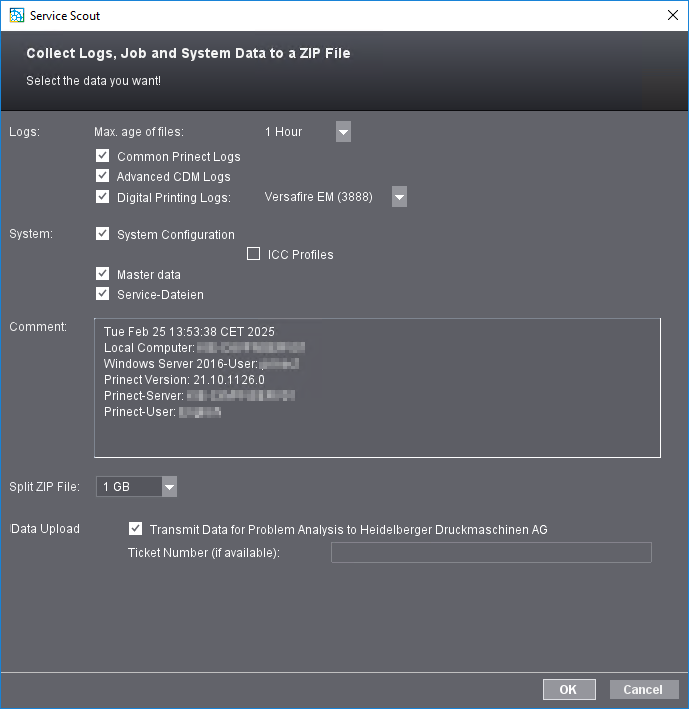
Lista de seleção "Máx. Antigo(a) Arquivo"
Aqui o usuário seleciona o período de tempo em que os dados do serviço são coletados, ou seja, "qual a idade" máxima que os arquivos do serviço podem ter para serem coletados e transferidos para o Serviço de assistência Heidelberg.
Nota: Se um Erro for detectado no Workflow do Prinect, você deve sempre chamar o Scout de serviço o mais rápido possível e fazer com que ele crie os Protocolos correspondentes. Em qualquer caso, deve-se Salvar que a idade máxima dos arquivos inseridos cubra o Período desde a ocorrência do Erro até a criação do Protocolo.
Se você especificar um Período longo aqui, uma quantidade correspondentemente grande de dados será coletada, o que pode levar a uma sobrecarga do suporte de dados no qual os dados do serviço estão Salvando.
Opção "Protocolos gerais Prinect"
Se ativar essa Opções, todos os Protocolos relacionados aos processos gerais no Workflow do Prinect Production serão Salvando. Essa opção deve estar sempre ativada .
Opção "Protocolos CDM avançados"
Se essa opção for ativada, serão registrados protocolos adicionais associados às Máquinas conectadas por meio do "Gerenciador central de equipamentos (CDM)". Todas as prensas Offset, máquinas de pós-impressão ou máquinas de impressão de etiquetas (incluindo as Máquinas de impressão digital Labelfire) são ligadas ao Workflow da Offset por meio do Gerenciador central de equipamentos.
Opção "Impressão digital"
Se ativar essa Opções, serão registrados os Protocolos adicionais criados com máquinas de impressão digital ligadas ao fluxo de trabalho do Prinect na Vista "Administração > Máquinas de impressão digital", por exemplo, máquinas de impressão digital Versafire ou Jetfire. É possível selecionar a Máquina de impressão digital Objeto na Lista de seleção. Se várias Máquinas de impressão digital estiverem conectadas ao Workflow do Prinect, você poderá selecionar a Entrada "Todas".
Encomenda
Esses Ajustes afetam os arquivos relevantes para o serviço da Encomenda atual. Registrar e memorizar esses dados é útil, por exemplo, se uma determinada Ordem de impressão causar problemas que não ocorrem em outras Encomendas. As seguintes Propriedades de ordem podem ser registradas:
•Documentos e Páginas
•Proof
•Chapas
•Pasta coletiva
Sistema
Aqui você pode Ativar Informações sobre o Estado do Sistema Prinect para armazenamento e posterior transmissão:
•Configuração do sistema
Dados atuais para configuração do sistema
•Perfis ICC
Os Perfis ICC armazenados no Sistema são transferidos. Essa opção só pode ser selecionada se a opção "Cofiguração de sistema" estiver ativada.
•Dados mestres
Os Dados mestres (MDS) são registrados.
•serviço
Os arquivos de serviço, chamados de "arquivos de sanidade", são registrados para resolver problemas de desempenho. Estes são arquivos de texto que são coletados pelo Sanity Recorder e armazenados no diretório "[Nome do servidor]\HD-Service\Service Tools\HDSanityRecorder".
Comentário
Informações atuais sobre o Sistema Prinect são indicadas aqui e transmitidas como um comentário.
Dividir arquivo zip
Aqui você pode selecionar o Tamanho máximo de um único Arquivo ZIP. O Tamanho do arquivo individual pode ser limitado por determinados requisitos de Transferência de dados para o Portal Services. Se o Tamanho do arquivo dos arquivos ZIP exceder o Tamanho definido, o Quantidade total de dados é Separado em vários arquivos ZIP. É possível Ajustar o Tamanho dos arquivos ZIP individuais divididos na Lista de seleção.
 Condição básica: Essa opção é exibida apenas quando o Servidor Prinect ou o ambiente do sistema Prinect está conectado ao portal do cliente HEIDELBERG e, portanto, à plataforma IoT por meio do Centro de Manutenção Prinect (PMC). Informações sobre como Conectar o ambiente local do sistema Prinect com o portal do cliente HEIDELBERG podem ser encontradas na Ajuda on-line do PMC. Consulte Vista "Administração > Conexão HEIDELBERG".
Se a opção "Transferir dados para a análise de problemas à Heidelberger Druckmaschinen AG" for ativada, os Protocolos configurados no Scout de serviço e todos os Dados de documentos serão transferidos automaticamente para a Zona de serviço do portal do cliente HEIDELBERG assim que ocorrer um Erro na operação do Workflow do Prinect. Se o Erro já tiver sido relatado ao Serviço de assistência Heidelberg e você tiver recebido um Número do talão de serviço, é recomendável que você insira o Número do talão no campo correspondente.
Se o Sistema Local Scout de serviço não estiver conectado à plataforma IoT da HEIDELBERG (os Serviços de assistência Heidelberg) ou se a opção "Upload de dados" não estiver ativada, os dados coletados pelo Scout de serviço também poderão ser transferidos para o Serviço de assistência Heidelberg, mas o usuário deverá concordar com cada transferência de dados individualmente com o respectivo Funcionário de serviço.
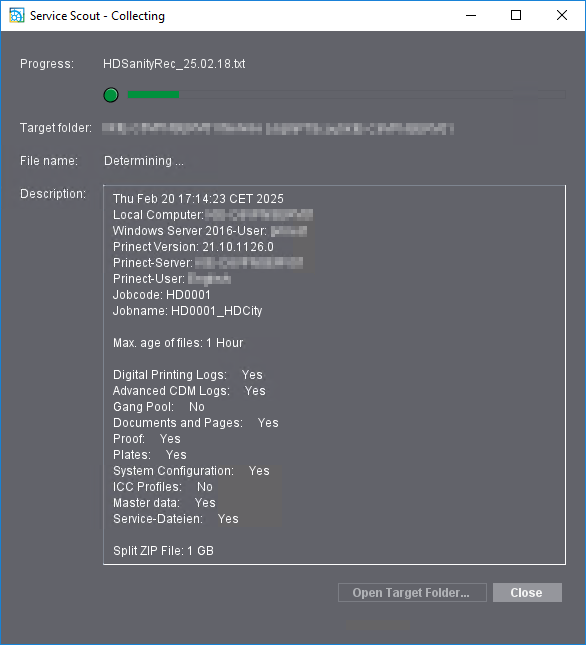
Capture dados e crie arquivos ZIP
Após Confirmar a caixa de diálogo com "OK", inicia-se a gravação dos dados relevantes ao serviço e a criação do(s) arquivo(s) ZIP com os arquivos de Log de serviço selecionados e o memorizar dos dados. Se a opção "Data Upload" (Upload de dados) não estiver ativada ou não estiver disponível, os dados serão Salvando no Servidor no Pastas "HD-Service/PTScout". Se a opção "Upload de dados" for ativada, os dados registrados pelo Scout de serviço serão transferidos diretamente para a Zona de serviço do portal do cliente HEIDELBERG. Consulte Upload".
Depois que os Arquivos ZIP com os Data registrados tiverem sido Salvos, o Processo será Indicado como "Finished" (Concluído):
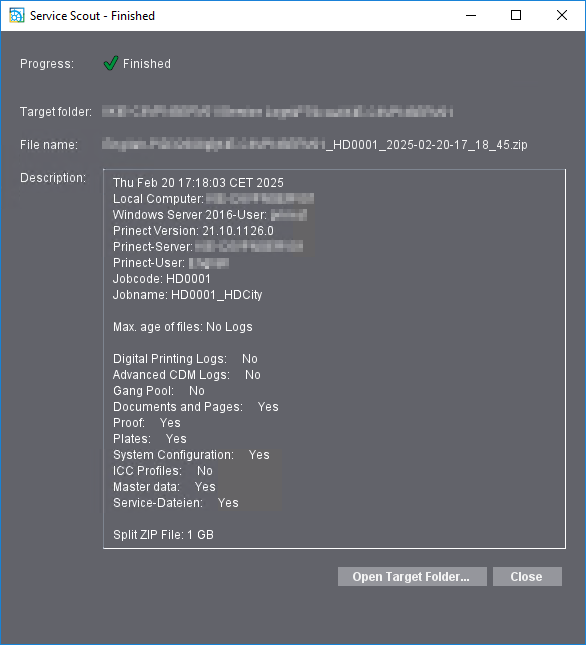
Com "Abrir pasta de destino", você pode abrir o local de armazenamento do Arquivo ZIP criado. Clique em "Encerrar" para fechar a janela do Scout de serviço.
Política de Privacidade | Cunho | Prinect Know How | Prinect Release Notes
Nota: Partes deste texto foram traduzidas automaticamente. Em caso de conflito ou discrepância entre esta tradução e as versões em inglês ou em alemão (incluindo possíveis atrasos na tradução), prevalecem as versões em inglês ou em alemão.