隐私政策
| 版本说明 | Prinect Know How
| Prinect Release Notes
在工序組中,個別的工序 (PDA 信息 ) 被總結在一個組中。Z.例如,「设置 」和 「合格品产量 」工序默认属于 「完成时间 」工序组。
在印刷機上輸入生產數據時,可將工序分組以改善縱覽。
在「工序組」區域中,您也可以在建立工序組時,為個別裝置類別創建新的工序。执行以下步骤:
1.切換至 "管理 > 裝置配置 > 「工序組」 標籤頁" 查看。
2.点击"生成"。
工序組」視窗會開啟。

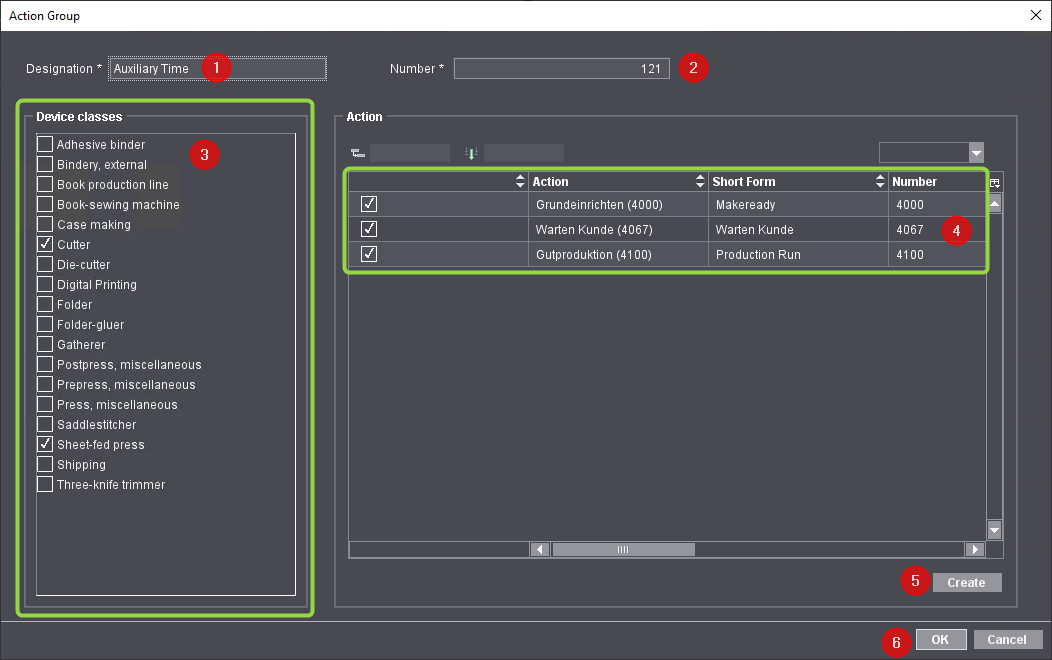
3.请指定工序组的名称 (1)。
(4)必要时,输入一个新编号 (2)。
系统会建议下一个可用编号。
5.在 「裝置等級 」欄位中,啟動各選項方塊 (3),選擇一個或多個要分配給工序組的裝置等級。
6.如果可以為選擇的設備等級創建工序組,則可用性的工序會顯示在 「工序 」欄位中 - 最初沒有激活的選項方塊 (4)。
7.在「工序」清單中,勾選要包含在新創建的工序組中的工序的核取方塊。
8.您可以按一下「創建」(5) 來創建其他工序,將其記錄在工序組中。工序」視窗會開啟。
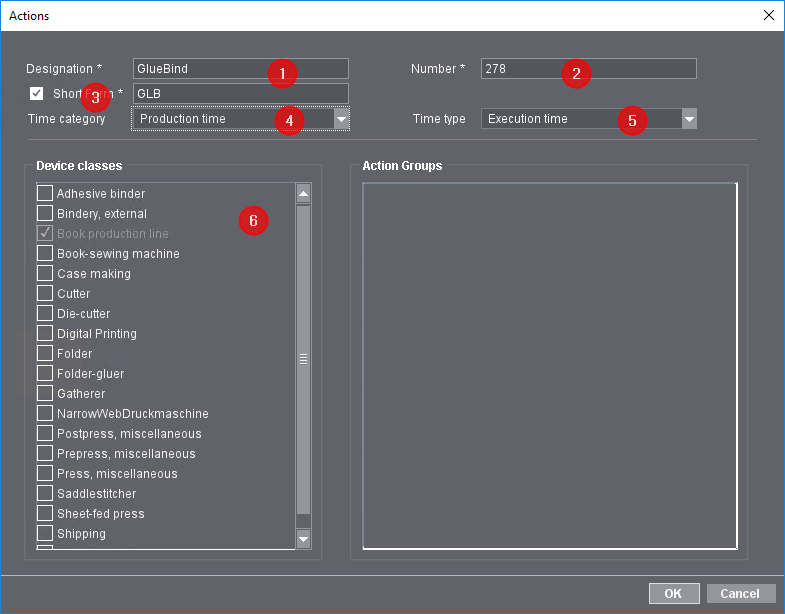
9.輸入新工序的名稱 (1)。
10.必要時,輸入新的工序編號 (2)。
系统会建议下一个可用编号。
11.必要時,啟動 「缩写 」选项和輸入操作的缩写 (3)。
12.選擇時間類別 (4) 和時間類型 (5)。
13.在 「设备等级 」字段中,通过勾选相关复选框 (6) 来启动已分配给新工序的设备等级。已分配給工序的裝置類不能被激活。
只有在新創建的工序組已分配適當的裝置等級時,才能在中央設備管理器 (CDM) 中將工序組分配給裝置(已分配的裝置等級)。
14.按“OK”确定。工序」視窗已關閉。
15.新創建的工序會添加的 "Operation"(操作)清單 (1):
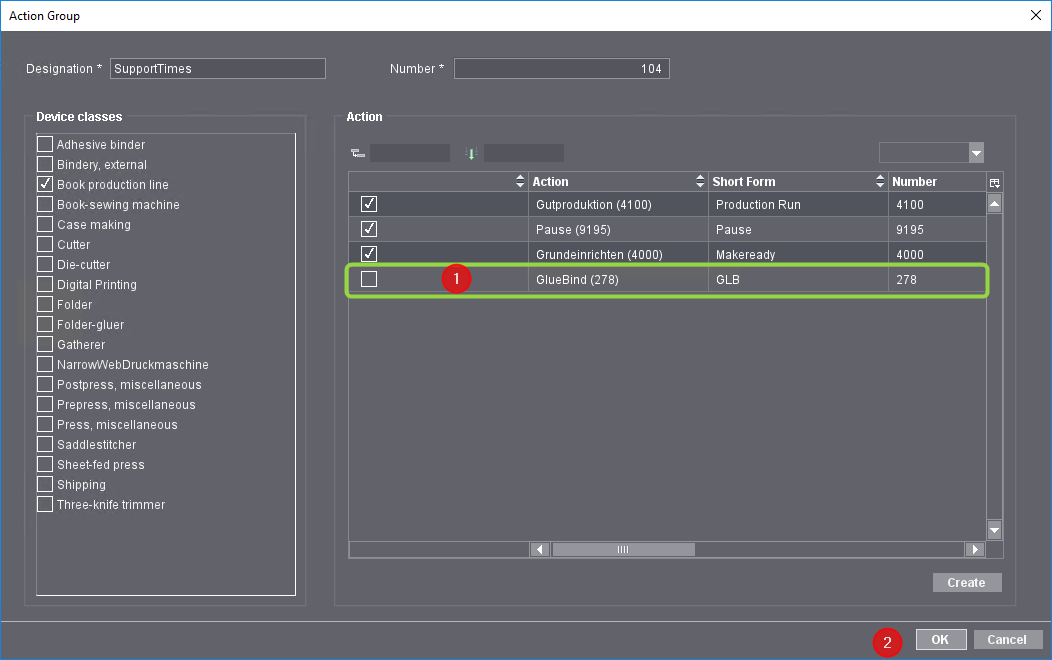
16.在工序清單中,啟動要添加到工序組的工序的核取方塊。
這些工序稍後會顯示在印刷機上,以便選擇工序組。见機器上的工序和工序組。
17.用「OK」(2) 確認設定。工作群組」視窗關閉,新創建的工作群組顯示在工作群組清單中。
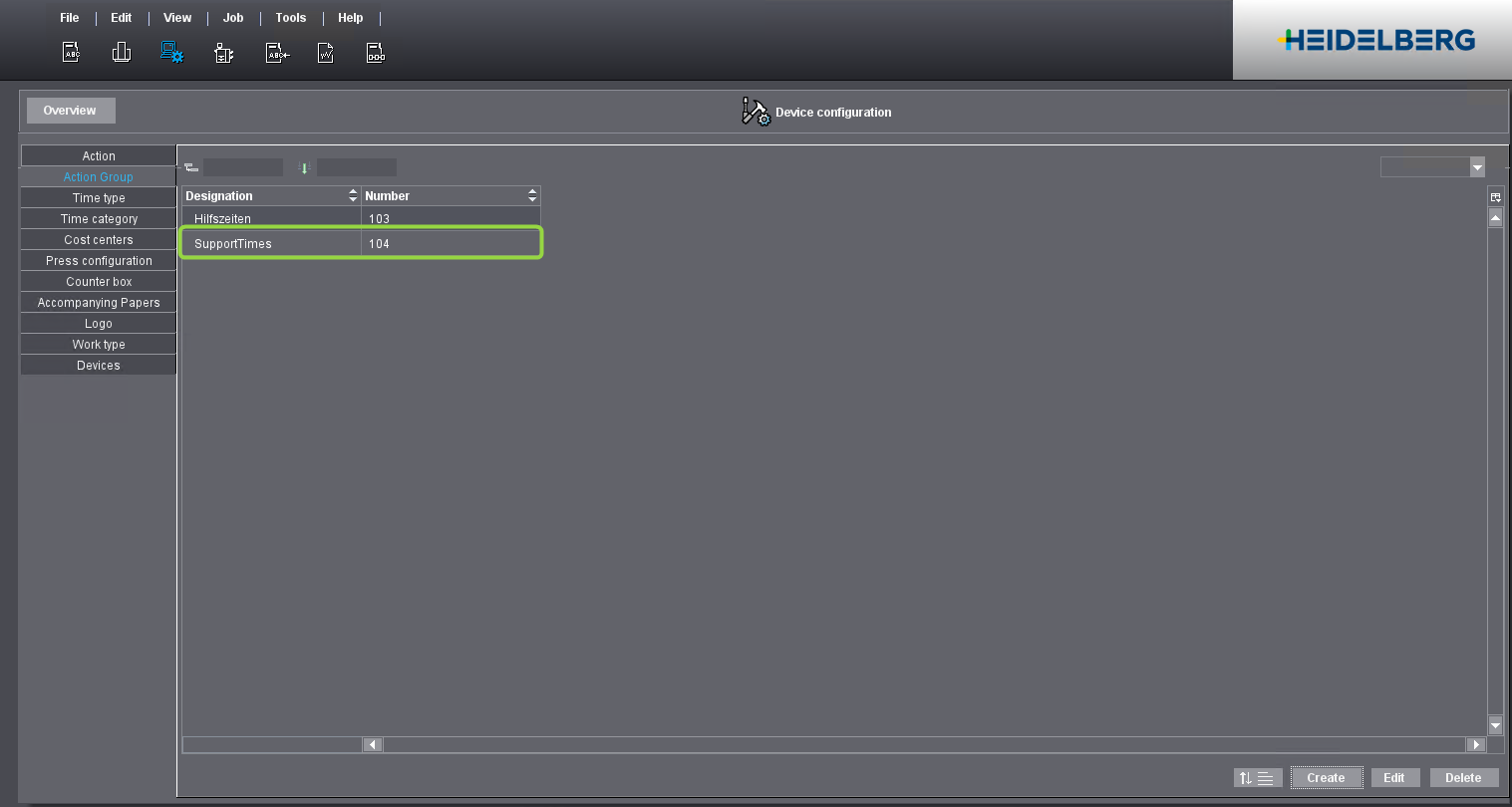
這會建立新的工序組。為了讓它顯示在印刷機的使用者介面上,工序組必須在中央設備管理器中已分配給相關的印刷機。见使用裝置助手設定和配置機器。
在中央裝置管理員 (CDM) 中設定裝置時,必須為每個裝置分配相關的工序。如果有大量的工序,將最重要的工序顯示在選擇目錄的最上方會很有幫助。
可以对工序的顺序进行全局定义。
1.切换到“管理 > 设备配置 > 工序组”视图。
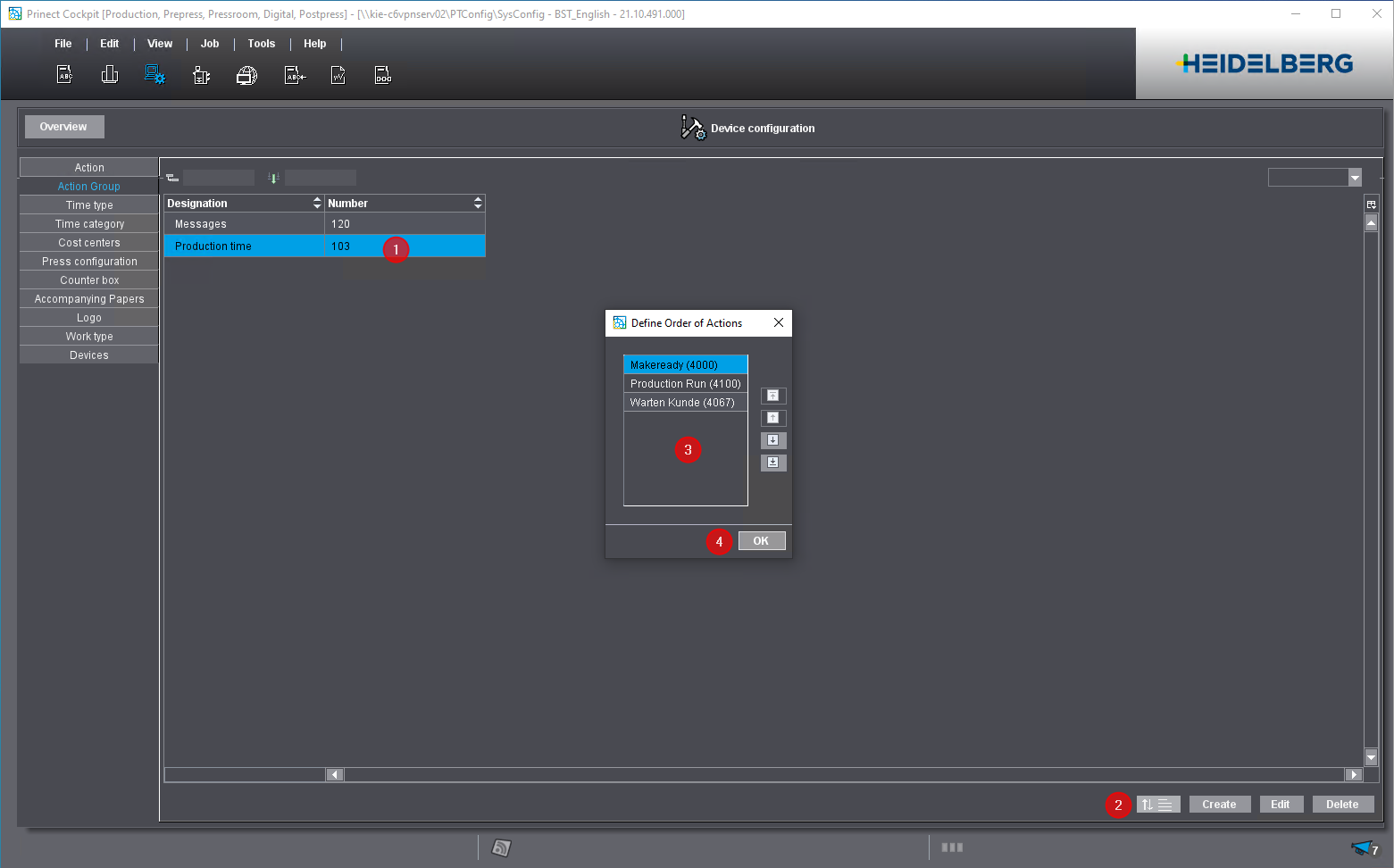
2.选择工序组 (1)。
3.按一下按鈕排序 (2)。
4.選取條目,並使用移動按鈕將其上移或下部或移至清單的開始或結束,即可變更順序 (3)。
5.用 "OK" (4) 確認對話。
設定設備的工序現在會以更改後的順序顯示在裝置精靈中。