
隐私政策
| 版本说明 | Prinect Know How
| Prinect Release Notes
為了能依據所應用的印刷機配置(即元件組型)來計算生產成本,每個元件組型都需要獨立的成本單位。此時已定義了這些成本單位,並可在裝置助手中將其已分配給裝置。請注意,這些成本單位必須與管理資訊系統 (MIS) 對帳(如有的話)。您可以對成本單位執行下列各項动作:
•创建新的成本中心
•编辑成本中心
•删除成本中心
2.点击"创建"按钮。

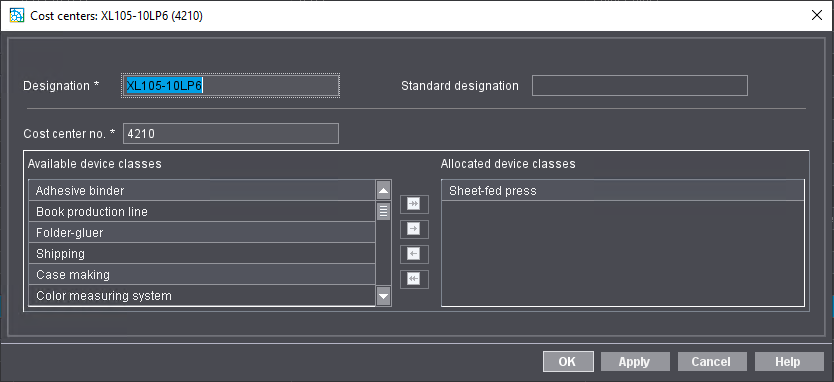
3.在「名稱」輸入區為費用中心輸入有意義的名稱。
如果管理資訊系統 (MIS) 與 Prinect 工作流程連接,請在此輸入在 MIS 中也指定給費用中心的名稱。另见默认名称。
4.如果管理資訊系統 (MIS) 已連接至 Prinect 工作流程,請在「費用中心點編號」輸入區中輸入管理資訊系統 (MIS) 指定的計算後成本中心點編號。
5.將一個或更多可用性裝置類別指定給此費用中心。然後,此費用中心只能分配給中央設備管理器的裝置助手中屬於相應裝置類別的設備。
若要將裝置類別分配給費用中心,請在「可用裝置類別」區域中選取裝置類別,然後按一下「右邊」箭頭。裝置等級會移至「已指派的裝置類」區域。必要時,對其他裝置類重覆此步驟。
6.点击"应用"。
确认修改。对话框保持打开状态。如有必要,您可以作進一步的寬度變更。
7.若要完成編輯,請按一下「OK」。
确认修改并关闭对话窗口。列表中會顯示新 擬生成的費用中心。
8.若要取消運行中的編輯,請按一下「Cancel」(取消)。
不會應用更改和關閉對話視窗。
选项"使用默认名称"
 前提条件:只有在編輯標準費用中心或標準費用中心的複本時,此選項才可用性。
•如果激活此选项,则费用点已分配名称 「默认」,即内部名称,而不是在 「名称 」字段中输入的名称。
•如果已關閉該選項,則會已分配所輸入的名稱。
您可以變更現有的費用中心的名稱或編號。例如,如果成本中心已在 MIS 中更改,則有必要這樣做。执行以下步骤:
1.在列表中选择您想编辑的成本核算中心。
2.点击"打开"。
3.根據需要變更參數。
4.点击"OK"。
确认修改并关闭对话窗口。
1.在列表中选定将要删除的成本核算中心。
2.点击"删除"。
開啟安全查詢。
3.点击 "OK" 来确认对话框。
成本核算中心被删除。