
隐私政策
| 版本说明 | Prinect Know How
| Prinect Release Notes
点击"新建"按钮或调用"新建"快捷菜单指令之后,出现"创建已计划任务"对话框。该对话框是一个向导,引导您逐步了解创建流程。
 提示:您可以在向导中随时切换各步骤,方法是:点击相应步骤的图标。通过"下一步"和"上一步"可跳到下一步或上一步。如果在没有完全执行完向导相关内容的情况下用"完成"退出向导,则不对缺少的步骤配置参数或配置预设了的参数。
提示:为了更好的了解概况,建议通过在角部或在边缘"拖动"鼠标适当地放大"创建已计划的任务"窗口,一目了然地显示所有内容。
具体步骤如下:
选择用哪个功能运行已计划任务。
 前提条件:所提供的任务类型和数量取决于 Prinect 系统及许可的选项的配置情况。因此,"活件存档"和"清空回收站"任务类型在各个星群中都不可用。所有其他任务类型始终可用。
可以在以下活件类型之间选择一种类型:
•活件存档
•停止活件
•将活件标记为"已结束"
•丢入回收站
•清空废纸篓
•清除重复使用的活件
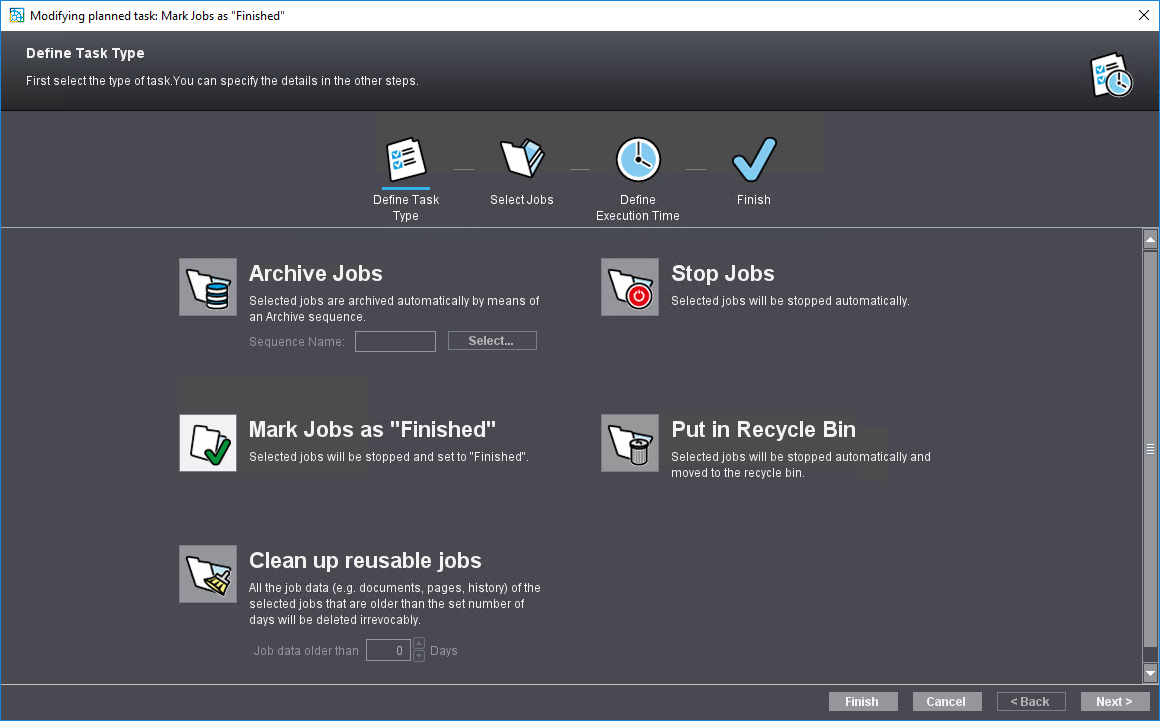
通过点击相应的图标选择活件类型。
您可以用此功能自动存储带一个文档列的活件。
在"序列名称"下通过点击"选择",选择用于自动存档的存档序列。
使用此功能,在完成选择参数后,将活件自动丢入垃圾桶内(删除准备)。
如勾选该选项,将永久删除全部比指定的天数更旧的活件数据,比如文件、页数、历史记录。
前提条件:该功能必须单独开通,且仅使用第三方供应商印前系统的 Prinect 工作流程版本才可使用。因为出于安全原因,自动、永久删除所有 Prepress 活件的功能应该谨慎启用,且必须考虑到与此关联的风险。如需要,请联系 HEIDELBERG Service。
如满足选择的条件,则借助该功能将自动永久删除回收站中的活件。
"在活件删除前删除存档文件"选项
如果该选项激活,则当存档选项可用且需删除的活件已存档时,则会从存档中移除下一步中选择的活件。
在激活该活件类型之后(选中图标),可用操作"活件数据旧于"区域。在此设置一个重复使用的活件必须有多少天的寿命,然后才删除相关数据。
在录入的所选任务日期"任务日期早于"到期之后,将不可修复地删除该任务的所有数据(例如文档、页面、页面列表、版式、历史记录等)。这里只考虑"重用"类型的任务。
该视图显示的是一个过滤后的活件列表,在该列表中显示出符合过滤标准要求的所有活件。在窗口的左侧区域中设置过滤器(具有不同的标准)。可以单独激活或禁用每个过滤器。如果激活了多个过滤器,则仅选择同时应用所有过滤条件的那些任务。
提示:所示活件列表是活件概况表,选择标准与此有关。在执行相应任务时可能存在另一个选中项,例如因为在已计划任务的时刻到达之前已通过另一个已计划任务替换或手动编辑了一些活件。
过滤规则
通过点击加号打开"添加过滤规则"对话框。在这里可以输入对活件列表进行过滤所用的标准。此過濾與 "Orders"(訂單)區域中訂單列表的過濾一致。见过滤和回收站。
修改日期
如果已激活,则"更改日期"过滤规则用作每个新计划任务的第一过滤规则。激活该选项后会显示出比录入的修改日期更早的所有活件,即最后一次修改时间早于录入日期的活件。
可使用排除过滤规则从选择中排除应用这些过滤规则的任务,即如果基于上方区域中设置的选择标准而选择的任务同时满足排除过滤规则,则它们将不用于选择中。如果例如在上部区域中创建了"任务名称包含 HE"过滤规则,并且也含有"任务名称包含 HEIDE"排除过滤规则,则会将任务名称中含有例如 "HENKEL" 字符串的任务用于选择目录中,但包含 "HEIDELBERG" 字符串的任务则不用于选择目录中。
如果定义了多个排除过滤规则,则必须设置过滤器组合的效果。
在"如果下列排除规则适用,则在执行任务时不考虑活件"下选择:
•"全部符合"或者
•"至少一项符合"。
如果激活了第一个选项(预设),则仅排除同时应用所有排除条件的那些任务。
如果激活了第二个选项,则排除至少一个排除标准适用的所有订单。在这种情况下,排除任务的数量通常大于第一个选项激活时的数量,反之亦然:剩余任务的数量通常小于第一个选项激活时的数量。
示例:
完整的未过滤任务列表如下:
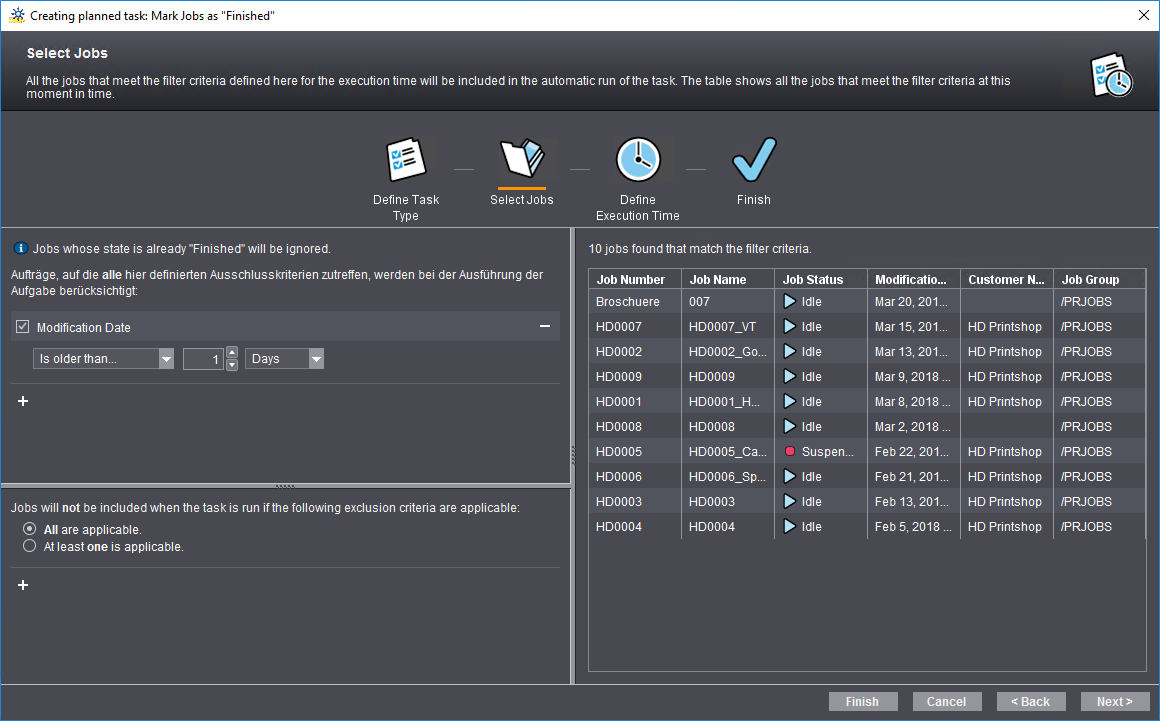
现在设置以下排除规则:
•任务名称包含 "HD"
•任务编号包含 "05"。
在激活"全部符合"选项时,在选择目录中剩余 10 个任务:
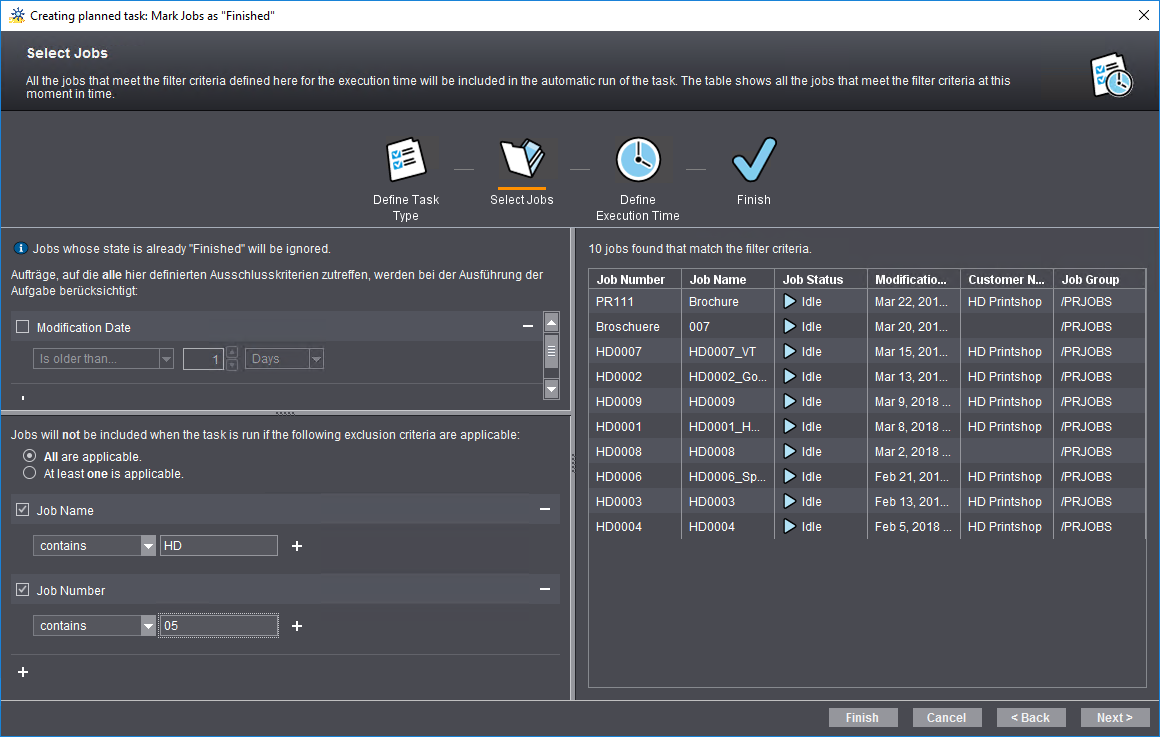
任务编号为 "HD0005" 的任务 "HD0005_Cards" 在任务名中含有 "HD" 字符串和在任务编号中含有 "05" 数字,因此被排除。选择所有其他任务(总共 11)。
在激活"至少一个符合"选项时,在选择目录中剩余两个个任务:
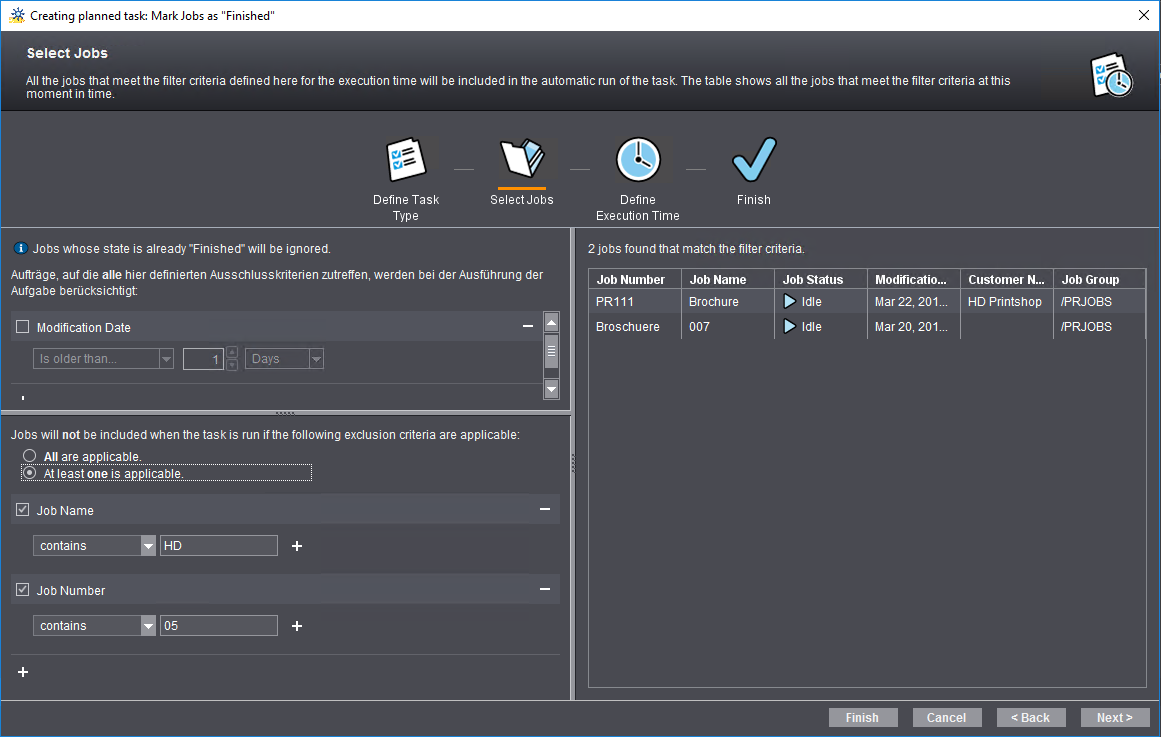
任务编号为 "PR111" 和 "007" 且任务名称为 "Broschuere" 的 "Brochure" 任务在任务名称中不含 "HD" 且在任务编号中不含 "05",所以不排除这些任务。
在此设置何时("启动时间")应执行存档以及存档的频率("重复"):
•"每天"
在右侧区域中选择日节奏(每隔 1、2、3 ... 天等等)和启动时间(时刻)。
•"每周"
在右侧区域中选择周节奏(每隔 1、2、3 ... 周等等)、一周中的某天和启动时间(时刻)。必须至少激活一周的某一天。
•"一次"
在右侧区域中选择启动时间(日期和时刻)。
在该视图中再次显示之前的设置的总况。
1.在"名称:"区域中指定:任务名称。请注意:Prinect 环境中已计划好的任务的名称必须唯一。如果指定的名称已存在,则会显示出相应的警示,且无法指定该名称。也可在该区域中为一个修改了的或复制了的任务指定一个新名称。
建议在"描述"区域中简单描述由什么在怎样的时间流程中执行该任务。
"保存后启动该任务"选项
激活该选项后,会在您完成任务后自动激活它。
2.单击"完成"。任务被保存。