
隐私政策
| 版本说明 | Prinect Know How
| Prinect Release Notes
•语言
•登录
•日历周
•添加文件
•默认活件设置
•预设名称
•警告
•系统整合
•计划助手
•用户自定义属性
安裝 Prinect Cockpit 之後,使用者介面會以電腦作業系統(Windows 開始功能表)所設定的語言顯示:"开始 > 控制面板 > 区域设置")。
如果选项"使用系统语言"已激活,则也在Prinect Cockpit中设定该系统语言。
在"选择语言" 选择列表中,您可以为所有用户确定其他语言预设置。所有注册到 Cockpit 的用户,可以随后在"预设置"标签页的"用户 [用户名]"区域为自己更改语言设置。这里设定的语言,在序列(资格、准备……等)创建的错误指示信息中也显示该种语言。
为使这次新的语言设置生效,您必须点击"保存"按钮确认设置,退出 Prinect Cockpit 并重新起动。
通过激活选项"允许保存口令"使得Cockpit用户在登录Cockpit时输入一次密码后即可保存密码,因此在后续登录时无需重新输入密码。
如果该选项未被激活,则无法保存密码。
如果您需要通过一个已打开活件的"准备阶段"标签页,或通过热文件夹将数量较大的文档文件添加到一个活件中,您可以通过多选来选择一个文件区域,或者同时添加这些文件,例如通过拖放鼠标。
为了处理这些共同选定的文件,可以在下列各选项之间进行选择:
•所有文件一併編輯
原则上"在一个文本块中"关联着处理已添加的所有文件。文本块的大小等于之前所选文件的数量。
•文件以下列尺寸的文本块进行编辑
如果选择该选项并在方框中输入大于 1 的数字,则当要添加的文件数至少等于所输入的数字时,将以所设置的大小分组汇总在文本块中添加了的文件。对于一个组的文件,之后在启动处理时这个流程仅进行一次,这样可以有效节约时间。例如,您可以确定最多 10 个文件汇总成一个组,而在一个由 14 个文档文件组成的活件中可分为两组:一组具有 10 个文件,一组具有 4 个文件。这时仅进行两次启动流程,以此代替 14 次启动流程。
•每個文件都會單獨編輯處理
不在文本块中或组中处理文件,而是依次单独处理。对此每次都会激活一个内部通信流程(创建 JDF 和 JMF 信息等)。该过程需要相对较多的时间。
 提示:在包含大量文件的较大活件中,形成具有设定尺寸的组能够带来明显的速度优势。但是之后不能再准确显示文件。
添加文件的默认设置
如果您激活"总是显示’复制文件’对话框"选项,每当您为活件添加新的文件时都会出现"复制文件"对话框,您在添加文档前必须回答此对话框。
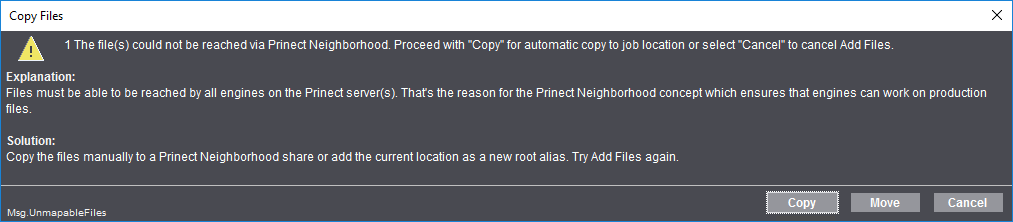
如果您取消激活该选项,添加文件时将不会出现此对话框。
如果激活选项"文档保存",则会在使用 Prinect 工作流程编辑之前在系统中保存原始文档的副本。
如果"自动替换校正页" 选项处于激活状态(预设),则文件名按照"[FileName]_p[NumberList].pdf"方案命名的文件被视为校正页。例如[FileName].pdf的"NumberList"方案解释如下:文档"brochure_p2,4.pdf"含有"brochure.pdf"的校正页2和4。
如果禁用此选项,则不会自动替换更正页。
切换此选项会立即影响所有资格序列。已经处理的任务不会因此而改变。