
隐私政策
| 版本说明 | Prinect Know How
| Prinect Release Notes
此標籤頁包含目前定義的使用者及相關授權。您可以在此定義新使用者和指定授權群組。见我如何创建一个新的用户帐户?。
安装后,Prinect Production 中已经对以下用户(无密码!)进行了预定义:
用户名称 | 权限组 |
|---|---|
管理员 | 印后管理员、 印前管理员 印刷管理员 |
CockpitServer | (Cockpit 服务器的服务帐号) |
印后访客 | 印后访问者 |
印后超级用户 | 印后超级用户 |
印后用户 | 印后用户 |
印前访客 | 印前访客 |
印前超级用户 | 印前超级用户 |
印前用户 | 印前用户 |
印刷访客 | 印刷访问者 |
印刷超级用户 | 印刷超级用户 |
印刷用户 | 印刷用户 |
用户数据更新 | (用户数据更新的服务帐号) |
管理員」使用者的特殊角色
默认情况下,在安装 Prinect 服务器时,用户 「管理员」(无密码)被创建为 Cockpit 用户。安裝完成後,您應該為 Cockpit 中的「管理員」使用者指定密碼。請注意以下事項:
Administrator" 使用者主要用於安裝後立即設定新的 Cockpit 使用者。出于安全考虑,建议为该 Cockpit 用户使用与 Windows 用户帐号 「管理员 」不同的口令。這表示 Cockpit 使用者不屬於 Windows 使用者群組「Prinect Operators」,因此無法在 Cockpit 中執行任何與工作相關的任務。
Prinect" 使用者的特殊角色
在安裝過程中手動設定的使用者(例如「Prinect」)是一個 Windows 使用者,在他的授權下,在伺服器上執行在後台運行的 Prinect 生產流程。
此使用者會在安裝時添加的本地 Windows 管理員群組中。该用户不应该用于 Prinect Cockpit 上的登录。
Cockpit 用戶管理和 Windows 用戶管理之間的連接
Prinect 用戶管理和作業系統的用戶管理或網路整合 (網域管理) 之間的關聯是:要存取已啟動 Prinect 安全性的 Prinect 網路資料夾 "PTConfig"、"PTJobs「 和 」PTDocs",就必須的使用和作業系統用戶相同的用戶名稱和密碼來定義 Prinect 用戶。另见與「管理 > 安全」區域中的保護功能有關的用戶帳號配置注意事項。這會影響下列結構中的作業系統使用者:
•在区域中作为区域用户
•在已登录 Prinect Cockpit 的用户必须访问其共享资源(目录)的所有计算机上,在工作组中作为本地用户。
UNIX 電腦和 Mac 電腦是大小寫敏感的,即使是使用者名稱。另一方面,在 Windows 作業系統中,使用者名稱無大小寫之分。所有系統都會區分密碼的大小楷。这也适用于 Prinect Production 中创建的用户。
 提示:为了避免各种大小写问题,我们推荐在整个系统环境中,新定义的用户名仅使用小写。
 前提条件:要管理使用者權限,必須的以具有管理員權限的使用者身份已登入 Prinect 生產伺服器。特別是,「管理 - 使用者」權利必須已分配給已登入 Cockpit 的使用者帳號。預先安裝的 Cockpit 使用者帳號「Administrator」符合此條件。
與「管理 > 安全」區域中的保護功能有關的用戶帳號配置注意事項
如果在 「安全性 」管理區中激活了 「保護功能」,即如果關閉了選項 「允許 Windows 組 」Everyone 「快速訪問共用的 Prinect 資料夾」(這是建議設置),則用戶帳號必須滿足以下條件,這樣已登錄的用戶才能在 Cockpit 中執行各項動作:
•對於要在 Cockpit 中執行存取 "PTConfig"、"PTJobs「 和 」PTDocs「 文件夾的各項動作的使用者,必須在 」Create user「 對話中激活 」Operating system login password" (作業系統的登入密碼)選項。
•这就必须的在 Prinect 服务器上或网域中也存在具有相同用户名称的 Windows 用户帐号,该帐号对 Prinect 生产所使用的网络文件夹具有所需的访问许可。另见Prinect 共享的访问许可。
•在 Prinect Server 的 Windows 用户管理中,这些用户必须是 "Prinect Operators "组的成员。
•如果用户从 Prinect 服务器以外的计算机(Windows 或 Mac 计算机)登录 Cockpit,并且这些计算机和 Windows 用户与 Prinect 服务器不属于同一网域(例如,在具有工作组的网络环境中),则必须在登录 Cockpit 之前建立与 Prinect 服务器计算机的网络连接(例如,通过打开共享网络文件夹),例如,在 Windows Explorer 或 Mac Finder 中建立网络连接。
如果啟動保護功能時未滿足這些條件,則在登入 Cockpit 時會顯示警告提示:
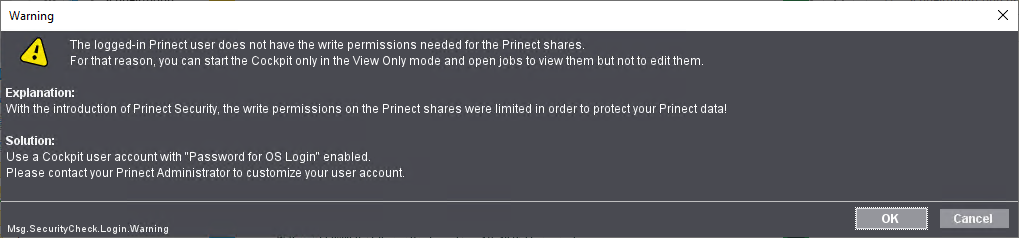
在此情況下,使用者只能在檢視模式中開啟 Cockpit,且無法執行檔案存取的各項動作。這適用於所有檔案存取,即對 Prinect 設定的變更和對工作檔案的變更。
创建用户帐号
1.打开 「管理 > 设置 > 用户 」查看和 「用户 」标签页。
2.点击"新建"按钮。
"创建用户"对话框将打开。

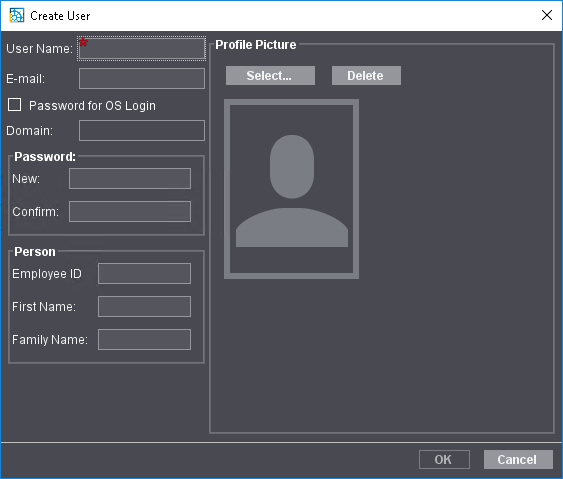
3.请您输入用户名。用户名不允许包括特殊字符。
4.请在“电子邮件”框中输入新用户的电子邮件地址。将该电子邮件地址应用为用户的通信通道。见配置用户属性。
5.如果啟動了 Prinect 保護,請啟動 選項「作業系統的登錄密碼」 (預設設定)。要這樣做,您必須的輸入一個在 Prinect 伺服器上也設定為 Windows 使用者的使用者名稱。这些 「Prinect 用户 」必须是 Windows 用户管理中 「Prinect 操作员 」组的成员。
提示:注意以下提示:
•在安装 Prinect Production 软件期间,将设置具有 Prinect 系统访问权限的本地 Windows 用户组 "Prinect Operators"。激活 Prinect 安全状态后,"Prinect Operators 「用户组的成员仍然拥有对 」PTConfig"、"PTJobs 「和 」PTDocs "文件夹的写访问权限。如果 Prinect 用户不是 "Prinect Operators "用户组的成员,当激活 Prinect 安全时,Windows/Mac 用户可能无权访问重要的 Prinect 共享(如 PTJobs)。这时在登录 Prinect Cockpit 时会显示相应的故障信息。
•如果您從 Prinect 伺服器以外的電腦 (Windows 或 Mac 電腦) 登入 Cockpit,而且此電腦和 Prinect 伺服器不屬於同一網域 (例如在工作群組網路環境中),您必須先建立與 Prinect 伺服器電腦的網路連線 - 例如在 Windows 檔案總管或 Mac Finder 中 - 然後才可登入 Cockpit。
如果可能,在 Windows 網域中管理 Prinect 使用者,並啟動 Prinect 安全性,方法是不激活選項「允許 Windows 組「Everyone」快速存取共用的 Prinect 資料夾」。见安全性。保存 Windows 或 Mac 電腦上的 Cockpit 使用者也設定為 Prinect 伺服器電腦上的 Windows 使用者或網域使用者,並成為 Windows 使用者群組「Prinect Operators」的成員,並在此驗證自己。
在這種情況下,強烈建議 Cockpit 使用者使用 Windows 用戶帳號的密碼。如果使用者是在 Windows 網域中管理,請輸入該 Windows 使用者所註冊的主網域名稱。在這種情況下,您無需在此輸入密碼。
6.如果在 「管理 > 安全 」区域中关闭了 「操作系统的登录密码 」选项 ,则必须输入一个密码,用户必须使用该密码对 Prinect Cockpit 进行身份验证。请在"确认"区域内再次输入密码。在這種情況下,如果激活了 Windows 安全性,則相關用戶對 Prinect 文件夾 "PTConfig"、"PTJobs 「和 」PTDocs "無任何訪問許可權,即用戶只能選擇觀察 Cockpit 中的進程,但不能執行各項動作。在這種情況下,啟動 Cockpit 時會顯示相應的警告。
7.对于在数据终端的登录,您还必须输入一个人员编号、名和姓。
8.在"个人资料图片"区域内可以为用户设置个人资料图片,以便能够直接地辨别用户。该个人资料图片必须作为图片文件保存在Prinect Server的系统环境内。通过"选择"可显示文件系统的选项对话框。通过"删除",您可以再次删除已设定的个人资料图片。
9.点击"OK"。
用户被创建,并被标记出来显示在列表中。
新建立的使用者尚未已分配任何權利。現在您必須個別指派使用者權限。
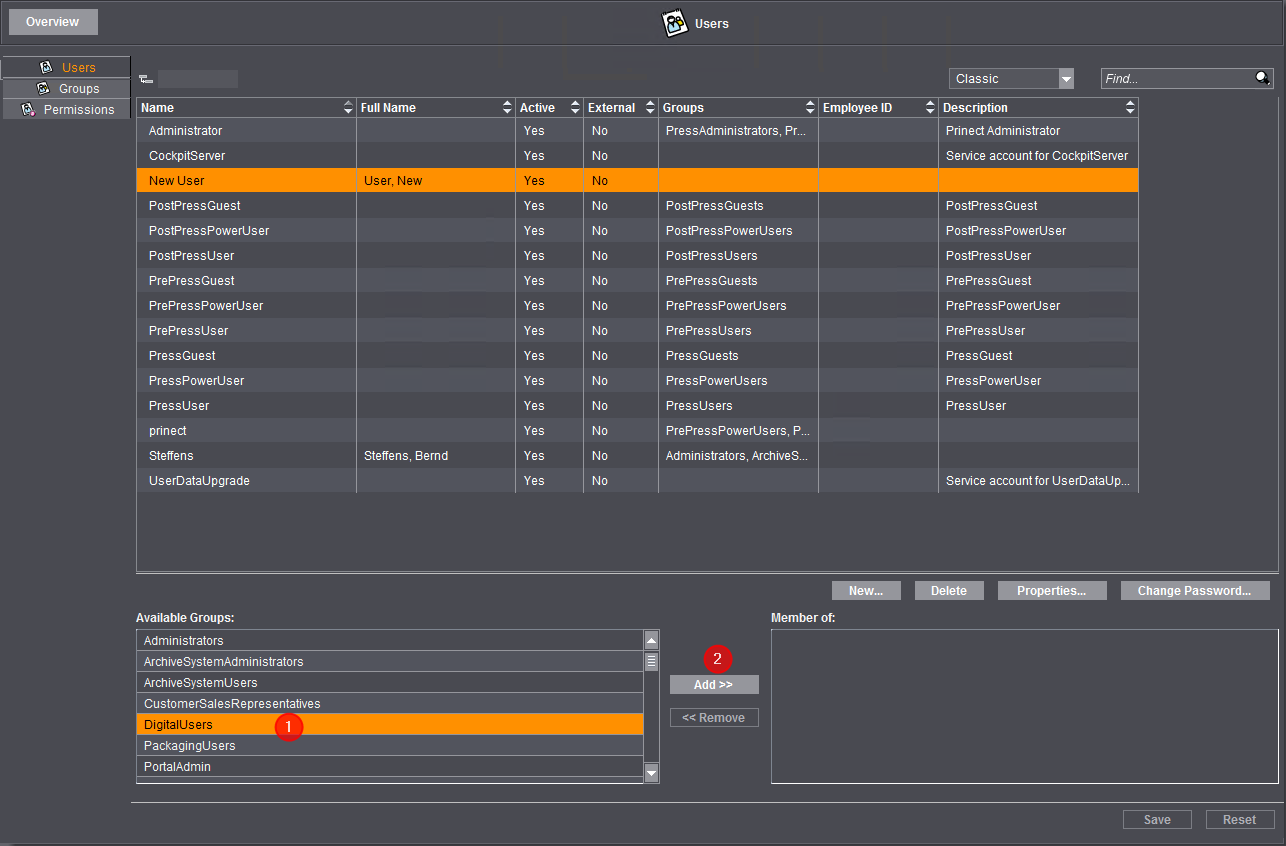
1.在"可用组"区域内,选取您想要分配给用户的权限组 (1)。
您可以同时选择多个权限组。
2.点击按钮"添加"(2)。另外,您也可以按兩下權限組,將此權限組指定給使用者。
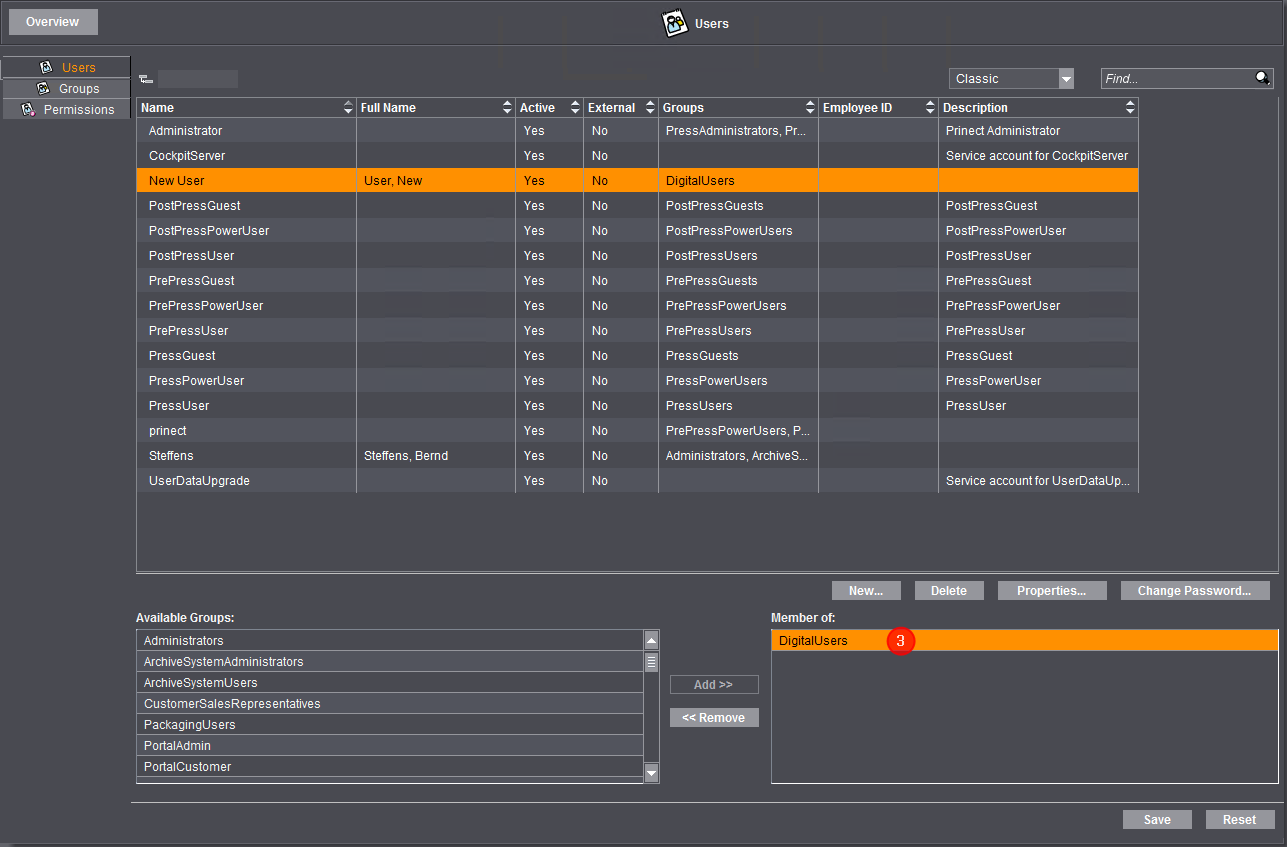
所选择的权限组被分配给用户,并在"成员来自"区域中显示:(3)。
3.点击"保存"。
所有的设置被应用。
可以为每位用户定义下列属性。
•用户属性
可在此输入用户账户的一般属性,例如账户是否激活,应以何种语言打开 Cockpit 等。
•个人数据(例如个人编号、名称)
个人数据对于数据终端是很重要的。如果沒有人員編號和沒有名字和姓氏,使用者就無法登入資料終 端機。
•地址(如地点、街道)
•通信方式(例如电话、Email)
2.点击"属性"按钮。
显示用户属性。
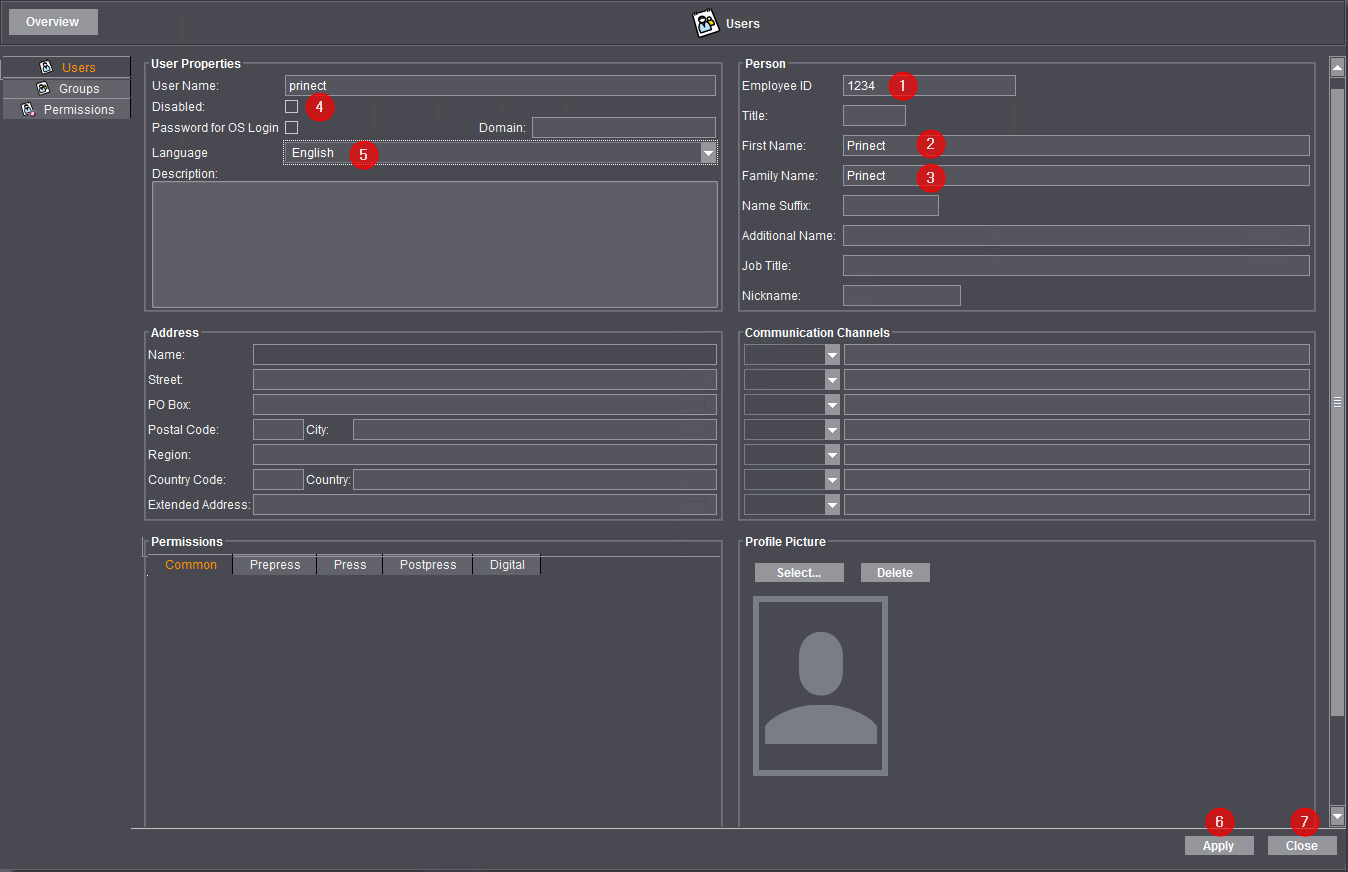
3.要登入資料終 端機,您必須在「個人」區域輸入下列屬性:
•个人编号 (1)。
•名 (2)。
•姓 (3)。
4.必要时通过在"已禁用"选项域中取消选择,确保该用户已启用 (4)。
如果人事資料是從管理資訊系統 (MIS) 導入,這是特別必須的。導入後,「已關閉 」選項預設為開啟(在方塊中打勾),必須關閉,這樣才能激活已導入的使用者。
5.为用户定义启动 Prinect Cockpit 所用的语言 (5)。
這將會覆蓋此使用者在「管理 > 設定 > 偏好設定 > 所有使用者 > 語言」區域中的預設值設定。
所有其他屬性不一定要參數化。
6.通过"应用"按钮保存设置 (6)。
7.接着点击"关闭"按钮 (7)。
1.请您切换到"管理 > 设置 > 用户 > 用户"区域。
2.选取您要更改其密码的用户。
3.点击按钮"修改密码"。显示以下提示:

4.点击"OK"确认该提示。显示对话框"用户密码..."。
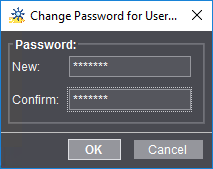
5.为该用户输入新的密码,并在确认区重复该密码。
提示:应为所有从 MIS(管理信息系统)导入的用户分配一个新密码。您還應該為這些使用者設定 Windows 使用者帳號,並將他們指派到「Prinect Operators」使用者群組。另见Cockpit 和 Windows 使用者管理中的使用者權限。
提示:除了管理员帐户和当前登陆的帐户,原则上所有其他用户帐户均可以删除。
理论上,您也可以删除在 Cockpit 上登录的用户帐号。但是,我們建議不要這樣做,並建議這些使用者在刪除之前先注銷 Cockpit。要刪除使用者帳號,步驟如下:
1.选取您想要删除的用户。
2.点击"删除"按钮。
删除之前选取的用户,且不出现安全询问。