
隐私政策
| 版本说明 | Prinect Know How
| Prinect Release Notes
 前提条件:必須設定系統印表機才能印刷報告。见在 Prinect 服务器上安装 Windows 印刷机。
对于一个任务您可以随时打印装置报告、任务报告和班次报告。僅列印目前在 Analyze Point(分析點)中打開的報告。
示例:例如:在印刷机上已结束活件 2024-0006 的工序"内芯区 T1 (5/0)"。此工序的 「工序分析 」報告應被印刷出來。
1.切换至“活件评估”选项卡。
2.选择活件/工序列表中活件 2024-0006 的工序"内芯区 T1 (5/0)"。
3.请切换至"工序评估"选项卡。
4.按一下「列印」按鈕:


或者,您也可以使用組合鍵:按「Command + P」。
5.選擇用於已印刷操作額定值分析的印刷品。
6.点击"OK"按钮。
打印工序评估。
您可以將訂單的活件、機器、訂單和班次報告保存為 PDF 文件。只有目前在分析點中打開的報告才會被儲存。
1.切换至“活件评估”选项卡。
2.在工序/活件清單中,選擇要保存其評估的操作。
3.请切换至"工序评估"选项卡。
4.按一下「保存」按鈕:

以下对话框打开:
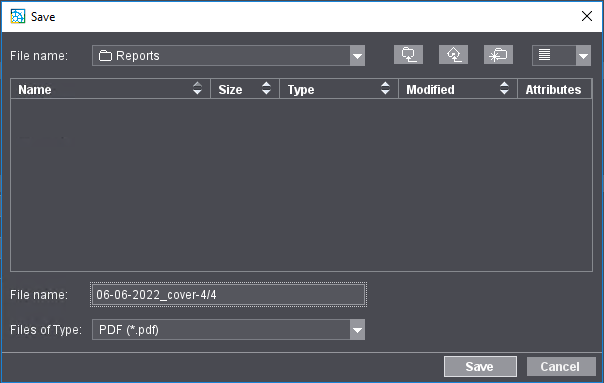
5.请您选择需要保存 PDF 文件的文件夹 (1)。
6.輸入 PDF 檔案的文件名稱 (2)。
您應該選擇一個「描述性」的文件名稱,以便日後再次識別報告。
7.点击"保存"。
由分析点自动生成的活件报告可以单独删除。例如,當訂單已完成和不再需要報告時,這就很有用。
只删除任务的报告数据。此外在其他报告中(例如班次报告)仍然显示活件信息。任务数据本身不删除,该任务继续存在于"任务"区域中。
 提示:若要刪除報告資料,您需要「分析點 - 管理」使用者權限。報告資料的刪除更多無法取消。
1.切换至"活件"选项卡。
2.选择想要在任务列表中删除的任务。
此外,您可以通过过滤功能导出活件。
3.单击"删除"按钮。
4.点击"是"确认询问。
任务报告数据将被删除。