隐私政策
| 版本说明 | Prinect Know How
| Prinect Release Notes
您可以将报告的数据(装置报告、任务报告、安全报告、班次评估和日期条)复制到剪贴板中。可將複製的日期資料粘貼到適當的應用程式 - 例如 Microsoft Excel。通过以下按钮复制到剪贴板中:

•各標籤頁中顯示的所有日期資料都複製到剪貼簿中。
•分别采用速度和印刷计数器进度的单个值。例如,您可以在 Microsoft Excel 中創建自己的曲線/圖表。
•无法复制图形到剪贴板中。
在本範例中,列印工序的報告被複製到剪貼板和粘貼到 Microsoft Excel 中。

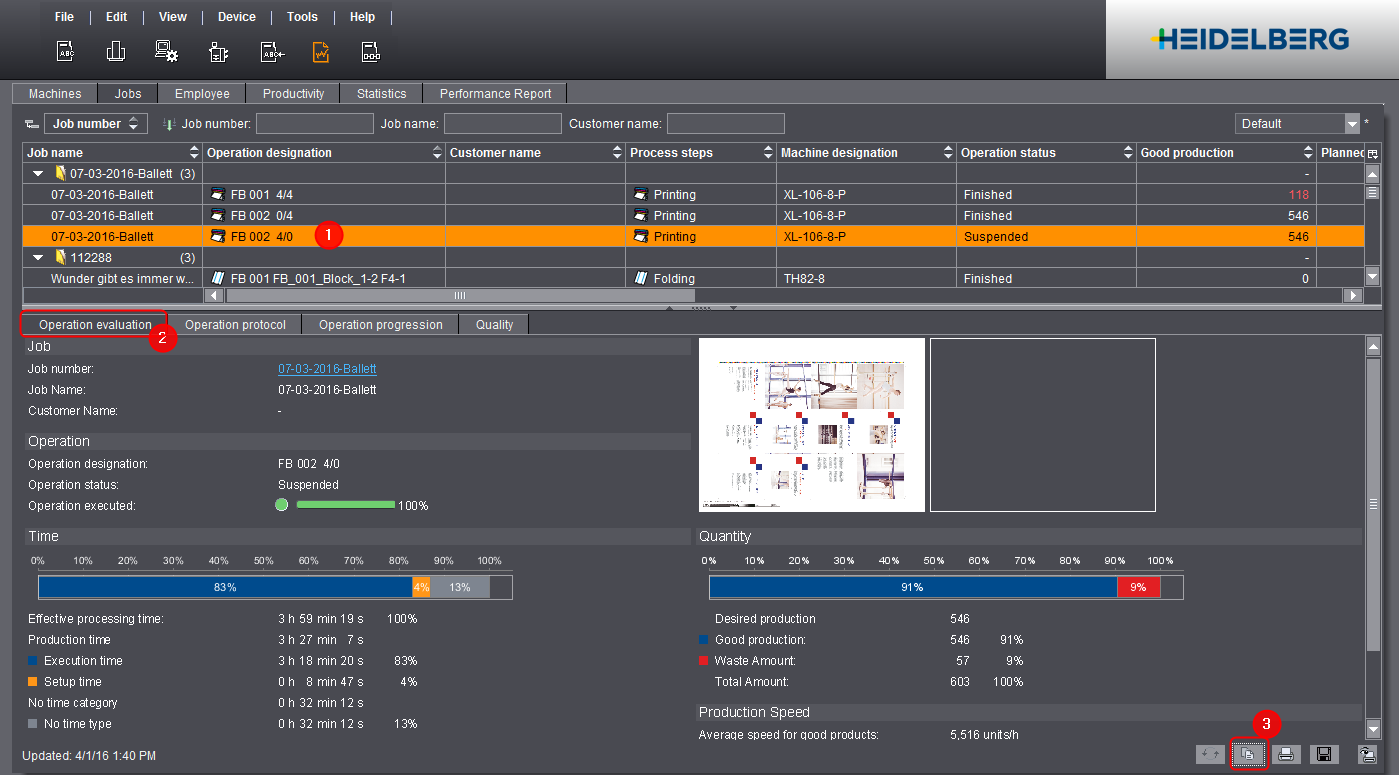
1.切换至"活件"选项卡。
2.選擇要將報告複製到剪貼板的工序 (1)。
3.切换到"工序评估"选项卡 (2)。
现在将显示工序分析的数据。
4.请您点击"复制"按钮 (3)。或者,您也可以使用組合鍵:按「Command + C」。
工序进度的当前数据将复制到剪贴板。
5.打开 Microsoft Excel。
6.必要时打开一个新的文件。
7.按一下空白欄位 - 例如「A1」(這將是貼上資料範圍的左上角欄位) - 然後用「Command + V」從剪貼板貼上資料。
下圖顯示一個導入 Excel 的工序範例:
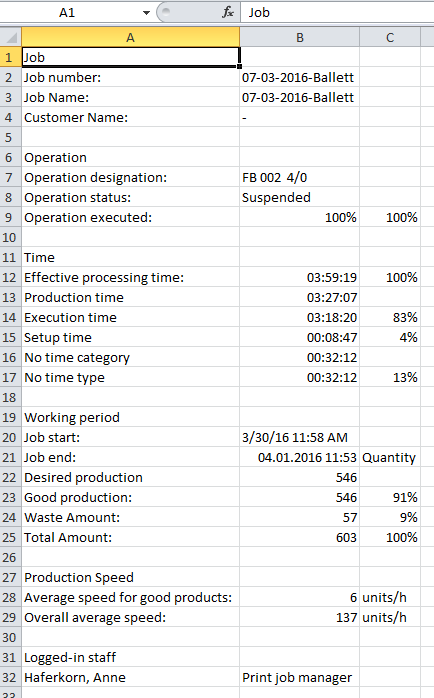
時間以 "hh:mm:ss 「格式顯示(例如 」12:23:16")。
分析點報告可以自訂個人的標誌。標誌只需配置一次,就能自動整合到報告中。见标志。