
隐私政策
| 版本说明 | Prinect Know How
| Prinect Release Notes
導入 XML 數據輸出部分在 Prinect Press 中心
在 Press Centre 中配置和啟動「Workplace Interface」資料儲存後,可自動導入在 XML 匯出文件中登錄的設備配置信息。
必须注意以下要点:
•Workplace Interface「(工作場所介面)資料儲存必須為所連接的印刷機成功完成配置和狀態為 」打開"。您可以在「開啟中的資料記憶體」欄中檢測。
•导入过程可能会持续几秒钟。
•配置資料記憶體後,請在 "System > Service > Integration / System > Prinect Configuration > Configure PDA" 檢視中查看匯入是否成功完成。

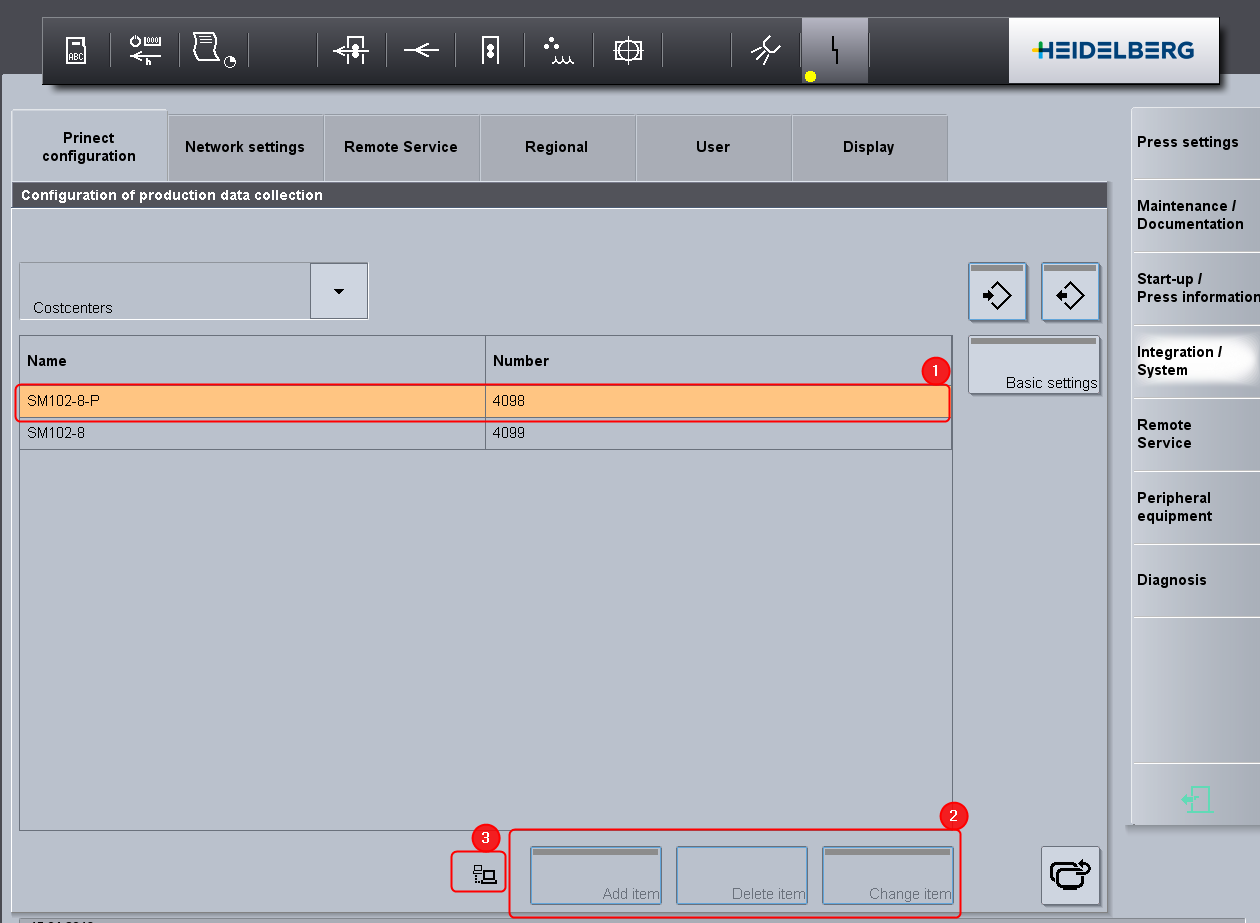
•裝置名稱("Name「(名稱)欄)和機器標識 - DeviceID -(」Number"(編號)欄)必須與 Cockpit(1)的裝置精靈中指定的日期相符。在 Cockpit 中,您可以在 「管理 > 系统 」区域中通过打开左侧树状结构中的 "CDM "条目和单击相关装置的条目来检测此信息。這些日期資料就會顯示在右邊的區域。
•在自動輸入時,您通常可以手動輸入的按鈕未激活 (2)。
•網路圖標表示自動輸入成功完成 (3)。
如果您對自動輸入日期內資料的正確傳輸有任何疑問,您可以執行手動輸入。见手动导入 BDE 配置。
•作為自動導入的結果,新聞中心中所有本地創建的成本單位和操作(PDA 信息)都會被刪除,並被 Prinect Integration 匯入的數據所覆蓋。
如果您希望關閉自動數據輸入功能,請發送電子郵件至 support.prinectpress@heidelberg.com 聯繫海德堡印刷機維修服務。
您可以使用 Press Centre 的導入功能,手動導入在 XML 匯出文件中登錄的設備組態資訊。
要做到這一點,必須將 XML 導入文件 "importInCP2000.xml "導入 Press Centre。
1.登入您要導入 PDA 配置的 Press 的 Press Centre。
2.切換到 "Service > Integration System > Configure PDA" 檢視,和按下下列按鈕:

顯示「導入配置」查看:
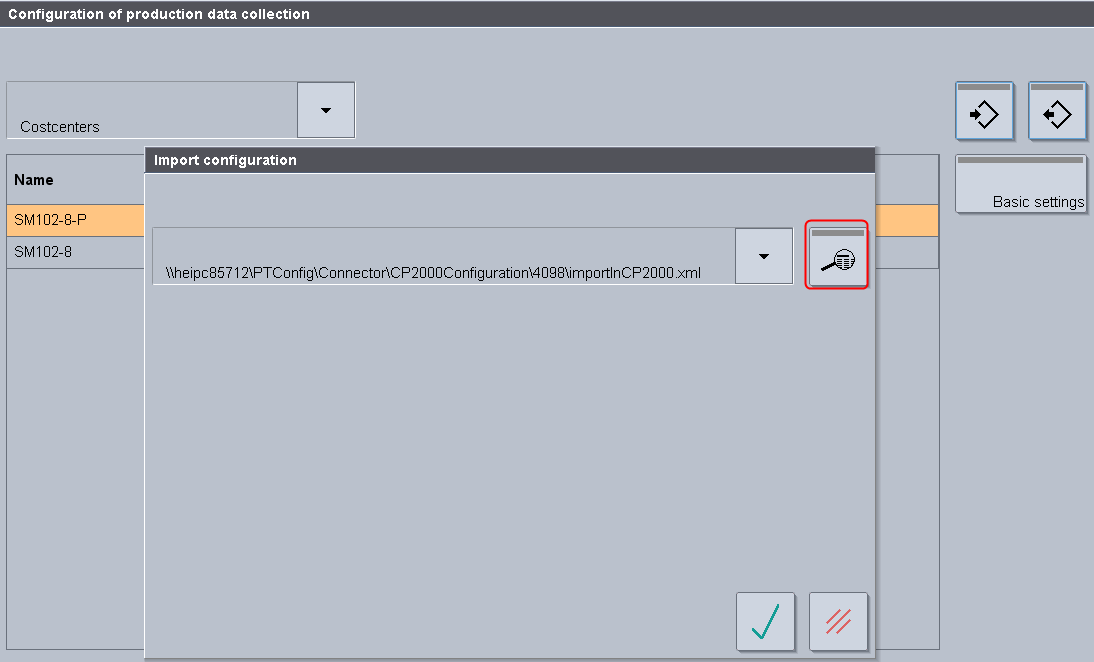
3.按一下放大鏡符號,然後輸入帶有 XML 文件名稱的 UNC 路徑。
要導入的 XML 文件一直稱為「importInCP2000.xml」。
在范例中,此文件在 UNC 路径中:"\KIE-ESXPN1005\PTConfig\Connector\4202\importInCP2000.xml" in the network.KIE-ESXPN1005 是 Prinect 服务器的名称。
4.点击绿色勾,确认输入。

5.再次通过绿色勾确认目录路径。建立網路連線時,會短暫顯示匯入圖標。
如果輸入過程成功完成,組態檢視會被關閉,XML 文件中所包含的組態資料會被應用程式傳輸。