
隐私政策
| 版本说明 | Prinect Know How
| Prinect Release Notes
在 Prinect CP2000 Centre導入 XML 資料輸出檔案
匯入程序依 Prinect CP2000 Centre 軟體版本不同而異。有两种不同情况:
•情况 A:Prinect CP2000 Center 自版本 V41 开始具有导入功能。
必須導入 XML 匯出文件 "importInCP2000.xml"。
•情况 B:Prinect CP2000 Centre 軟體的舊版本(v41 以上)不具備 XML 輸出檔案的匯入功能。
對於這些版本,「pdaconfig.xml」和「staff.xml」文件必須手動複製到輸入目錄中。
情况 A:CP2000 Centre 軟體具有匯入設備資料的功能
1.登入您要導入 PDA 配置的印刷機的 CP2000 Centre。
2.切換至 「服務 > Prinect 配置 > PDA 配置 > 傳輸 」查看
詳細描述請參閱 CP2000 Centre 的操作說明。
3.点击"配置数据存储器"按钮。

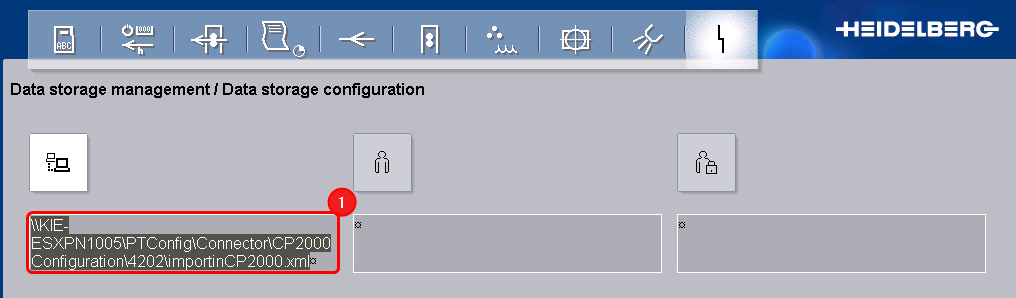
4.在「URL」輸入區中,輸入傳輸目錄的 UNC 路徑,並輸入 XML 文件的名稱 (1)。
要导入的 XML 文件名总为 "importInCP2000.xml"。
在范例中,此文件在 UNC 路径中:"\KIE-ESXPN1005\PTConfig\Connector\CP2000Configuration\4202\importInCP2000.xml" in the network.KIE-ESXPN1005 是 Prinect 服务器的名称。
5.如有必要,请输入用户名和进入数据存储器的密码。
您将会在 Prinect CP2000 Center 软件的操作指南中找到详细说明。
6.确定此输入。
查看關閉,並打開 「配置生產數據的輸入擷取/傳輸」 查看。
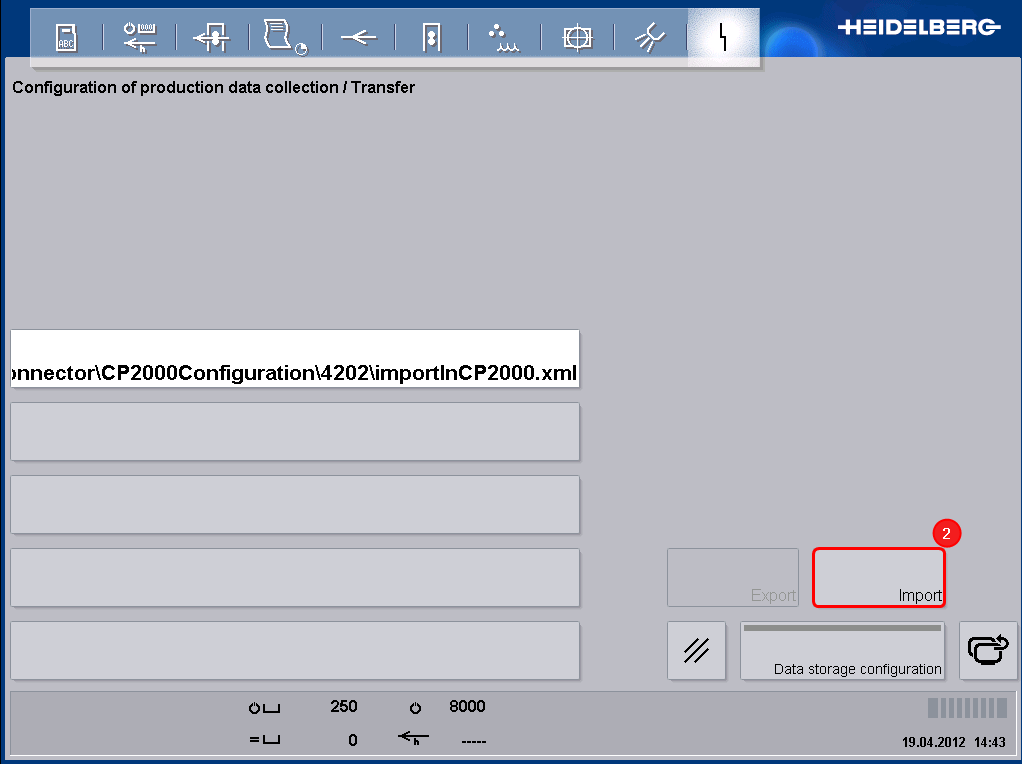
•傳輸目錄被應用和 "Import"(數據輸入)按鈕變為可操作 (2)。
7.请您点击"导入"按钮(2)。
數據輸入已啟動,需要幾秒鐘的時間才能完成。無顯示確認成功完成資料輸入的信息。如果資料輸入失敗,會以黃色服務符號顯示。
情况 B:CP2000 Centre 軟體沒有設備資料的輸入功能
由於在此情況下無匯入功能,因此無法使用 XML 匯出文件「importInCP2000.xml」進行同步處理。在 Cockpit 中使用裝置助手創建印刷機時,除了「importInCP2000.xml」檔案外,還會另外創建兩個 XML 檔案,這兩個檔案在 IPC(Prinect CP2000 電腦)的檔案系統中也是可用的。这里所指的两个文件是:
•pdaconfig.xml
•staff.xml
這些文件也會保存在 Prinect 伺服器上的設定輸出資料夾中。因此,這些文件可以從 CP2000 Centre 在網路中的下列 UNC 路徑中存取,例如:
"\KIE-ESXPN1055\PTConfig\Connector\4202" (KIE-ESXPN1055 是 Prinect 服务器的计算机名称)。
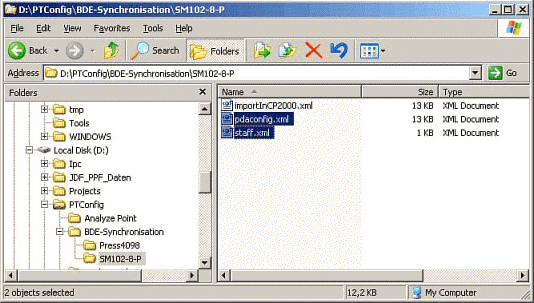
這兩個文件必須在檔案系統中手動複製到 IPC(Prinect CP2000 電腦)上的 "C:\CP2000Ap\bin "目錄中。會覆蓋已經存在的文件。
接着启动新的 Prinect CP2000 Center。