
隐私政策
| 版本说明 | Prinect Know How
| Prinect Release Notes
非數字的窄幅卷筒紙標籤印刷機可透過特殊裝置類型「Generic Narrow WEB Device」連接到 Prinect 工作流程。
此裝置類型用於編輯和折手拼印刷活件,如數碼印刷活件(類似 Gallus Labelfire 機器)。加工完的活件作为复合 PDF 文件保存在一个热文件夹中,标签印刷机的 RIP 从热文件夹中“取用”这些文件并继续处理。
 前提条件:必须有“Generic Narrow WEB Device”许可证选项。
可按照下列方法连接窄幅标签印刷机:
1.打开“管理 > 系统”区域。
2.打开 Prinect 服务器的树状结构,选取 "CDM" 条目,并调用快捷菜单命令"添加装置"。打开装置助手。

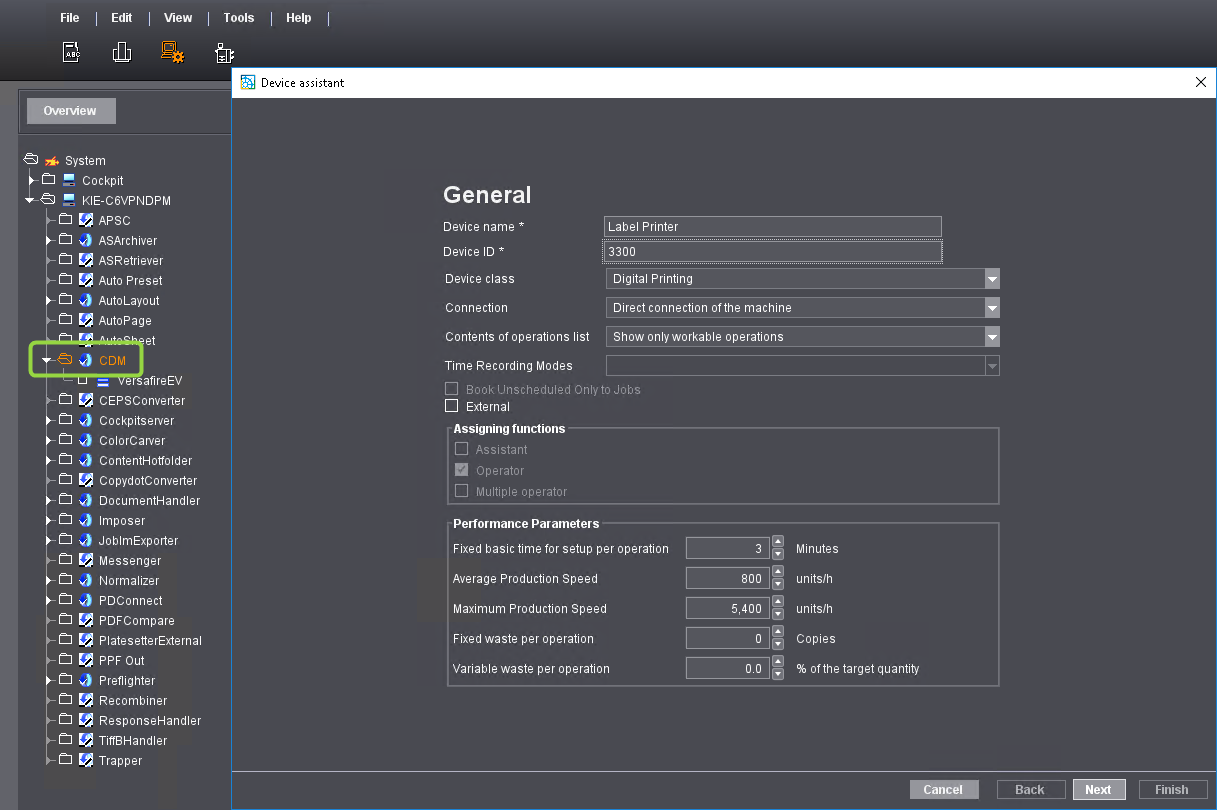
3.为印刷机输入一个名称并在“设备标识”字段输入一个 4 位数的数字。在 Prinect Integration 或 Prinect Digital Print 中,裝置辨識號必須是唯一的。如输入的设备标识已在 Prinect 系统内存在,数字以红色显示。此时必须输入另一个数字。选择设备类别“数字印刷”及连接“机器直接”。“功率值”区的内容主要用于用 Prinect Scheduler 进行时间规划。需要时修改内容。点击"下一步"。“机器类型选择”视图打开:
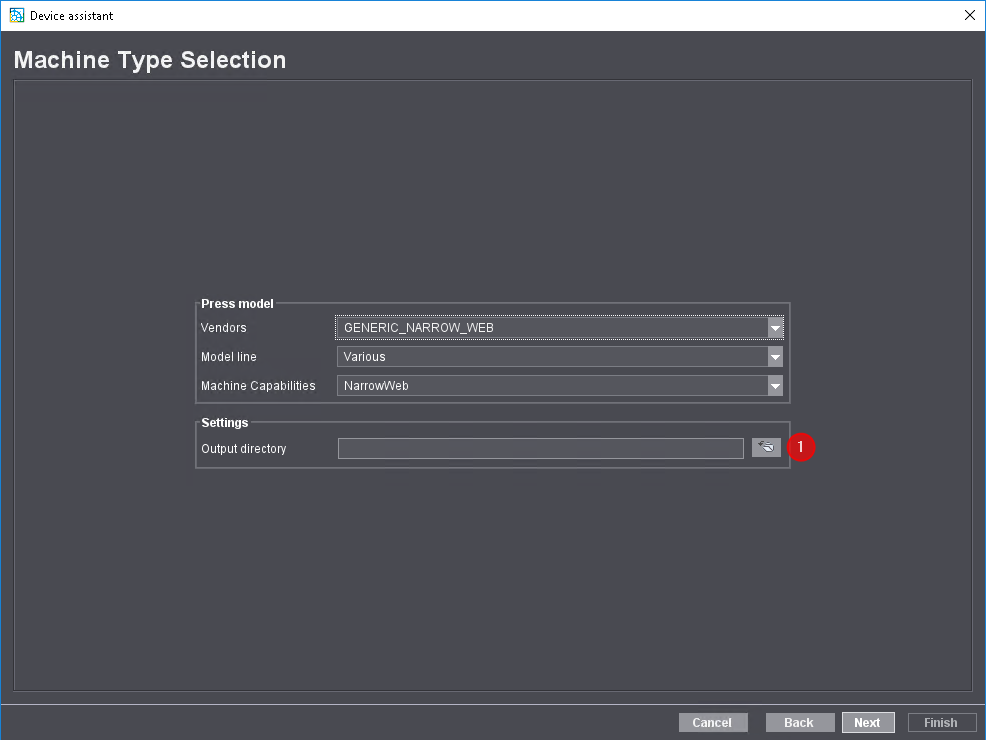
4.在“供应商”下选择“GENERIC_NARROW_WEB”。“系列”和“机器特征”字段的内容自动填写,无法修改。在“设置 > 输出目录”下定义用于保存处理完的 PDF 文件的热文件夹。点击“选择文件夹”按钮(1)。热文件夹的选择对话框打开:
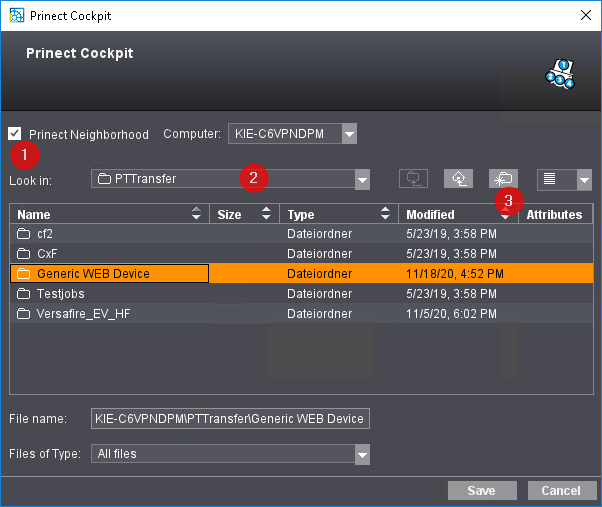
5.您必須選擇一個可在 Prinect 系統環境中存取和可被印刷機的 RIP(半色調影像處理器)同時監控的資料夾作為熱文件夾。如果要在 Prinect 系统环境中定义热文件夹,则选取"Prinect 环境"选项 (1)。然后可以在"来源"选择列表 (2) 中选择一个(在网络中)允许的 Prinect 文件夹。本例中选择了“PTTransfer”文件夹(推荐)。通过“新建文件夹”按钮(3)可创建一个新的子文件夹。本例中创建了“Generic WEB Device”文件夹。选择该文件夹,然后点击“保存”。现在“Generic WEB Device”文件夹被定义为该机器 PDF 文件的保存文件夹。在标签印刷机的 RIP 上,必须选择该文件夹作为热文件夹。点击"保存"。然后点击“下一步”。
6.保留“操作组分配”视图不变,点击“下一步”。
7.保留“操作分配”视图不变,点击“下一步”。“用户组分配”视图打开。在左侧双击需要的用户组,选择对该印刷机有访问权限的用户组。然后点击“下一步”。「创建成套元件 」配置步骤打开。
8.如果要在連接的 MIS 中註冊印刷機和在該 MIS 中為該印刷機創建印刷活件,則元件組型号的創建是特別必須的。然后为需要的变量输入对应的名称和成本中心。如果無 MIS 連接至 Prinect 邻居環境,請保留此設定步驟不變。点击“继续”。
9.所做設定的總結會顯示在後續的設定步驟中。如有必要,您可以使用「Back」回到之前的設定步驟,並在必要時對設定進行匹配。如不再需要修改,点击“完成”。窗口关闭,新机器创建完成。
關於裝置助手中這些組態步驟的更多信息,請參閱下列位置:
•装置助手 - 分配用户组
•装置助手 - 汇总