
隐私政策
| 版本说明 | Prinect Know How
| Prinect Release Notes
在 Cockpit 裝置管理中創建 Dat終端裝置
無論裝置類型為何,每個已連接至資料終端的裝置都必須使用 Cockpit 裝置管理中的裝置助手來创建。执行以下步骤:
1.启动 Prinect Cockpit。
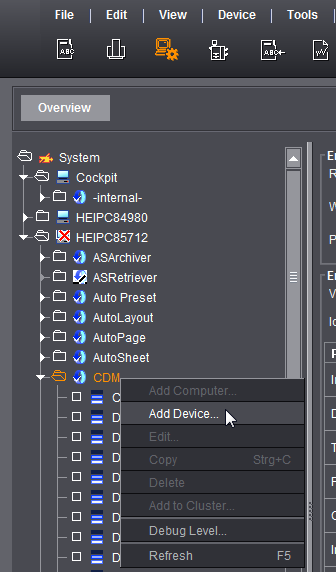
2.進入「管理 > 設定 > 系統」區域,按一下左側樹狀結構中 Prinect 伺服器的名稱,即可打開子結構。
3.選擇「CDM」條目和呼叫「添加裝置」上下文功能表指令。打开装置助手。

選擇目录 「设备等级」
選擇要連接至資料終端的印刷機型號。有關裝置類的信息可在以下位置找到: 设备等级 (3)。
選擇清單 「連接」
在此選擇下列其中一個选项
•数据终端
此連線類型應用於無法連線的機器和工位。
•带计数器盒的数据终端
此連接類型用於使用計數器盒將累計器狀態傳輸至資料終端的機器。在這種情況下,必須的手動記錄製作的印數。每個计数器盒最多可连接六台机器。
更多信息請參閱以下網址: 帶计数器盒的数据终端装置的附加配置选项。
•数据终端和装置直接相连
此連線類型只有「裁切機」設備等级可用性。可直接連接裁切機,但無操作資料回報。其他數據終端用於傳輸 PDA 信息(操作)至 Prinect 工作流程。
您可以在這裡找到裁切機的連接信息: 連接極地裁切機。
選擇列表 「操作工序列表內容」
此处您可以决定是否在数据终端设备上仅列出可以实施的工序,还是也列出已针对该装置提前计划的工序。另见操作工序列表内容 (5)。
如果您要在處理工作時「即時」記錄生產時間,請選取此時間記錄模式。在這種情況下,一個工序,例如 「設定」,會在觸發該工序(PDA 信息)的瞬間開始。當後續的工序已開始,例如 「折頁 」工序時,「設定 」工序已完成。
從「設定」作業啟動和「折頁」作業啟動之間的時間記錄為「設定時間」。
•显示时间
在此時間記錄模式下,只記錄作業的處理時間,即記錄作業所需的總計時間。只有在工序完全完成後才會進行記錄。
选项「[DataCapture 应用程序]」
 前提条件:此选项仅适用于以下可用装置类:「印前其他」、「數位印刷」、「印刷其他」、「裁切機」、「折頁機」、「裝訂機」、「彙整機」。
此選項使印刷機可用於新的 DataCapture 應用程式。操作者和助手可以在應用程式中同時登入更多台機器,而這並不是必須的多重操作者角色。原則上,只有負責在運行中處理工序和發送印刷機信息的使用者才能登入機器。若操作者是唯一已登入印刷機進行已準備好的工序的操作者,助手可傳送 PDA 信息。
"只记入未计划的活件"选项
您可以啟動此選項,例如,針對不需要在調度程序中計劃的工序的資料終端設備。如果激活此选项,数据终端的 「订单 」栏目中将只显示计划外订单。
職務的分配定義了哪些使用者角色可以登入印刷機。"操作者"角色默认为激活并且不能变为不激活。
当机器上除了操作者,还有帮助人员参与工作时,激活"助手"角色。
如果有工作人员在已登录到另一台印刷机的机器上工作,则启动 「多个操作员 」角色。多個操作員 "的角色通常不會用在印刷機上,而主要用在後加工機上。
您可以在這裡找到有關腳輪的詳細信息: 區域「職位的分配」 (9)。
 提示:已登入的時間會在每日記錄表和「分析點」中顯示為「重疊生產」。在 Prinect Business 中,這些時間顯示為「開放預訂」。