隐私政策
| 版本说明 | Prinect Know How
| Prinect Release Notes
您可以在此区域中选择要使用数字印刷终端观察和控制的印刷机或 CTP 设备。此外,您将收到有关相应输出设备的重要状态信息。
显示的信息取决于所选的输出设备。因此,当您选择其他设备时,显示会发生变化。
如果在 Prinect Production 上设置多台数码印刷机、一台额外的 CTP 设备或一个数码印刷机簇,则可以在设备选择目录中选择要在数码印刷终端中控制的输出设备或簇。如要打开选择列表,点击全局状态区最左边的设备选择按钮。
 提示:此设置适用于在 Cockpit 上登录的 Prinect 用户,即另一个用户可以同时控制另一个 Cockpit 上的另一个输出设备或另一个簇。
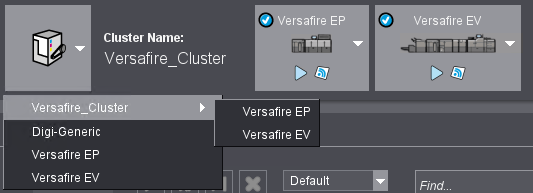
如果想要更换输出设备,则会更新数字印刷终端窗口的布置和内容,也就是说,显示新设置输出设备的活件和详细信息。
提示:作为预设置,为已在"任务"区域内"数字印刷终端"视图中选择的输出设备显示数字印刷终端。见"数字印刷"终端。
全局状态区的元素
除了输出设备的符号图像之外,还显示与印刷机或 CTP 设备的当前状态有关的信息。根据输出设备的类型或 Cluster 选择,可以使用不同的信息和设置参数。对于 Versafire 数字印刷机,这些是:
| 设备选择 点击该按钮可打开机器或簇选择列表。 |
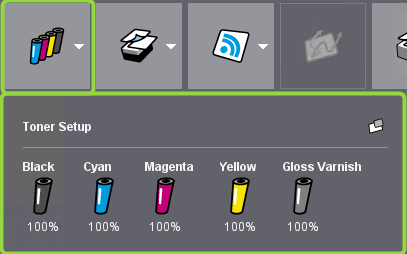
| 碳粉料位 点击带碳粉图标的按钮将打开碳粉料位视图。 |
纸盘信息 单击此按钮时,Versafire 机器将显示纸盘填充水平信息(数量、纸张类型)。 | |
| 印刷机消息(不适用于 Jetfire 50 印刷机) 单击此按钮可显示当前机器信息和数字渲染器的信息。 您将在这里提前收到与印刷机(例如必须填充纸盘)和数字渲染器(例如如果没有足够的空间用于在指定的数据介质上存储已渲染的输出文件)当前状态有关的信息。 |
计数器读数 您可以使用此按鈕顯示所連接的數碼印刷機彩色和黑或白印刷的目前計數器讀數。 | |
| 生产数据采集 如选择了一台数字印刷机且已针对生产数据采集设置了该印刷机,可开始或配置生产数据采集。 见生产数据采集。 |
| 连接到 DFE2 的 Web 用户界面(仅适用于配有 DFE2 前端的机器) 按鈕上的綠色「勾號」表示系統環境中已有 Prinect DFE 2 的安裝。点击该按钮将出现一个选择菜单,可以选择打开数字印刷前端 2 (DFE 2) 的 Web 操作界面或 Prinect Color Center 的 Web 用户界面。见打开 DFE 2 或 Prinect Color Center 的 Web 用户界面。", 页 227。 |
| Engine Manager 对于通过“Prinect Digital Engine Manager”(例如海德堡 Versafire 机器)控制的机器,您可以通过单击此按钮打开属于输出设备的 Engine Manager。见Prinect Digital Engine Manager。 |
| 印刷历史 单击此按钮将显示"印刷历史"窗口。您可以在这里找到有关最近发布的印刷活件的信息。 |
| 装置配置 如在设备选择列表中选择了一台数字印刷机,可通过该按钮打开“装置配置”窗口。见装置配置。 |
| 簇配置 如在设备选择列表中选择了一个数字印刷机簇,可通过该按钮打开“簇配置”窗口。见簇配置。 |
可通过一个选择菜单设置信息元素的显示。尤其对于单台数字印刷机,这样可改善全局状态区的概览。如要设置显示的元素,点击全局状态区右边的向下双箭头。
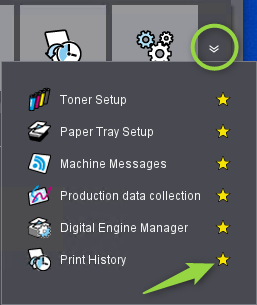
当前可用的所有元素在菜单中显示。在全局状态区显示的元素标有黄色“星号”。如想隐藏状态区的元素,点击所属星号图标。星号的黄色填充色消失,元素不再在状态区显示。再次点击星号图标将重新启用元素。菜单中显示的所有元素都可使用该功能。
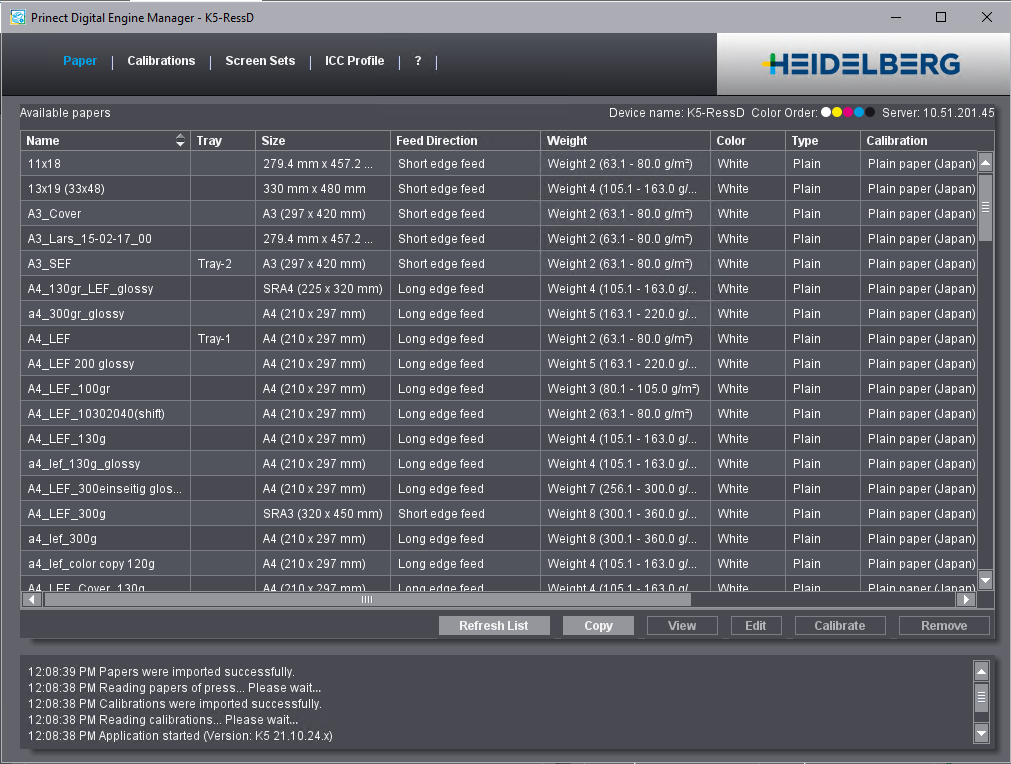
Prinect Digital Engine Manager
Engine Manager 显示了可用纸张列表,提供不同选项用于处理纸张参数和校准纸张,以及可用的加网测试(根据机器类型)。
如数字印刷终端中启用了一台数字印刷机,将显示“装置配置”对话框。
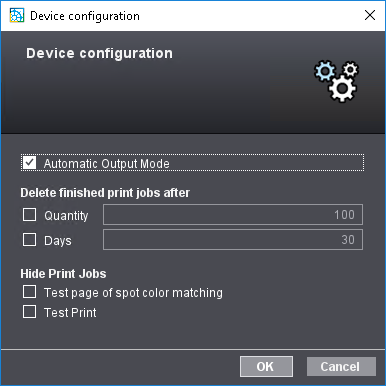
在该对话框中可以执行下列设置:
自动输出模式
如果啟動此选项,就會啟動自動輸出模式,也就是將收到的數碼印刷工作立即轉發到數碼印刷機。见自动输出模式。
达到设定的数量和时间后删除完成的印刷活件
为了避免积累太大数量的印刷活件,可在此处设置在达到可设置的数量或时间(天数)之后自动删除印刷活件。
隐藏印刷活件
在此处可以设定从数字印刷终端管理中隐藏某些类型的、不用于生产输出的印刷活件。
对于 Versafire 印刷机,可隐藏下列活件类型:
•专色调整测试页
•样本印刷
对于 Labelfire 印刷机,可隐藏下列活件类型:
•专色调整测试页
•Color Center 测试页
•耗墨量计算
•打样活件
如果按一下「計數器讀數」按鈕,就會出現一個視窗,您可以在其中讀取所連接的數碼印刷機的彩色和黑或白打印計數器讀數。
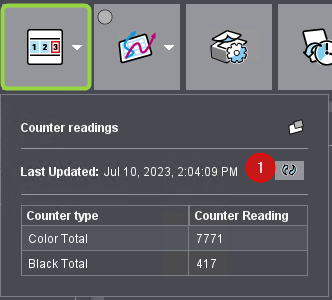
按一下「Refresh」(重新整理)按鈕 (1),即可查詢當前的计数器讀數。
打开 DFE 2 或 Prinect Color Center 的 Web 用户界面。
 前提条件:若要從數碼印刷終端完全使用 DFE 2 Web UI,您已登入 Prinect Cockpit 的用戶帳號必須至少擁有下列用戶權限:
•Press 操作員和
•Digital User(數位使用者)。
点击该按钮您可选择打开 DFE2 或 Prinect Color Center 的 Web 用户界面。
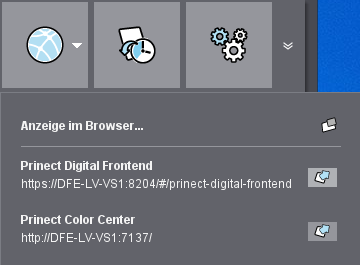
如相关的 Web 用户界面可用,按钮将显示一个绿色“勾号”。
在 DFE 2 Web UI 中,有關 DFE 2 伺服器硬碟機滿載程度的資訊會與正在編輯的印刷活件資訊一同顯示。只有當硬碟的填充等級達到臨界值時,才會顯示這些提示訊息 (Drive Monitor)。
点击“生产数据采集”按钮可为相应合适的数字印刷机启用生产数据采集。如许可了分析点且分析点激活,生产数据将自动传输给分析点。见分析点 - 概述。
首先必须针对生产数据采集进行身份验证:
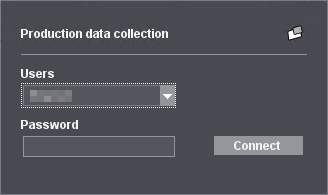
先选择想登录进行生产数据采集的用户名(必须有相应的用户权限)。输入所属密码。然后点击“登录”。图示例子中激活了生产数据采集;其当前状态为“空转”,因为当前未在打印中。一旦有用户登录进行生产数据采集,生产数据采集即激活。
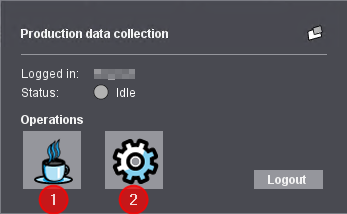
“操作”下可选择下列功能:
•暂停(1):生产数据采集设置为“暂停”状态。中断正在进行的生产数据采集,比如当正在印刷机上完成不应记录的工作时。
•设置(2):启用“设置”状态。数字印刷机上的设置工作记录为“设置”。
再次点击“暂停”或“设置”按钮将重新结束对应状态。
如要结束生产数据采集,点击“退出”。
如在设备选择列表中选择一台数字印刷机或一个 Generic Plate 设备,总是只显示选择的设备的活件。也可将多台 Versafire 数字印刷机联合成一个簇。此时会在设备选择列表中显示这些数字印刷机的簇。另见編輯簇。
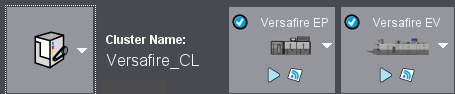
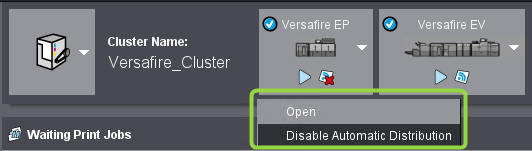
提示:可将一个簇的各印刷机排除在自动分配之外,方法是点击涉及印刷机的印刷机按钮并选择“关闭自动分配”菜单项。一台印刷机暂时出现质量问题,比如形成条纹或类型情况时可能需要这样做。

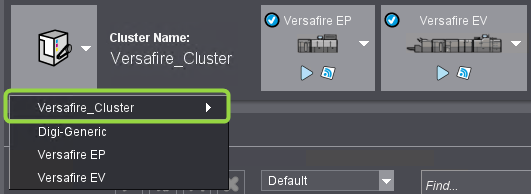
可选择单个簇或单台数字印刷机,方法是点击机器选择按钮,然后选择簇或印刷机。
如选择一个簇作为“输出设备”,可按照不同标准将印刷活件分配给簇的各印刷机。通过这种方式,相对于单台机器,可更好地安排簇内印刷机的工作负荷。关于具体的分配情况可在“簇配置”对话框中配置。
提示:如设置一个由“C”系列 Versafire 印刷机(CV/CP)和“E”系列 Versafire 印刷机组成的簇,有下列限制:以设置了 Versafire EV/EP 印刷机作为“优先设备”的 PagePrint 序列或 ImposedPrint 序列输出的活件无法分配给“C”系列 Versafire 印刷机,因为针对更新的“E”系列印刷机设置的参数不适用于“C”系列印刷机。但相反,针对“C”系列印刷机设置的参数适用于“E”系列印刷机。
选择簇时数字印刷终端视图出现如下变化,在全局状态区域中仅还可以使用“印刷历史”和“簇配置”按钮。可以在簇视图中的每个表格中使用"机器"列来分类或分组。
在单台印刷机模式和簇模式之间快速切换
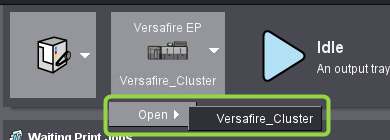
在簇模式中可通过点击想选择的印刷机的印刷机按钮,然后选择“打开”菜单命令来切换到单台机器模式。
相应的,在单台机器模式中也可在簇图标内点击印刷机按钮,然后选择菜单命令“打开 > [簇名称]”来切换到簇模式。
如数字印刷终端中激活了一个数字印刷机簇,将显示“簇配置”对话框,而不显示“装置配置”对话框。
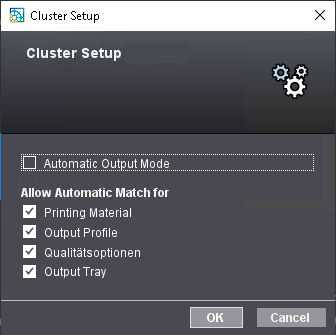
“自动输出模式”选项
如勾选该选项,会启用自动输出模式,即数字印刷活件会立即发给符合“允许自动调整”下启用的标准且作为下一台可用的印刷机。见自动输出模式。
如关闭该选项,转发到簇的印刷活件会先进入“等待中的印刷活件”区。在此处,必要时可通过上下文菜单命令“启动时设置”选择要用于输出的簇的印刷机:
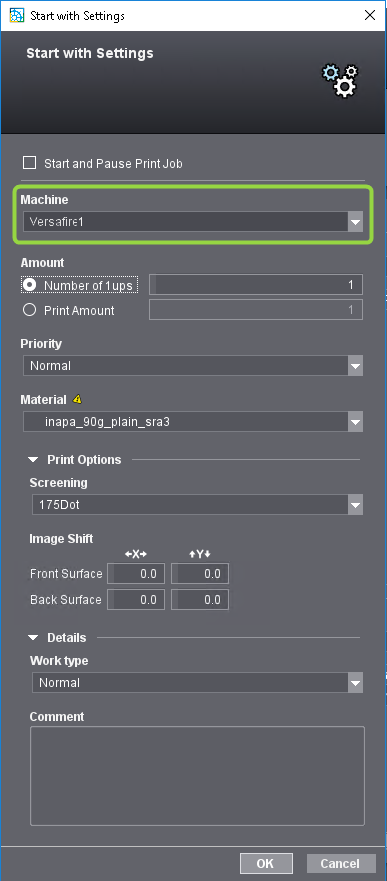
前提条件:只有当有一个簇激活,即在装置选择中选择了该簇时,“机器”选择列表才可用。
“允许自动调整”选项
通过这些选项可定义印刷活件的自动分配。如启用了这些选项中的一项或多项,会根据选择的标准自动分配印刷活件。
提示:只会显示与当前簇配置相关的选项。
•印刷材料
选择印刷机时会考虑印刷规格、克重、纸张类型、进纸方向等印刷材料参数,也就是说会使用印刷材料设置与相应活件最匹配的印刷机。总是显示该选项。
•输出特性文件
如勾选了该选项,会根据与所选纸张关联的印刷机标准 ICC 特性文件调整输出。但只有当自动分配的机器型号与初始分配的机器型号不同或换纸后才进行调整。该选项仅适用于不同型号的 Versafire 印刷机。
•质量选项
如勾选该选项,印刷活件也会发送给簇中没有“边缘优化”或“最大着墨量”质量选项的印刷机,即便在发送时勾选了这些参数。此时不考虑这些质量选项。该选项仅适用于不同型号的 Versafire 印刷机。
•输出仓
如勾选了该选项,会根据簇印刷机的现有输出仓参数调整输出。原则上会考虑最终处理选项,比如装订、打孔或折页,也就是说,如果一台簇印刷机没有活件中设置的最终处理方式,不会自动选择该印刷机。只针对由 Versafire 机器组成的簇显示该选项。