
隐私政策
| 版本说明 | Prinect Know How
| Prinect Release Notes
您可以在计划助手中定义:应将已生产的部分数量入库,以便将它们用于后续活件。例如,您可以預先製作小册子的封皮,以便日後印製內容。
流程
1.在活件 A 中,預先生產和儲存所需的數量。
2.在活件 B 中从库存中移除预生产的数量。
如果活件 B 是 A 的一个重复活件,则会自动识别出入库量,且可以取出。如果訂單 B 不是 A 的重複活件訂單,則可自由選擇提取的數量。在這種情況下,規定的提款不會自動回報。為了能夠手動調整存貨提取的數量,必須在 「管理 > 預設值 > 所有使用者 > 計劃助手 」區域中激活選項 「存貨提取:允許手動輸入數量」。见选项"出仓:允许手动输入数量"。
示例:小冊子的封皮是預先製作好的,並從倉庫中以重覆訂單的方式取走
步骤1:在活件 A 中,先製作封皮,然後儲存
1.打开活件 A。
2.用"计划"按钮在"印刷"工作步骤中打开计划助手。
3.切换到"印张处理"计划步骤。
由於切割印張的工作是在這裡計劃的,所以印張完成後就可以儲存了。

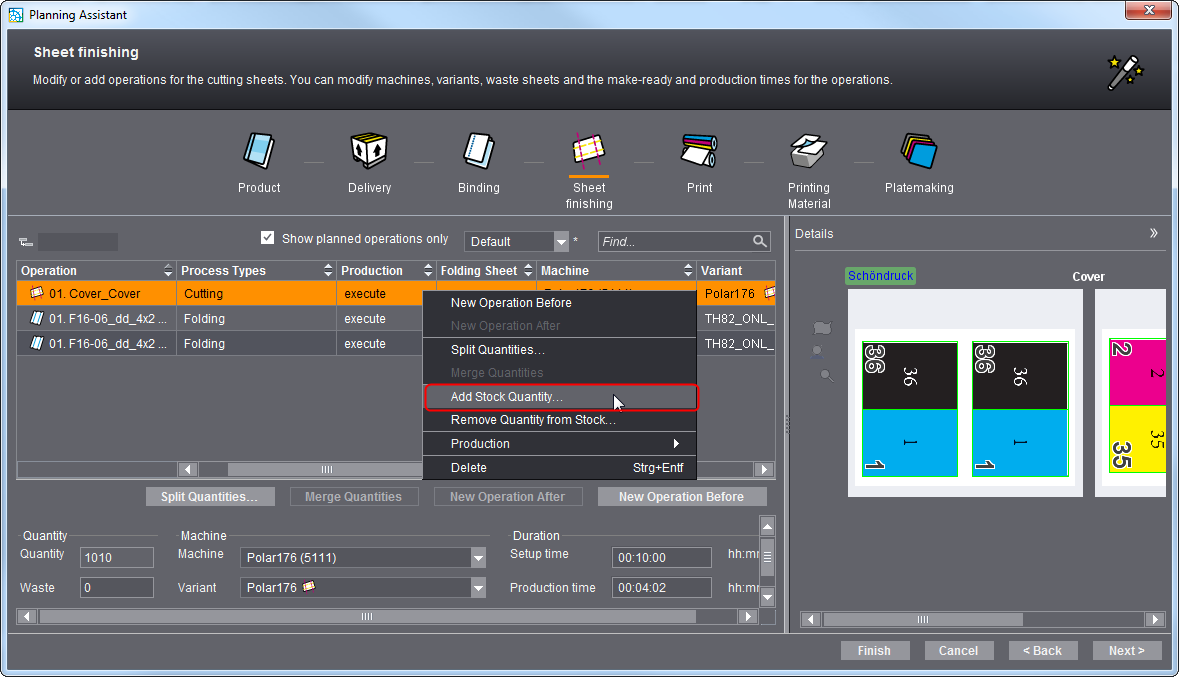
4.選擇生產封皮的工序和呼叫上下文功能表指令「添加放貨數量」。
畫面上會打開「入庫數量」對話框。
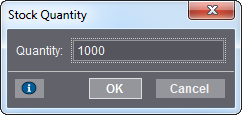
5.输入期望的入库量(例如 1000)。
6.点击"OK"。
自动创建一个新的存储工序。
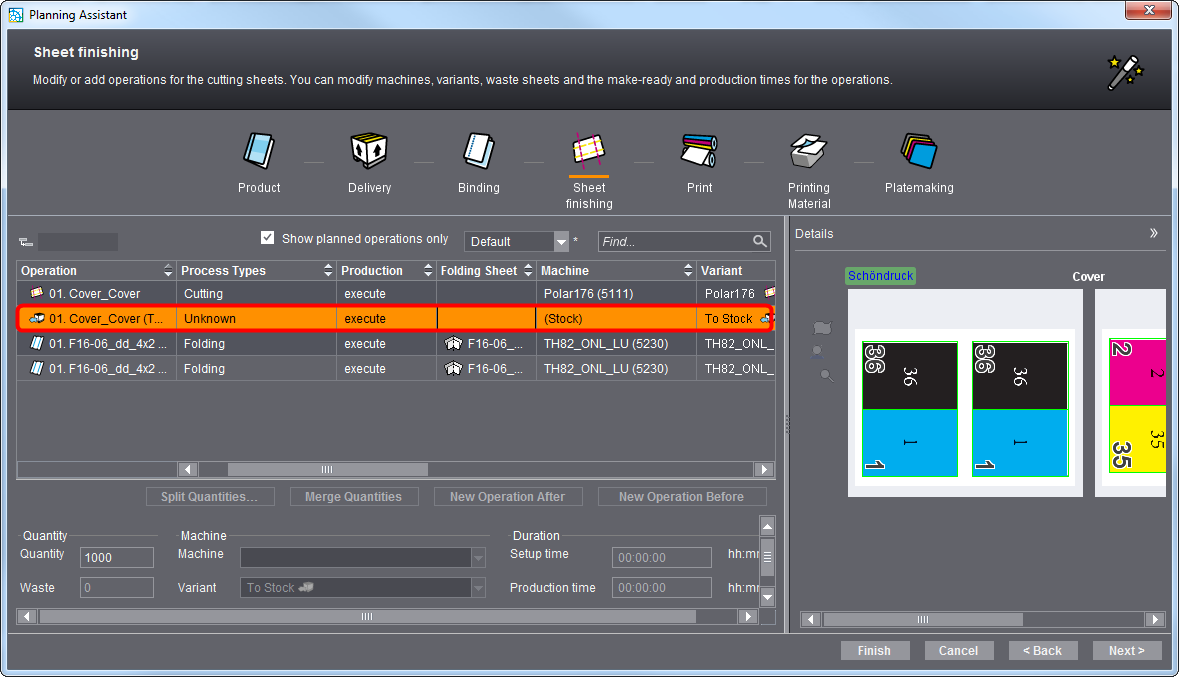
该工序也显示在"处理"过程链下面,作为"Stock_ToStock"。
至此,儲存的所有工作步驟完成。
步骤2:在活件 B 中,數量從倉庫中取出
在訂單 A 中生產的封皮從倉庫中取出,用於訂單 B。
1.建立一個新活件 B。
为了自动识别出入库量,活件 B 必须是 A 的重复活件。见如何创建一个重复活件并导入相关活件的数据?。
通過自己輸入數量,自動數量識別功能會被關閉,並從倉庫中提取輸入的數量。如果訂單 B 不是訂單 A 的重複訂單,您必須隨時自行輸入活件數量。
2.在 「印刷品 」步驟中,用 「計劃 」按鈕在打開的活件 B 中打開計劃助手。
3.切换到"印刷"计划步骤。
4.选择想从库里提取数量的工序。
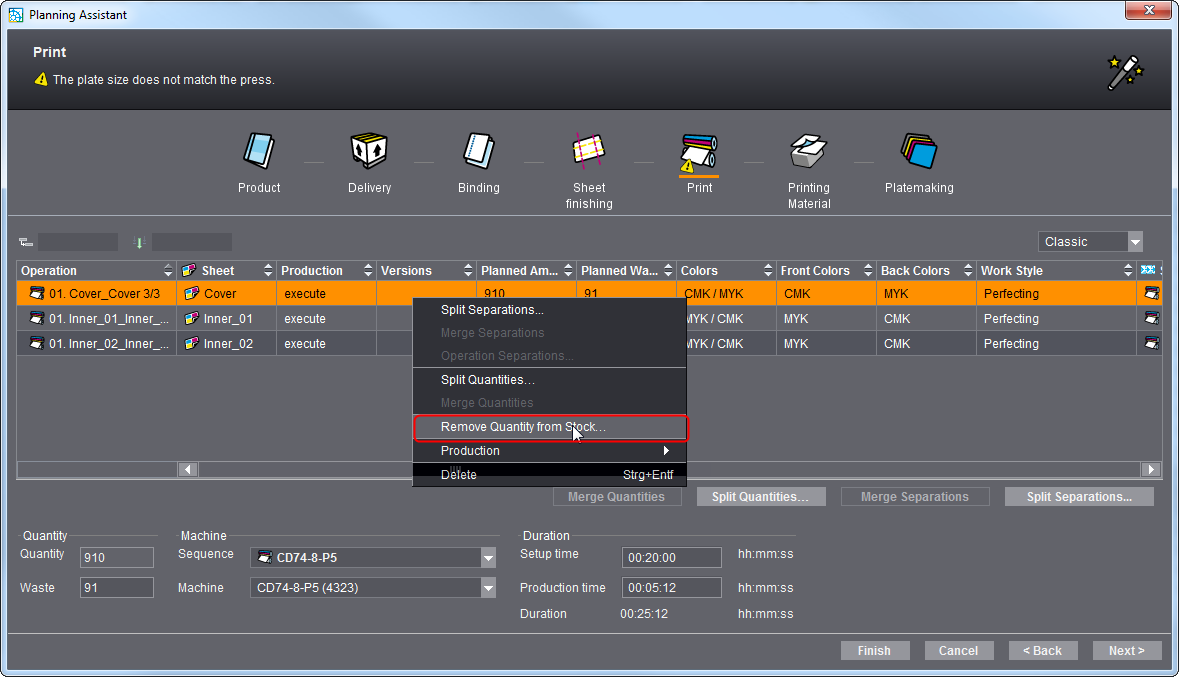
5.调用"从库存移除数量"快捷菜单指令。
會打開「從庫存添加數量」對話框。
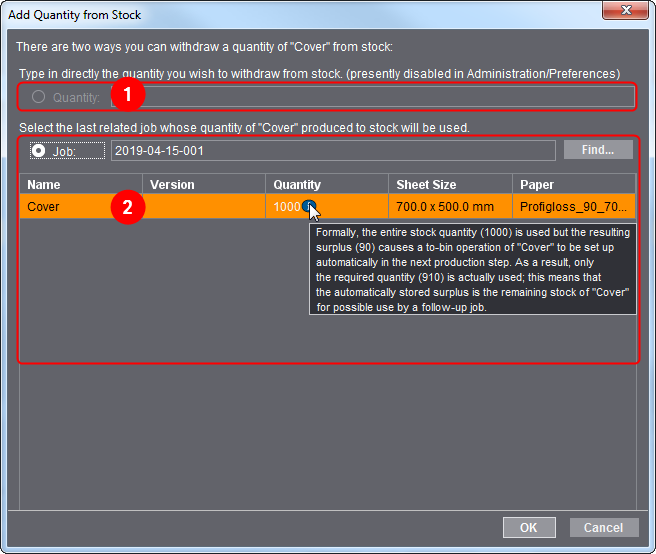
6.選擇預先定義的數量或輸入自行定義的數量。
•如果您啟動「數量」選項 (1),就可以從倉庫中移除自行定義的數量。
•如果您啟動 「活件 」選項 (2),您可以從先前的訂單中提取放貨數量,前提是當前訂單是此先前訂單的後續訂單。範例顯示從相關活件中移除的數量。
7.请您点击“OK”确认对话框。
新創建一個移除庫存的工序。该工序也显示在过程链"处理"下面,作为"Stock_FromStock"。
在此範例中,也會為收起剩餘的數量而創建新的工序。
提取存储结束。