
隐私政策
| 版本说明 | Prinect Know How
| Prinect Release Notes
在一些情况下不应在预览图中通过一个预设的墨色替代那些在 PPF 导入时未在中央颜色库或 Prinect 主数据存储器颜色表中找到的墨色,而应当在 Press Center 预览图中显示实际规定的墨色。
 前提条件:为了能将正确的颜色值录入颜色表中,需要识别出相关墨色的 L*a*b* 值。必要时用一个校准了的色度计已该墨色测试印刷试样,或者从墨色制造商的资料中获取颜色值。
如果由一个进行了相应配置的 PPF 导入进程处理一个定义了此类"未知墨色"的 PPF 文件,则会暂停处理,并显示出缺少墨色提示。
 提示:可以用 PPF-Handler 的筛选功能从 PPF 列表中轻松筛选出此类暂停了的 PPF 活件。见筛选功能。
1.如果在 PPF 列表中点击此条目 (1),则会打开相关的印张预览窗口:

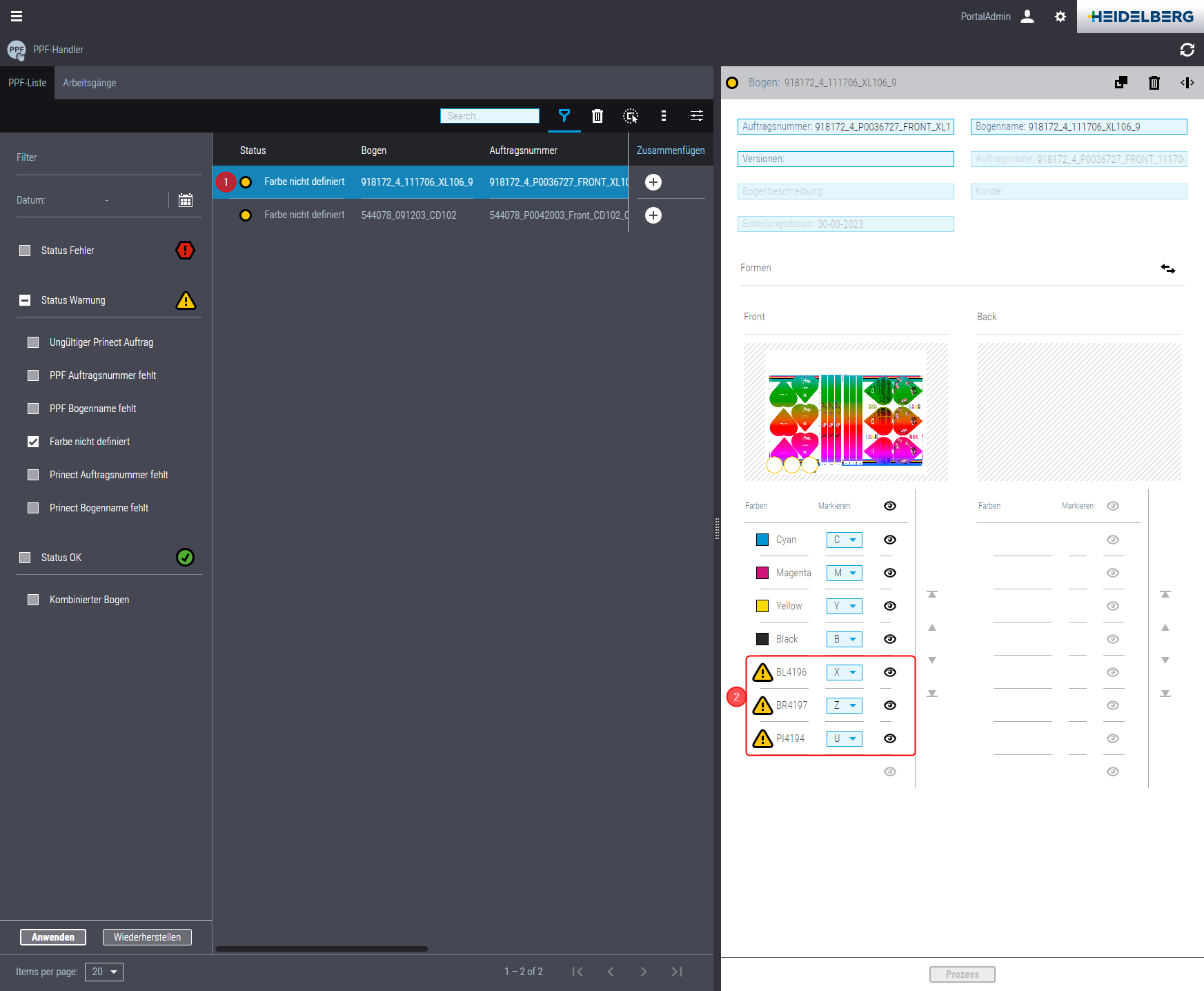
在此显示出用叹号标记的未知(N)墨色 (2)。
2.点击第一个未知墨色。“墨色定义”对话框打开:
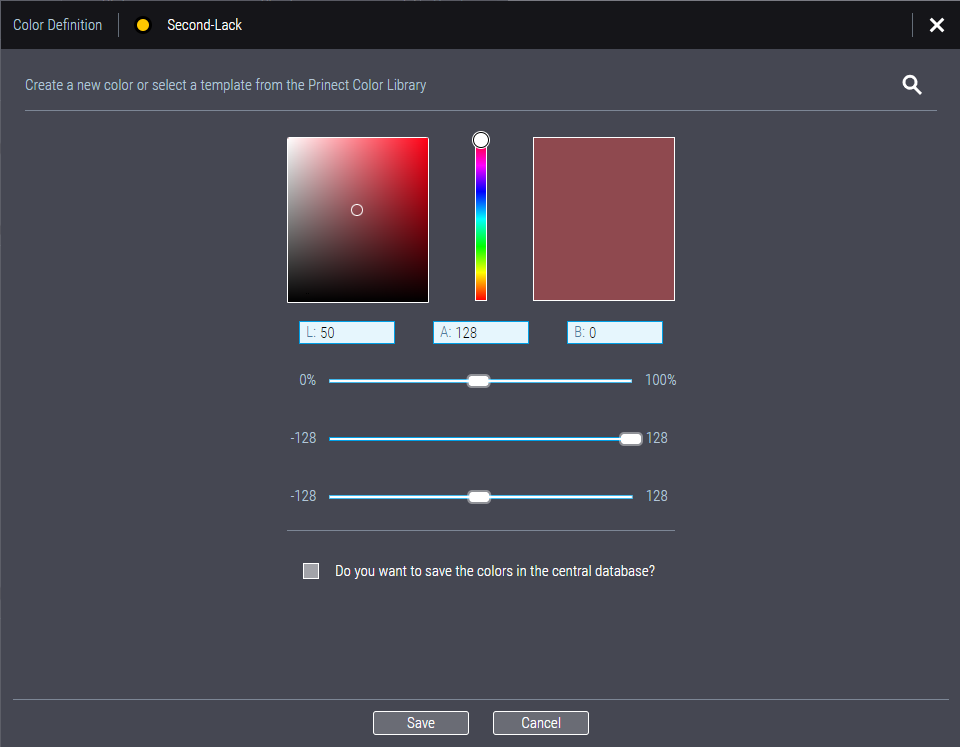
现在可通过多种方法设置未知墨色的替代色:
•如 Prinect 系统环境中有中央颜色库,可点击对话框中右上方的“放大镜图标”:
 为了能将未知墨色录入 MDS 颜色表中,请执行下列操作:
1.打开配置编辑器并点击"未知墨色的预设墨色"选项。
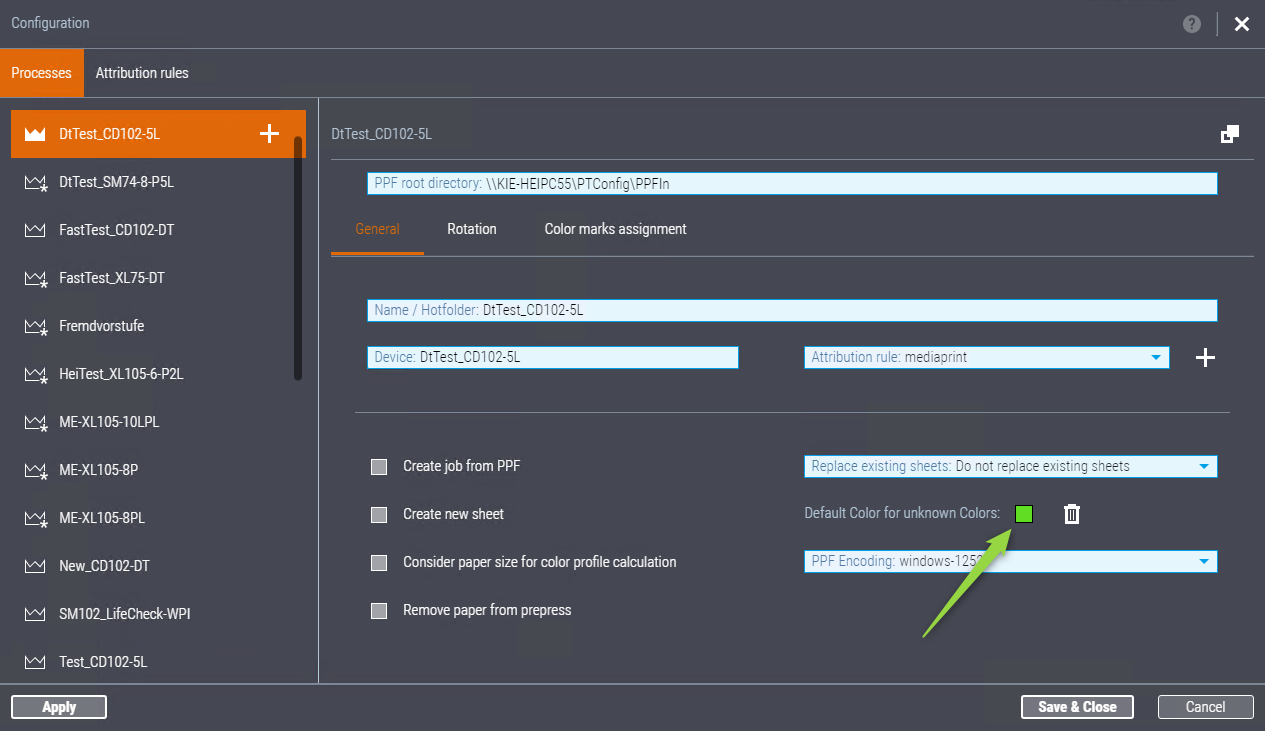
"墨色定义"窗口打开。
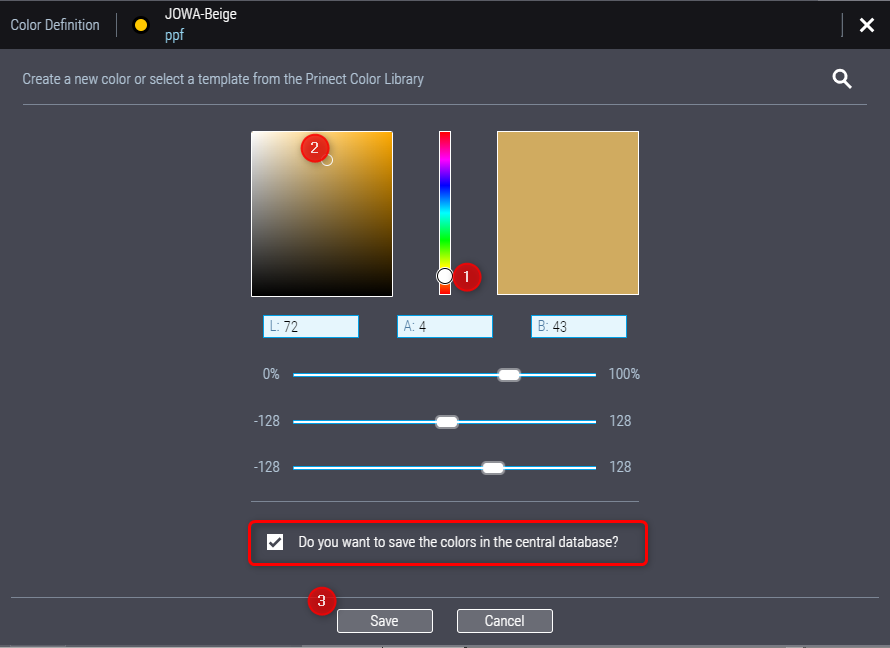
2.在编辑框中为实际使用的墨色输入 L*a*b* 颜色值。
3.为了能将墨色录入至 Prinect 主数据存储器的一个颜色表中,请激活"想要在主数据存储器中保存墨色?"选项并点击"保存"。
现在可以在现有颜色表中的一个中保存墨色。
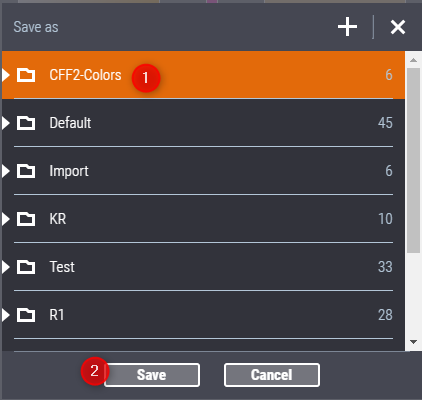
4.选择需要的颜色表 (1)。点击文件夹名前的三角符号时,会打开文件夹并显示出所含的颜色表。如果选中一个文件夹条目并点击加号,则可以创建一个新的颜色表文件夹。如果选中一个颜色表并点击加号,则可以创建一个新的颜色表。通过"保存"确认选择 (2)。新墨色现在已保存在 MDS 中所选的颜色表中,且可以在整个 Prinect Production 环境中使用。
现在用之前缺少的墨色继续 PPF 文件的导入进程。
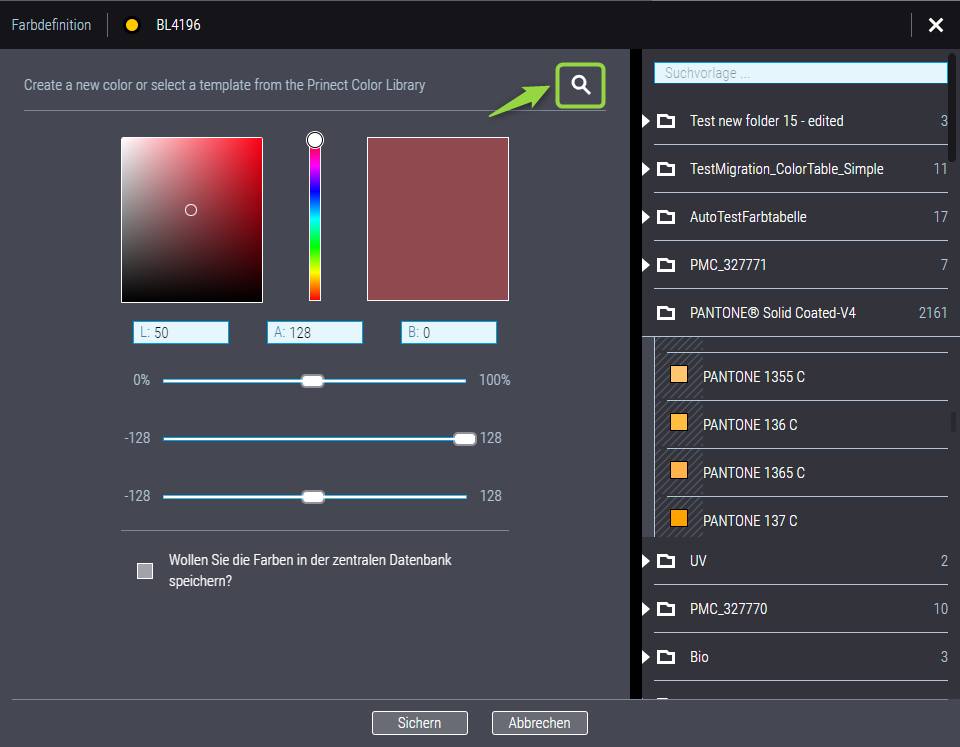
对话框右边将显示中央颜色库中的颜色表文件夹。如中央颜色库中已有涉及颜色,打开颜色表并选择该颜色。
•否则,在对应字段中输入专色的 L*a*b* 值。也可通过滑动控制器设定值。如在此处输入比如通过颜色测量设备测定的值,可收到涉及专色的准确代表用于预览图。
“将颜色保存到中央数据库”选项
如系统环境中有中央颜色库,可为手动设定的颜色值勾选该选项。如点击“保存”确定该窗口,将打开下列对话框:
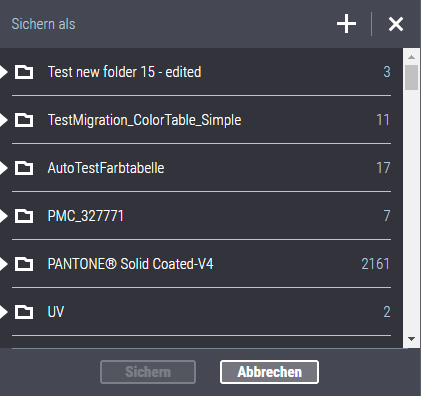
5.选择新定义的颜色要存入的颜色表。如还没有需要的颜色表,点击标题栏中的“加号”。显示一个输入框,用于输入新颜色表的名称:
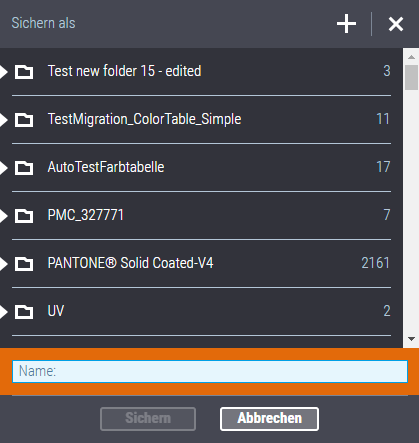
6.在此处输入新颜色表的名称,然后按“保存”确定。定义的颜色被保存到新创建的颜色表。
7.针对其他未知墨色完成步骤 2至 4 的操作。
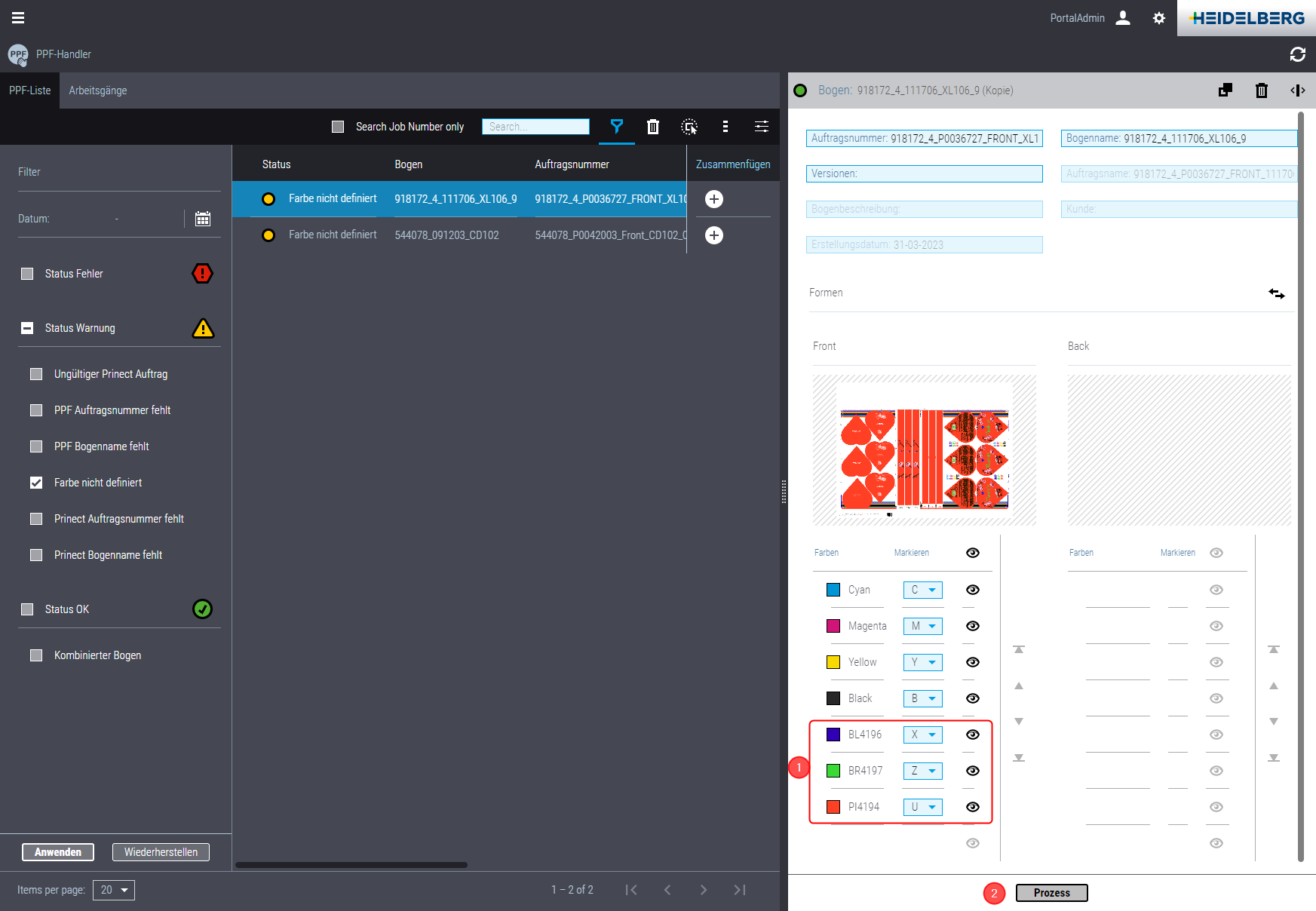
现在,之前位置的墨色以一个色块显示,以图标显示设定的颜色(1)。
8.点击"进程"(2)。将继续 PPF 导入进程。处理状态变为“OK”(可根据需要点击“恢复”关闭筛选功能)。现在,Prinect Cockpit 的活件列表中显示所属印刷活件,印刷工序出现在 PPF 组合器的工序列表中。

现在也可以在印刷机上的 Press Center 中使用该印刷工序。如勾选了“将颜色保存到中央数据库”选项,新颜色现在也被保存在了中央颜色库中。这样,这些颜色在 Prinect Production 中(以及印刷机上)就变成了“已知”,未来含有这些颜色的 PPF 活件不会再因为缺少这些颜色而被暂停。