
隐私政策
| 版本说明 | Prinect Know How
| Prinect Release Notes
在 Prinect 中创建重复任务 与连接的 MIS(Prinect Business)集成
在 MIS (Prinect Business) 中创建重复任务成功和导入 Prinect Integration。相關活件已經製作完成和印刷預置参数已經保存。已配置 JDF-PPF 工作流程,以便在 Prinect Integration 中自動開始活件。現在可以用兩種類型的方式將印刷預置参数應用到重 複任務中:
•自动应用印刷预置参数
•應手動應用印刷預置参数
•在 Prinect 集成中,JDF 导入必须配置为自动传输印刷预置参数。
在这里我们仅对自动应用印刷预置参数的配置进行详细说明。有關 JDF 导入配置的詳細描述,請參閱此處: 與 MIS 和外部印前系統混合的 PPF / JDF 工作流程。
•在 Prinect Business 中必须创建一个重复活件,并生成一个 JDF 信息。然後,該重複工作會自動導入 Prinect Integration。
1.在 Prinect Cockpit 中,進入「管理 > JDF 导入」區域和「相關活件」頁籤:

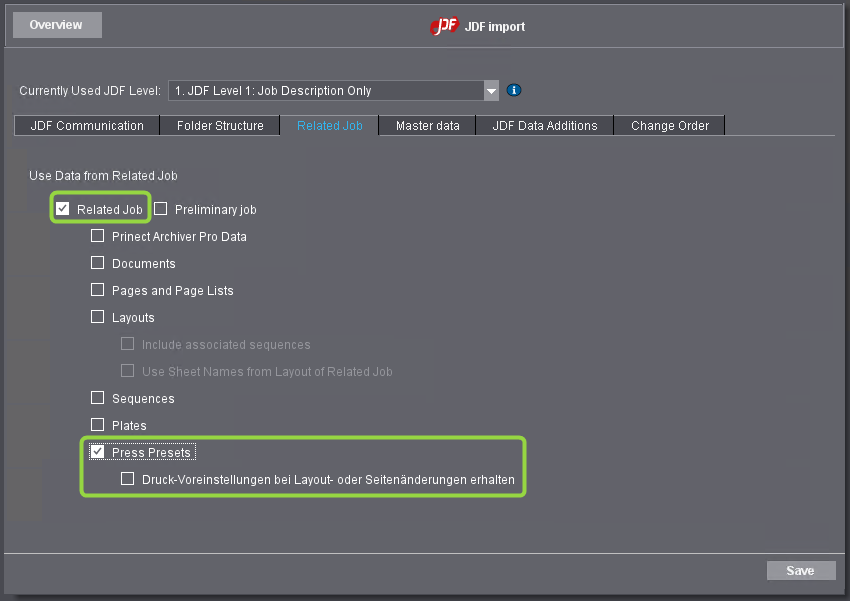
2.激活"相关的任务"选项。
只有在选择该选项的情况下,才能自动应用印刷预置参数。
3.请您激活"印刷预置参数"选项。
4.如需要,启用“修改版式或页面时保留印刷预设置”选项。
5.点击"保存"。
通过单击"一览"关闭"JDF 导入"区域。这时您必须在 Prinect Business 中生成重复活件。为此必须将过去活件复制到一个新活件中。
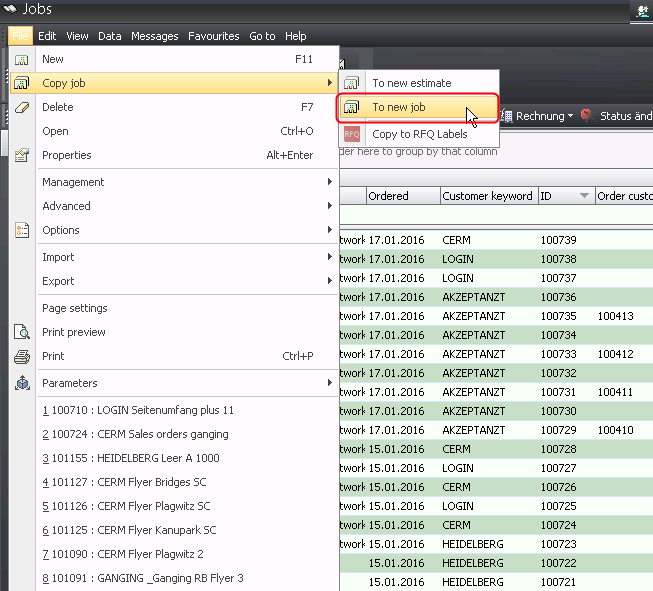
6.在 Prinect Business 中调用"文件 > 复制任务 > 至新任务"菜单命令。
會打開「複製訂單至活件」對話框。
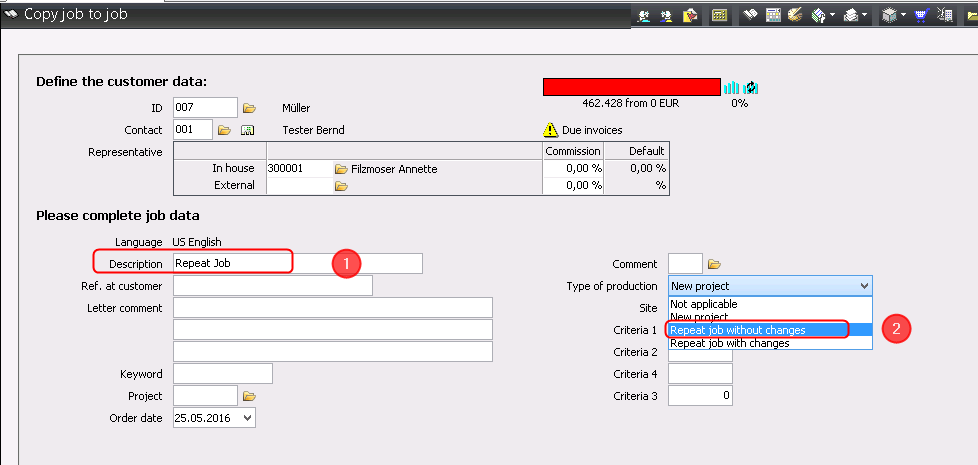
7.在"名称"输入栏中输入一个新活件名称 (1)。
8.在"生产类型"选择目录中选择条目"不改变的翻印" (2)。
9.点击"下一步"按钮。
10.使用「退出」按鈕關閉對話。
現在您必須將重複任務傳送至 Prinect 整合。
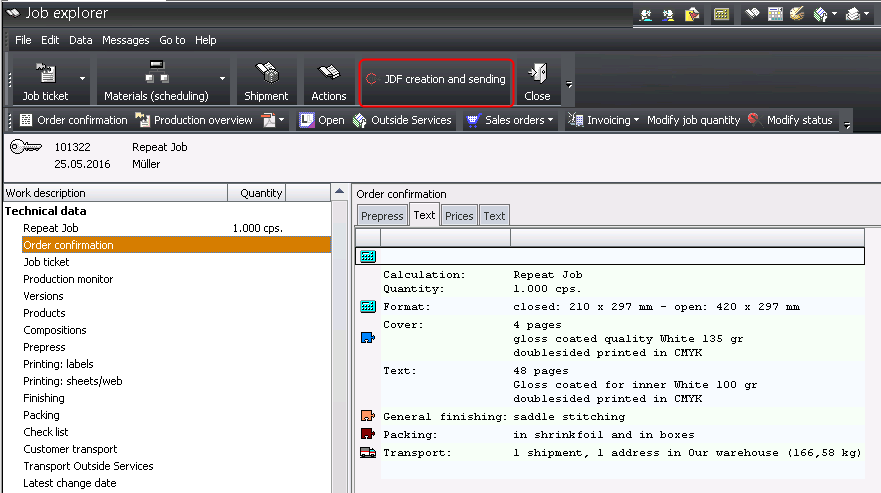
11.为此点击"创建和传送 JDF"按钮。
12.按一下「退出」按鈕。
活件會傳送至 Prinect 整合。
13.在 Prinect Cockpit 中切换至"活件"视图。
在訂單列表中,該訂單會以下列圖標標示為已傳輸資料的重複活件訂單:

•在 Prinect Cockpit 中,手動傳輸印刷預設参数的設定是在 JDF 导入的設定中設定的。
在此以手動傳輸印刷預置的配置為例進行描述。配置 JDF 导入的详细信息可在以下位置找到: 與 MIS 和外部印前系統混合的 PPF / JDF 工作流程。
•必須在 Prinect Business 中创建重复任务,并创建任务包。然後,該重複任務會自動導入 Prinect 工作流程。
执行以下步骤:
1.在 Prinect Cockpit 切换到"管理 > JDF 输入"区。
2.切换至"临时任务"标签页。
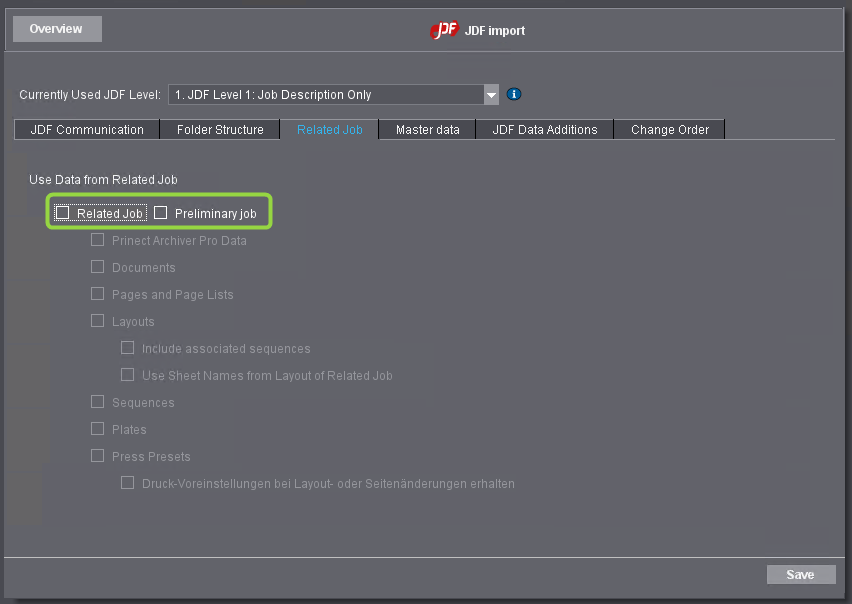
3.禁用"相关任务"选项。
不激活此选项是前提条件,这样在数据输入时就 不会 应用印刷预置参数。印刷預置参数稍後會在 Cockpit 中手動應用。
4.点击"保存"。
通过单击"一览"关闭"JDF 导入"区域。現在您需要在 Prinect Business 中创建重复任务。为此必须将过去活件复制到一个新活件中。
5.在 Prinect Business 中,調用功能表指令 "File > Copy job > Into new job"。
會打開「複製訂單至活件」對話框。
6.在"名称"输入栏中输入一个新活件名称 (1)。
7.在"生产类型"选择目录中选择条目"不改变的翻印" (2)。
8.点击"下一步"按钮。
9.使用「退出」按鈕關閉對話。
现在必须将重复的活件发送到 Prinect Cockpit。
10.按一下「各項動作」按鈕。
開啟「各項動作」對話方塊。
11.点击"OK"按钮。
活件會傳送至 Prinect 整合。
12.切換到 Cockpit 的「任務」查看。
在訂單列表中,此訂單會以下列圖標標示為重複活件訂單。目前無應用任何印刷預置参数。

13.按一下訂單列表中的重複訂單,即可將其打開。
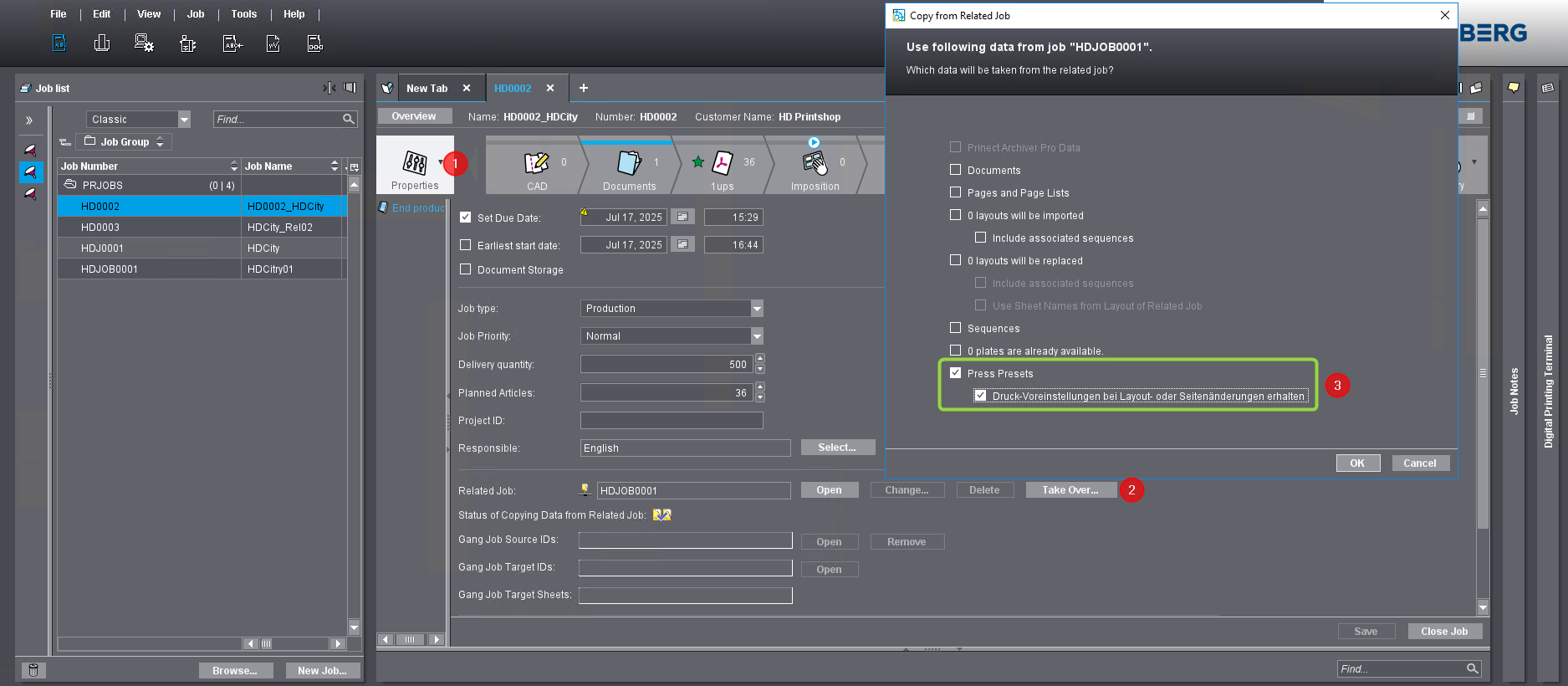
14.切换到"属性"参数区域 (1)。
15.点击"应用"按钮 (2)。
從相關活件中應用轉帳」視窗會打開。
 小心:您只能應用此活件的日期資料傳輸一次。用 "OK "確認後,對話無法再被打開。
16.启用选项“印刷预设置”和(如需要)“修改版式或页面时保留印刷预设置”(3)。
17.按“OK”确定。
如果資料已成功完成應用,"Transfer"(傳輸)按鈕會關閉。