
隐私政策
| 版本说明 | Prinect Know How
| Prinect Release Notes
在沒有連接 MIS 的情況下,在 Prinect Cockpit 中创建重复任务
若系統環境中無現有的 MIS,則必須在 Cockpit 中以手動方式創建重複訂單。為此,必須在 Cockpit 內執行下列步驟:
•新訂單是從現有的訂單中創建的重複訂單。
•對於重複訂單,您必須定義要應用前一訂單中的哪些日期資料。
执行以下步骤:
1.切換到 Cockpit 的「任務」查看。

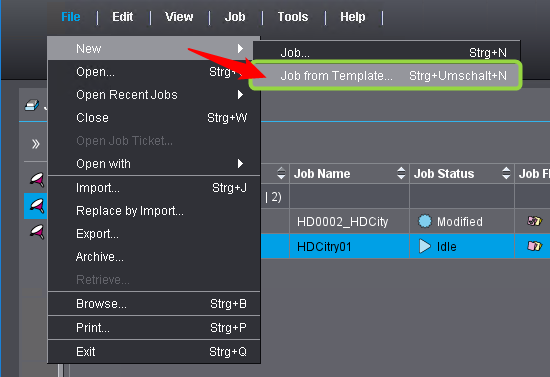
2.请您在任务列表中选择一个您需要制作成重复任务的模版。
3.调用"新建 > 源自模版的活件"快捷菜单指令。
新的活件基于选定的活件来创建 "窗口打开。
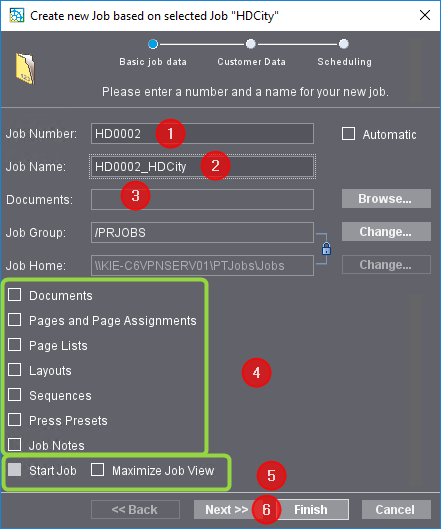
4.輸入新訂單的活件訂單編號 (1)。
在 Prinect 系統環境中,任務編號必須是唯一的。如果您輸入的任務編號已實際存在,則此條目會以 「紅 」色顯示。然後,您必須輸入一個不同的、獨特的訂單任務編號。
5.輸入活件名稱 (2)。
6.必要時,您可以變更保存新訂單的額定值的活件文件夹 (3)。按一下「瀏覽」,選擇檔案系統中的活件文件夹。
如果您沒有選擇不同的訂單活件夾,新訂單會保存在 舊訂單所在的訂單活件夾。
7.保存欄位 (4) 截圖 中的所有選項。
相關活件的應用日期將於稍後定義。
8.激活"启动活件"和"最小化活件视图"选项(5)。
如果激活了這些选项,新任务会在完成后立即打开和重新启动。這可讓您立即調整哪些資料要從新創建的重複訂單中的前一訂單中應用。
9.点击"下一步"(6)。開啟「客戶信息」查看:
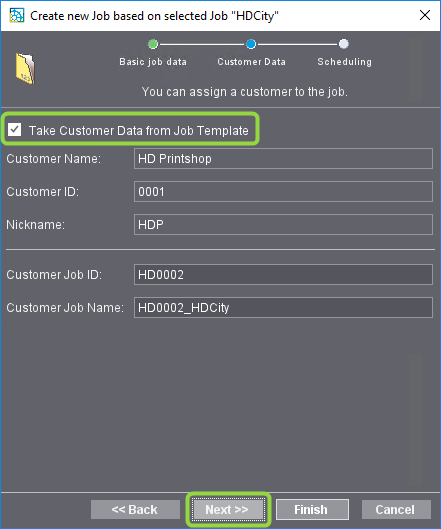
10.按照标准已经激活"活件模版应用的客户数据"选项。
如果重複訂單的生產對象與前一個訂單的客戶不相同,請不激活此选项。然後,您可以使用「客戶名稱」選擇目錄和選擇客戶。先決條件是已將有關的主題客戶加入 Prinect 客戶管理。另见客户。
11.点击“继续”。视图"计划"打开。
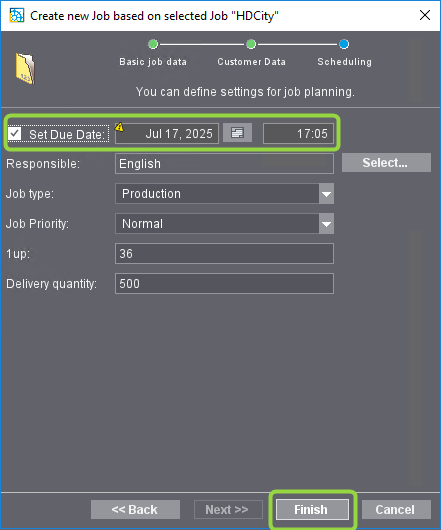
12.启动 「确定到期日 」选项和输入到期日 (2) 或在日历对话框中选择到期日。例如,只有定義了到期日的任務才會顯示在調度程序中。
13.单击"完成"。
經過一段短時間後,新建立的重複訂單就會被打開。
14.切换到"属性"参数区域 (1)。
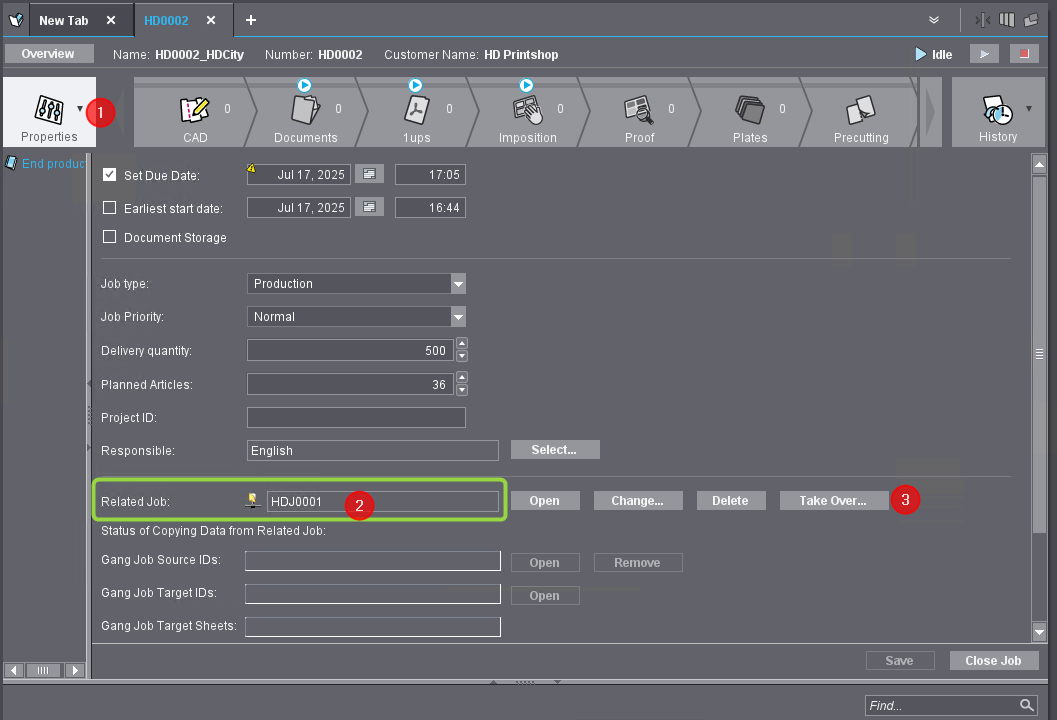
在"临时任务"区域内显示临时任务的任务编号 (2)。
15.点击"应用"按钮 (3)。
從相關活件中應用轉帳」視窗會打開:
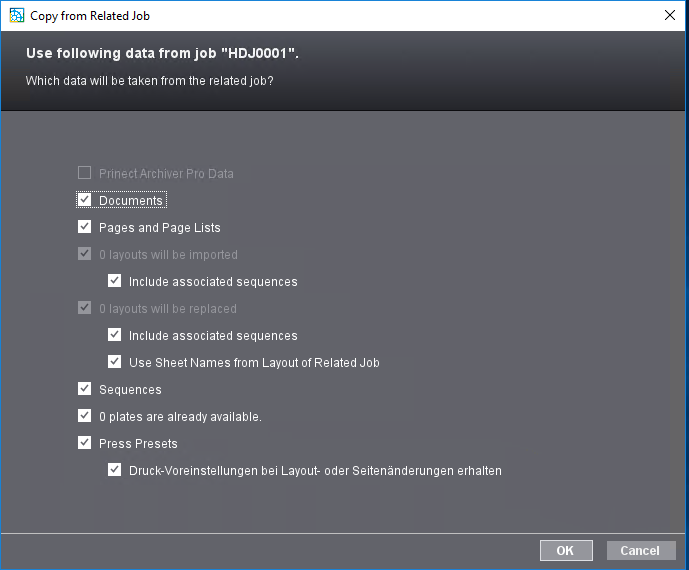
16.啟動要從上一個相關活件中應用轉移的日期資料。
有關各個选项的詳細信息,請參閱此處: 哪些相關活件的日期資料可應用於重複訂單?。
17.点击“OK”确认设置。
一旦資料成功完成傳輸,就不能再使用「傳輸」按鈕。
18.按一下「關閉活件」。
現在已可開始在 Prinect 工作流程中處理活件。