
隐私政策
| 版本说明 | Prinect Know How
| Prinect Release Notes
 前提条件:这些功能需要SmartTemplates许可证。另外,必须在组模版内至少有一个含页面输出的序列和至少两个含页面输入的序列。
對於編輯頁面的序列,您可以使用條件控制自動轉發到不同的後續序列,也就是您可以定義條件,決定何時將文档轉發到哪一個後續序列。
如果符合要求,且因此在組模版中至少有兩個序列具有頁輸入,則進行以下步驟:
1.使用「拖曳」功能,在有頁面輸出的序列 (例如 Qualify 序列) 和後續初次创建周期性任务的日期 (例如 Prepare 序列) 之間畫一連接線。
2.然後在同一序列的頁面輸出和第二個後續序列的頁面輸入(例如另一個準備序列)之間畫另一條連接線。
3.拖曳連接線後,鬆開滑鼠按鈕的瞬間,「受限的處理」對話方塊會開啟。

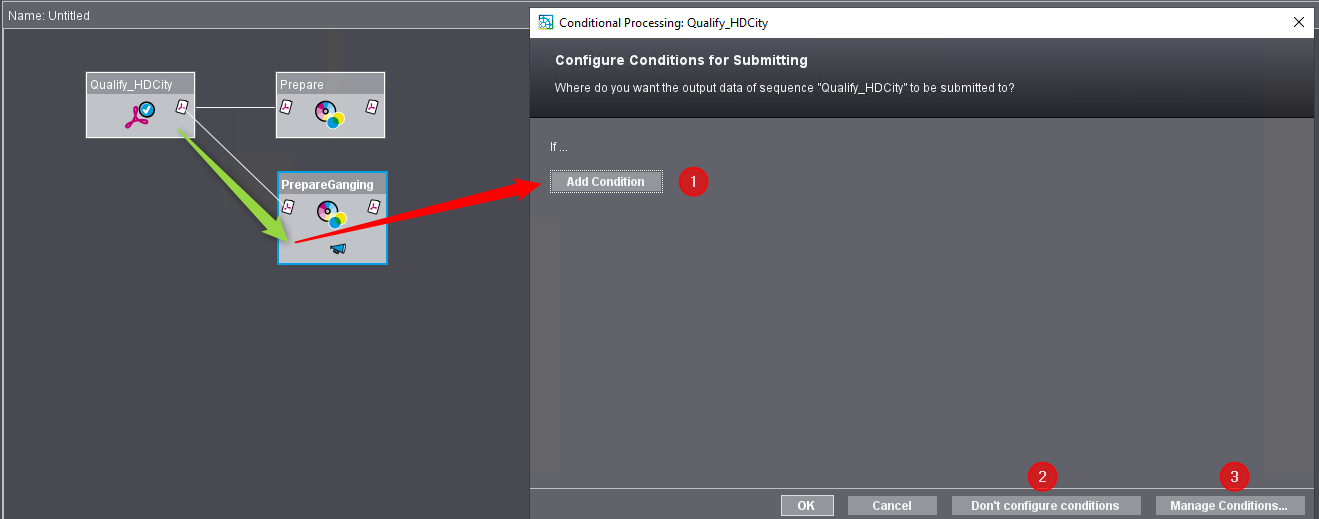
4.在此,您可以选择下列选项:
•添加條件 (1)
•無配置任何條件 (2) 或
•管理條件 (3)。
下文將以幾個範例說明此步驟。
5.如果添加新條件 (1),必須先輸入名稱。
6.輸入名稱和在「輸入名稱」對話框中以「OK」確認。
7.受限的處理:條件管理」對話會開啟:
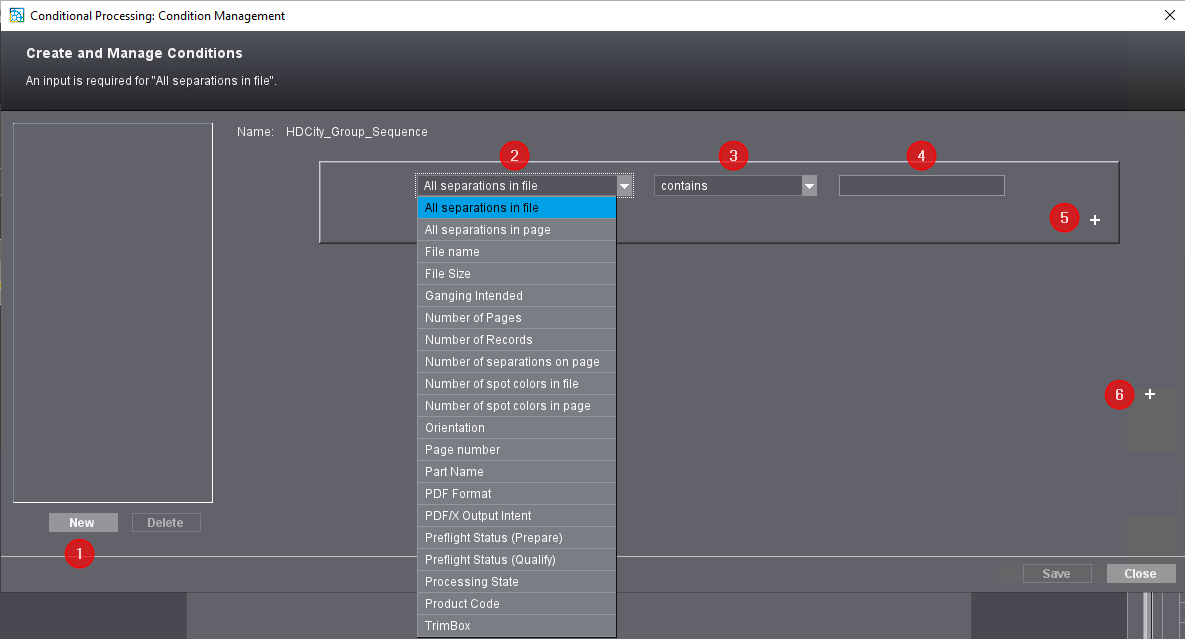
8.在此您可以使用「新」(1) 來創建更多新的寬度條件。在參數選擇清單 (2) 中選擇第一個條件參數,即可定義當前的條件。以下是可用性的條件參數:
條件參數 | 邏輯連接 | 值 |
|---|---|---|
文件的所有分色: (指整個 PDF 文档) | •包含 •不包含 •等于 •不等于 | 可編輯的 |
頁面的所有分色: (指各自已編輯的頁面) | •包含 •不包含 •等于 •不等于 | 可編輯的 |
数据组数量: (適用於有更多資料記錄的 PDF/VT 文件) | •小于 •小于或等于 •等于 •不等于 •大于或等于 •大于 •倍数 | 可編輯的 |
頁面的分色數量 | •小于 •小于或等于 •等于 •不等于 •大于或等于 •大于 •倍数 | 可編輯的 |
文件中的專色數量 | •小于 •小于或等于 •等于 •不等于 •大于或等于 •大于 •倍数 | 可編輯的 |
頁面上的專色數量 | •小于 •小于或等于 •等于 •不等于 •大于或等于 •大于 •倍数 | 可編輯的 |
文件大小 | •小于 •小于或等于 •等于 •不等于 •大于或等于 •大于 •倍数 | 可編輯的 |
文件名称 | •包含 •不包含 •等于 •不等于 | 可編輯的 |
裁切框 | •小于 •小于或等于 •等于 •不等于 •大于或等于 •大于 •倍数 | 輸入 X 和 Y 的數值 |
定向: (高粘度或橫向格式) | •等于 •不等于 | •纵向 •横向 |
PDF格式 (PDF 格式版本) | •等于 •不等于 | •PDF 1.3 •PDF 1.4 •PDF 1.5 •PDF 1.6 •PDF 1.7 |
PDF/X输出目的 | •包含 •不包含 •等于 •不等于 | 可編輯的 |
预检状态(准备) | •等于 •不等于 | •OK •警告 |
预检状态(限定) | •等于 •不等于 | •OK •警告 |
页数: (PDF文件的頁數) | •小于 •小于或等于 •等于 •不等于 •大于或等于 •大于 •倍数 | 可編輯的 |
页面编号 (可讓您依據輸入的頁面編號來控制運行中的處理) 提示: 「頁面編號 」屬性:例如,可用於為偶數頁和奇數頁分別調整轉發。仅分析文档中的页码。 | •小于 •小于或等于 •等于 •不等于 •大于或等于 •大于 •倍数 | 可編輯的 |
部分产品名称 (產品部分的名稱,例如以「EN_Umschlag」作為規則) | •包含 •不包含 •等于 •不等于 | 可編輯的 |
處理狀態: (此處以頁面輸出順序的處理狀態作為 1 up 的規則) | •等于 •不等于 | •OK •警告 |
计划用于组合 (適用於 一組活件) | •是 •否 | (無数值) |
产品代码 “产品代码”用于定义单个产品或一组产品,并且可以作为生产过程控制系统的一部分。另请参阅 产品代码 | •包含 •不包含 •等于 •不等于 | 可編輯的 |
9.條件規則(3)的選擇目錄取決於所選擇的條件參數,並據此包含不同的登記項目。
10.在數值欄位 (4) 中輸入條件必須滿足的數值。對於某些條件參數,這裡也可以提供一個選擇目錄來代替輸入區,例如「PDF 格式」參數。
 提示:您定義為可自由編輯的文本的轉發條件格式不區分大小寫。例如当您定义"文件名"条件时,以小写、大写还是以混合书写方式写文件名都不重要。
11.按一下「增強版」(5) 以增加額外的條件。點選後,會新增一組新的規則和選擇清單,您可以在清單中選擇連接類型 (「和 」或 「或」)。
12.按一下第二個強化版 (6),新增另一個主要條件。在此,點擊後也會添加新的主條件,以及一個選擇列表,您可以在其中選擇連接類型(「和 」或 「或」)。
13.若要去除條件、輔助條件或主要條件,請按一下已指派的減號。
以下是一些如何創建條件的範例。
範例:以裁切框的尺寸為條件
可以在"定义并管理条件"对话框中的条件规则选择列表中选择将裁切框(或 TrimBox)的大小作为标准。然后可以使用下列对比条件:
•小于
•小于或等于
•等于
•不等于
•大于或等于
•大于
输入一个参考框尺寸(单位mm)作为对比。按照下列规则对比"小于"或"大于":
•如果裁剪框配得进一个参考框,则裁剪框小于参考框——以纵向或横向。即当裁剪框的高度或宽度小于参考框的宽度或裁剪框的高度或宽度小于参考框的高度时。在这样的情况下允许裁剪框的高度或宽度(并非二者同时)刚好和参考框的相应尺寸一样高或宽。
•因此:如果參考筆畫符合最後裁切框的尺寸,則最後裁切框大於參考筆畫。
•当两个框的尺寸相同时——直接或旋转了90°——裁剪框的尺寸与对比框的尺寸相同。
•尺寸对比的公差为1 pt。
"倍数"运算符
例如您可基于PDF文档中的页码通过这一运算符控制有条件的转发。如果例如设置的是"页码 / 4" 的 / 倍数"条件,则会将所有的文档页转发至相应的、页码为4的倍数的分支。由此可以例如在一个 32 页的文档中将页面 4, 8, 12, 16, 20, 24, 28 和 32 转发至相关分支,而将其他页面转发至"奇数分支",即这些页面不满足分支条件。条件也不满足文档中的"0的倍数"或页码= 0参数。
示例 1:转发不同打样机上的不同对齐
在组模版内有一个质量序列和一个准备序列(两个相互连接),和两个带不同打样装置(Epson和HP)的PageProof序列。
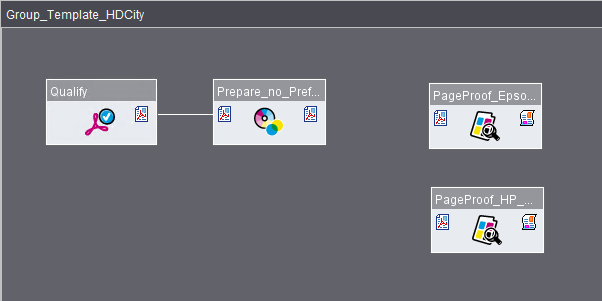
该自动提交的作用是向Epson打样机提交带纵向调整(Portrait)的页面,并向HP打样机提交带横向调整(Landscape)的页面。
操作方法:
1.首先在准备序列和为Epson打印机设立的PageProof序列之间拉一条连接线。使用上下文功能表指令「開啟」或組合鍵:Command + O 您可以定義此連接的條件。可打开"配置转发条件"对话框。
2.或者在准备序列和为HP打印机设立的PageProof序列之间拉第二条连接线。然后在放开鼠标按键之后自动打开对话框"配置转发条件"。
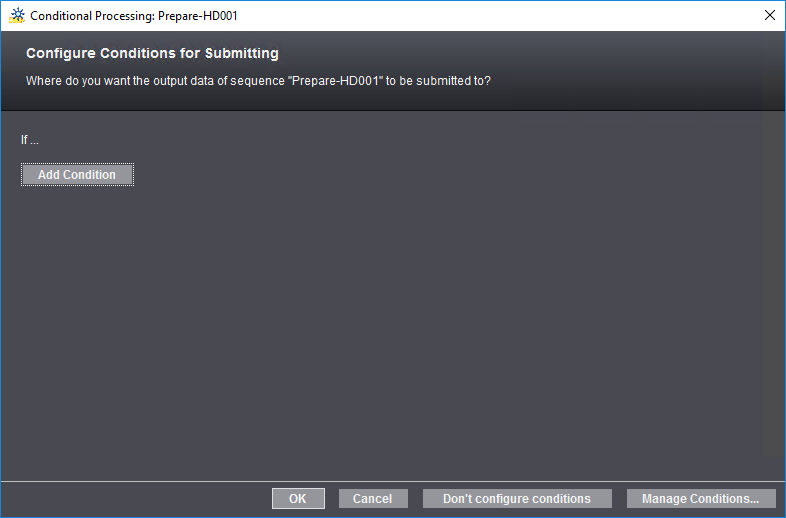
该图像显示了未定任何条件的状态。在该对话框内定义所有转发条件。
3.点击"管理条件"。首先请您为新条件输入名称,例如"Portrait",并点击"OK"确认。窗口"定义并管理条件"打开。
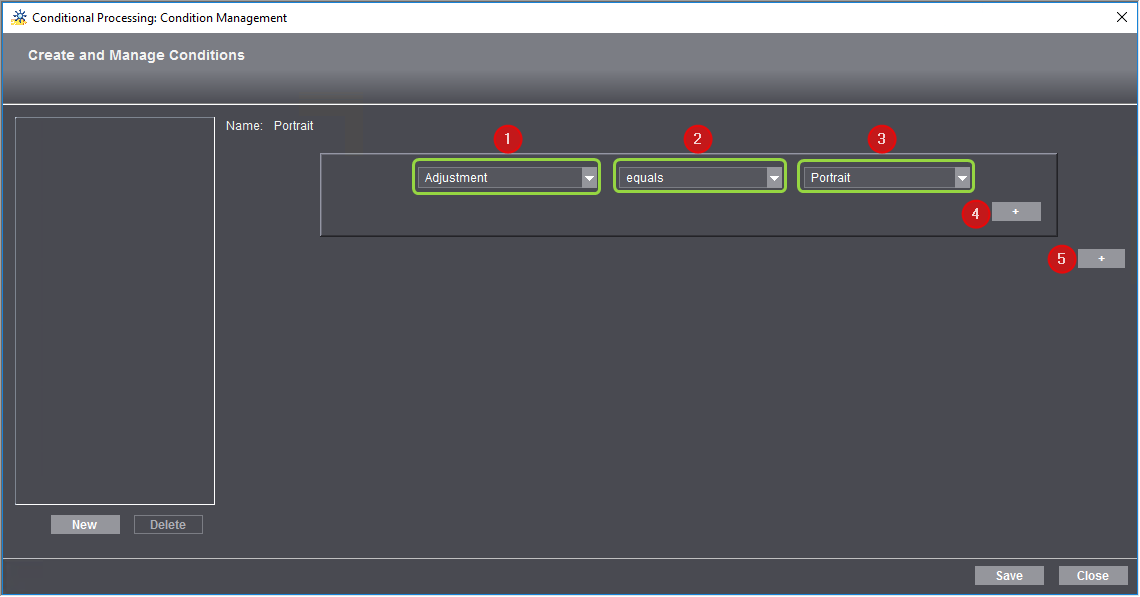
4.为了定义第一个条件,请在选择目录(1)内选择参数。该列表中提供了PDF文档的属性,这些属性作为选择标准适用于受限的提交。根据此处所选择的属性让已提供的选项匹配区域(2)和(3)。在范例中选择"调整"属性。然后可在区域(2)中选择"相同"或"不相同"选项。在区域(3)中选择"Portrait"或"Landscape"属性之一。这样,条件就是:"调整等于Portrait"。
通过该条件可以将Portrait调整中的所有文件转发至(随后确定的)PageProof序列。
5.通过点击Plus按钮(4)可以添加一个补充条件。
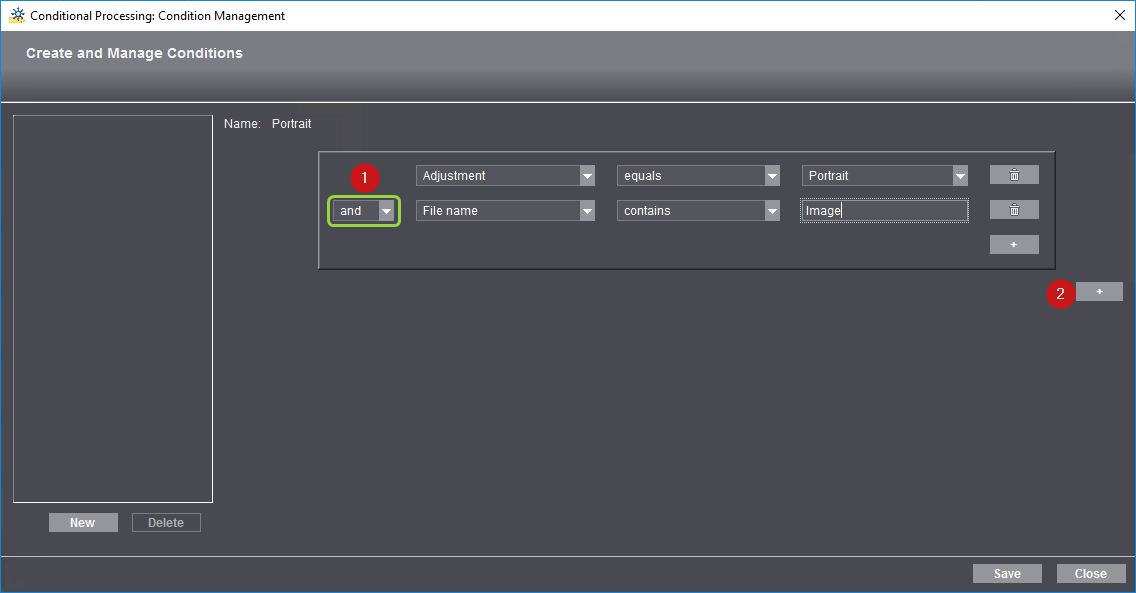
在区域"1"内可以定义第二个条件是作为"和"(必须满足两个条件)还是"或"(必须满足至少一个条件)使用。对于其他区域适用与第一个条件相同的参数。
通过这种方式可以在主条件之外添加最多7个补充条件。
6.所有Landscape页面都应该转发至PageProof序列"HP_Designjet_Z5200CT"。为此需要另一个主条件。通过点击Plus按钮(2)可以定义另一个主条件。。
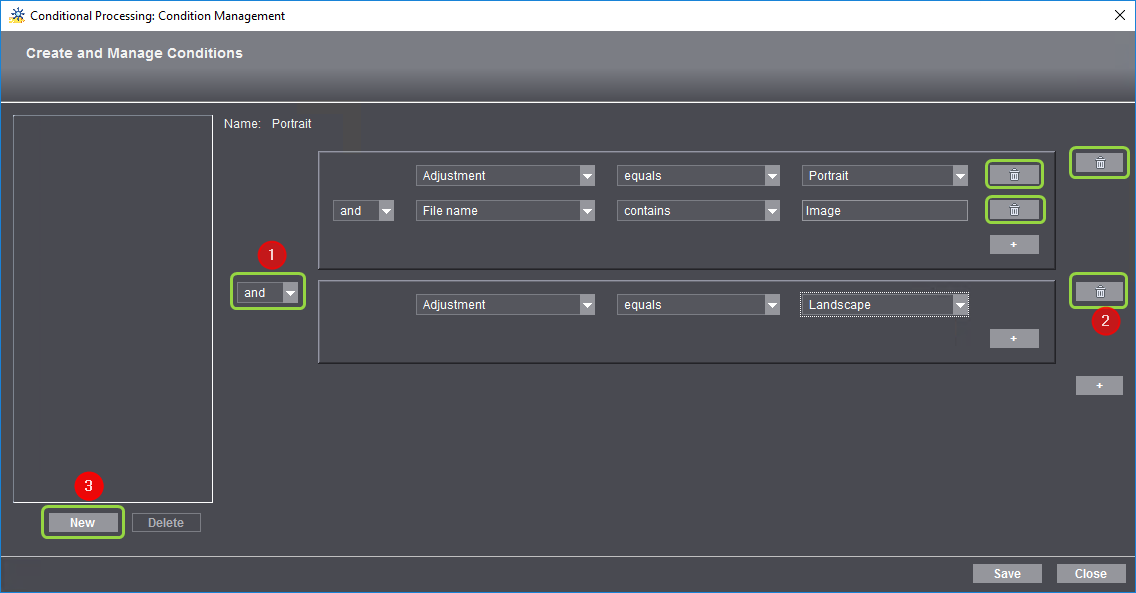
7.此处也可以在选择目录(1)中确定该条件作为"和"或"或"使用。您同样可以为该主条件添加补充条件。总共可以定义最多8个主条件。
必要时可以通过点击附属回收站按钮(2)删除任意一个主条件和从属条件。
8.如果想要保存该条件,点击"保存"。
9.如果想要生成另一个条件,点击"新建"按钮(3)。然后打开用于输入新名称的窗口。
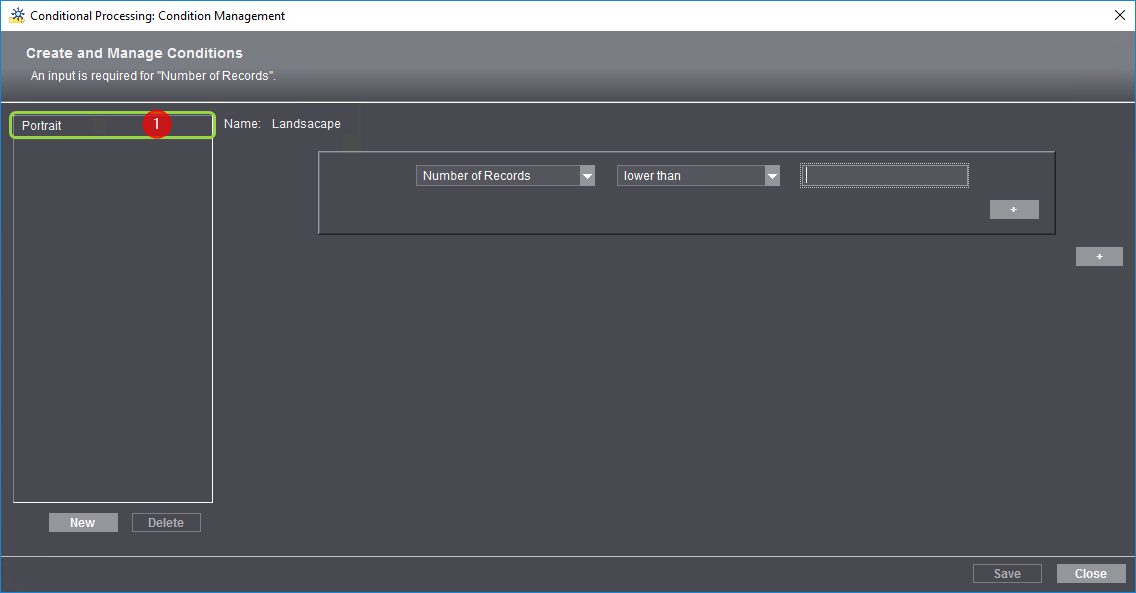
在确认之后显示之前在列表窗口内定义的条件(1)。在窗口右侧能够对新条件进行参数化。
10.通过点击"新建"能够定义其他条件,同时无需离开编辑器窗口。使用"删除"可以将标记的条目从条件列表内删除。
11.如果条件定义完成,点击"关闭"。
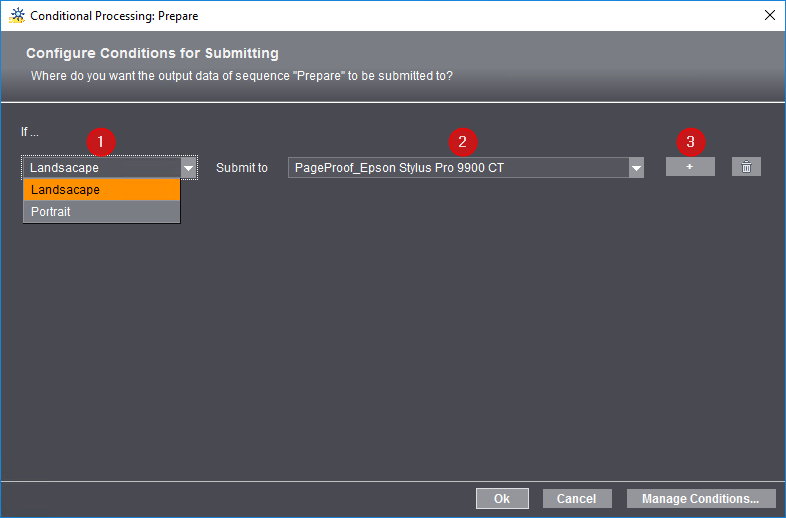
在"配置转发条件"窗口内将新定义的条件输入"如果"选择目录(1)中。现在将转发条件分配给不同的序列。
12.在选择目录"提交给"(2)内可以选择适合提交的可用序列。满足条件的活件将被自动转发至该序列。在范例中,将转发条件"Landscape"分配给序列"PageProof_HP_Designjet_Z5200CT"。
13.通过点击Plus按钮(3)可以继续定义将另一个转发条件分配至另一个序列。在范例中,将转发条件"Portrait"分配给序列"PageProof_Epson Stylus Pro 9900 CT"。
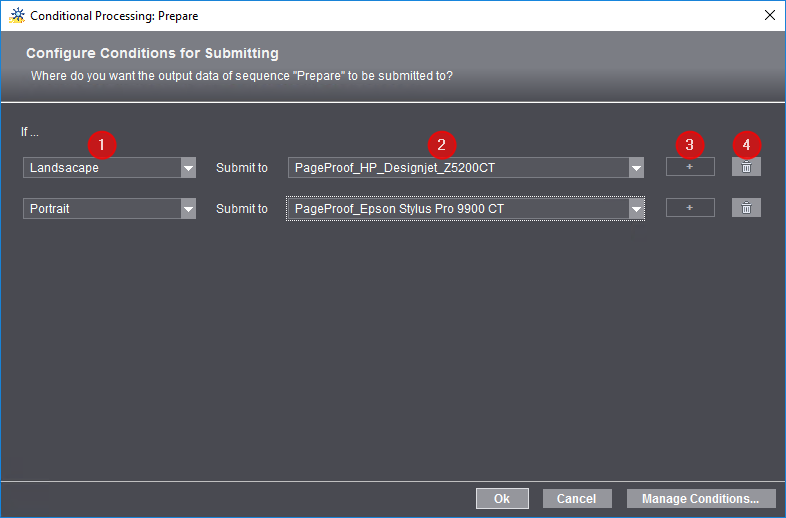
您可以生成任意多个转发条件,例如可以条件和适合的序列。在所示范例中有2个合适的序列,也就是说仅可创建2个条件(无激活的Plus按钮)。通过点击相应的附属回收站按钮(4)可以删除各个分配。
提示:本质上仅可以转发满足至少一个条件的页面,也就是无法自动处理不满足任何条件的页面。因此,通常在任何情况下定义一个已在选择目录"如何"(1)内选择选项"否则"的条件是有意义的。然后,就能够将不满足任何已定义条件的所有页面转发至分配给"否则"的序列。
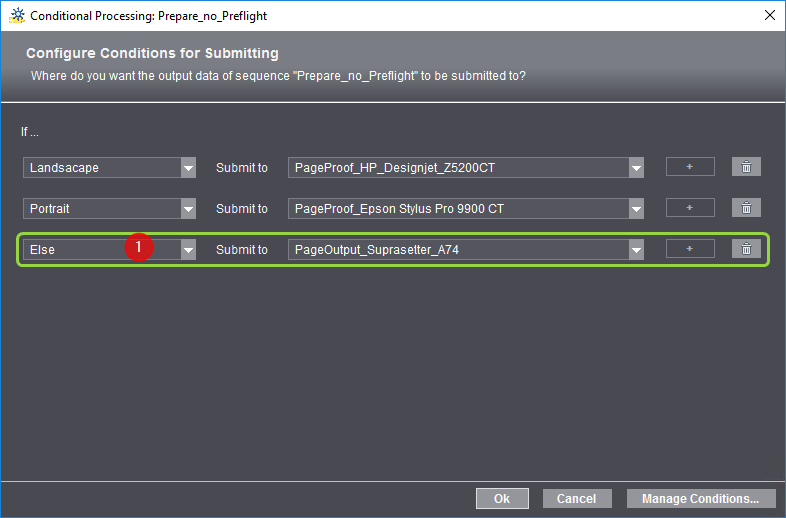
14.按下"OK"确定受限转发的设置。
提示:如果中断该处理,则关闭对话框"配置转发条件"且不使用这些条件。生成连接线,但是所有文档都无条件地并行转发到两个序列,除非两个后续序列都是"主序列"(例如,从一个资格序列到两个准备序列)。之前定义的条件(在范例"Portrait"和"Landscape"中)仍为后续定义保留。
这些连接线连同已设定条件的名称一起显示。
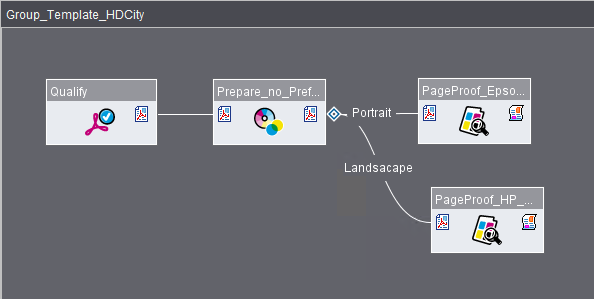
双击井号图标或链接打开"配置转发条件"对话框。此处可在必要时编辑转发条件或定义新条件。
提示:一次定义的转发条件在系统内既适用于组模版也适用于 Smart 模版。另见受限的转发。
在此示例中,应将分配给不同子产品(封面、内容)的页面转发到不同的 PageProof 序列。
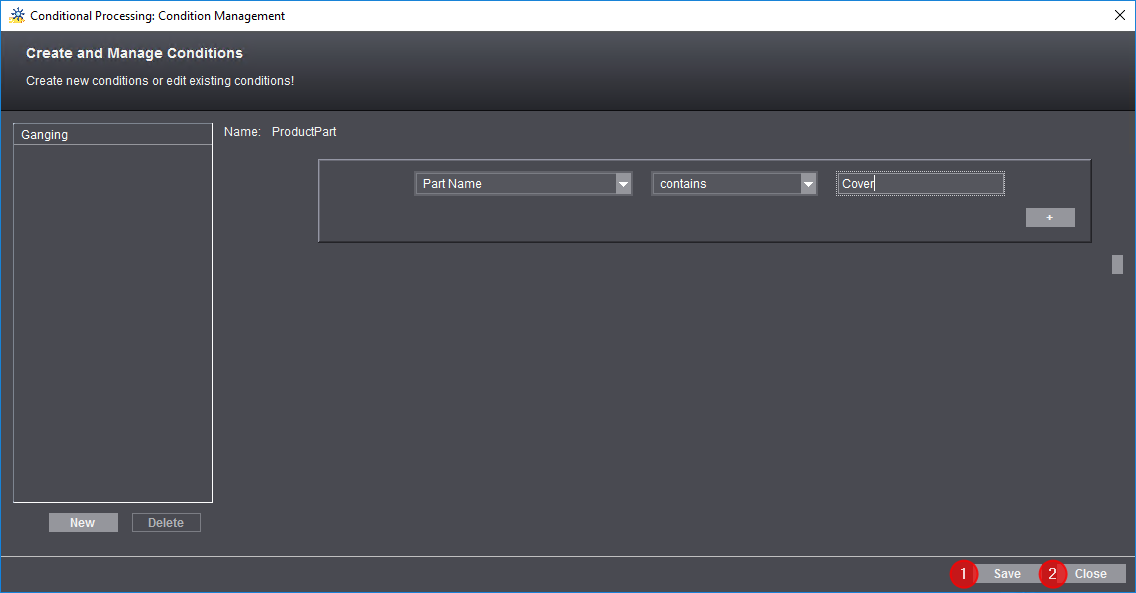
1.为此,我们使用"子产品名称含有封面"参数定义一个新的"子产品"条件。可使用此条件将子产品名称包含"封面"这个词的所有页面转发到 "PageProof_Epson7900" 序列。我们保存条件 (1) 然后单击"关闭"(2)。
2.所有其他页面都是内容页面,应转发到另一个 "PageProof_HP5500" 序列。
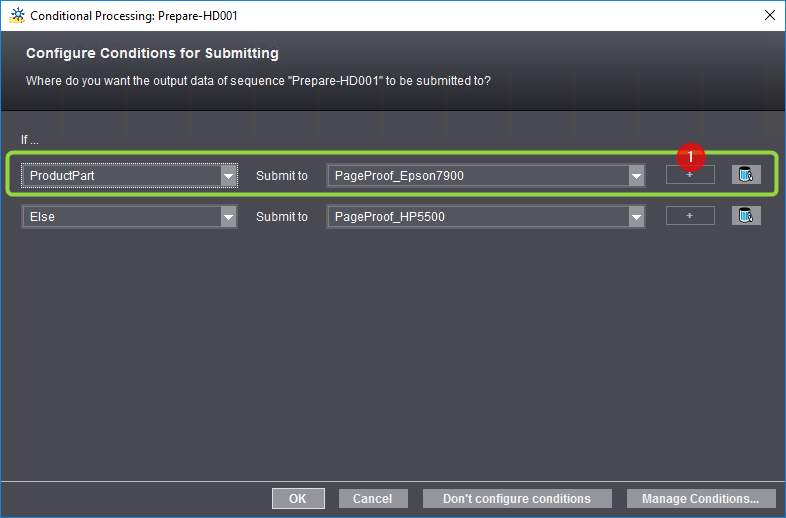
3.为此,我们设置以下条件:"如果子产品 转发至 PageProof_Epson7900”并单击 "+" 按钮 (1)。打开一个新如果-就-假设关系。我们在此设置条件"如果否则转发至 PageProof_HP5500”。点击"确定"来确认对话框。
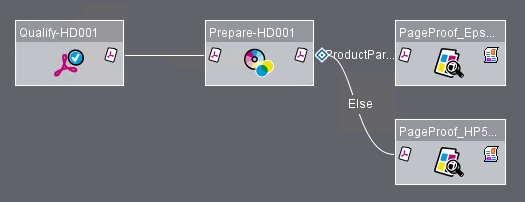
由此产生的进程网络看起来如下:
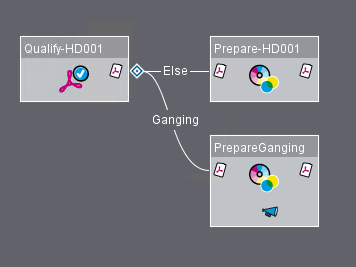
在此示例中,要收集的页面将自动转发到特定的可收集准备序列,而所有其他页面将转发到"正常"准备序列。为此,可以使用"计划用于组合"的转发条件:
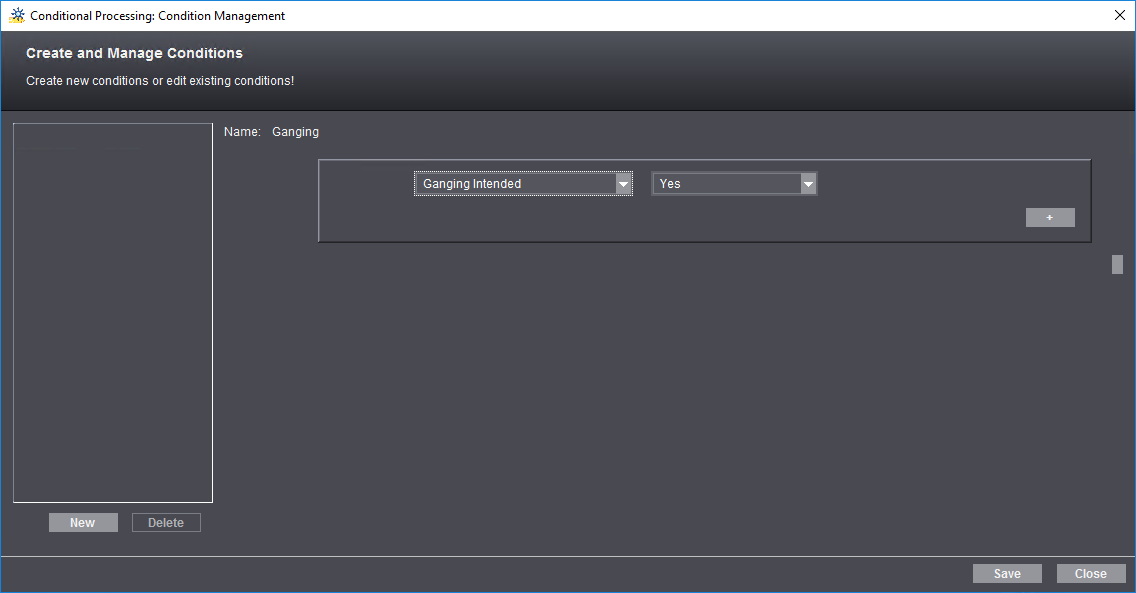
如果你用"否则"条件扩展这个条件,你可能会得到例如以下分支条件:
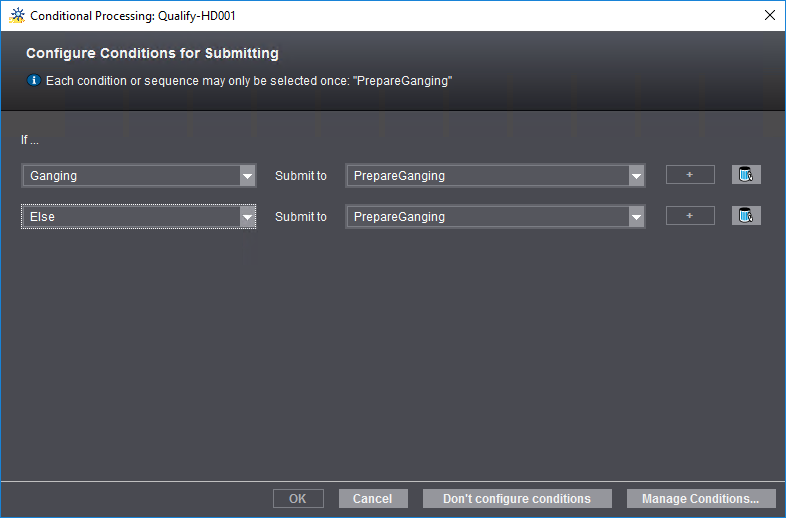
由此可以例如设置以下进程网络:
为移除组模版的一个序列,你可以选定相关序列并点击"删除"按钮或者同时按下按键"Ctrl+Del"。
通过点击"保存"按钮您可以保存打开的组模版的更改。
如果您需要更改现有组模版并保存为新名称,那么请您点击"另存为..."按钮。这时打开"保存模版"对话框:
输入保存组模版的名称,在需要时输入注释。
通过点击"关闭"按钮可以将组模版关闭。如果在最后一次保存之后模版已经发生变化,那么将显示出一个对话框,在这个对话框中您可以选择是否需要保存更改,或不需要保存直接关闭模版,在这种情况下将丢失所有更改。当然您还可以取消关闭作为第三种选择。