
隐私政策
| 版本说明 | Prinect Know How
| Prinect Release Notes
在"管理 > 资源组 > 模版 > 组模版"区域内您可以对组模版进行定义。通过组模版您可以整合多种序列模版、互相连接,并以此为不同用途设置特殊的工作流程配置参数。通过各种印刷活件分配的组模版,可以显著简化显示活件的参数配置。
为编辑组模版,您可以点击"模版"标签页"名称"区域的"组模版"条目。如果已经存在组模版,那么您可以通过点击"组模版"名称前的文件夹图标,打开具有现有组模版条目的列表或子文件夹。
 提示:在由 Signa Station 服务器自动生成拼版布局的自动化工作流程中,请勿使用“组模板”!组模板并非专为处理自动化工作流程中此类复杂的任务而设计。例如,在自动化工作流程中,无法自动将拼版布局分配给所有需要这些布局的序列。因此,在由 Signa Station 服务器自动生成布局的自动化工作流程中,您应当使用“智能模板”。详见:Smart模版。
请您首先在"模版"列表"名称"列中选择"组模版"条目,如果存在并且在需要的情况下,还可选择该条目下的子文件夹。通过点击"新建"按钮 您可以创建一个新的组模版。
 前提条件:將序列模版分配給組模版之前,必須先配置對應的序列模版。例如,請參閱 序列模版“Qualify” 和以下內容。
首先打开一个空白窗口("未命名"),在这个窗口中您可以粘贴序列模版或者其他组模版。在窗口右侧提供所有可用的序列模版。
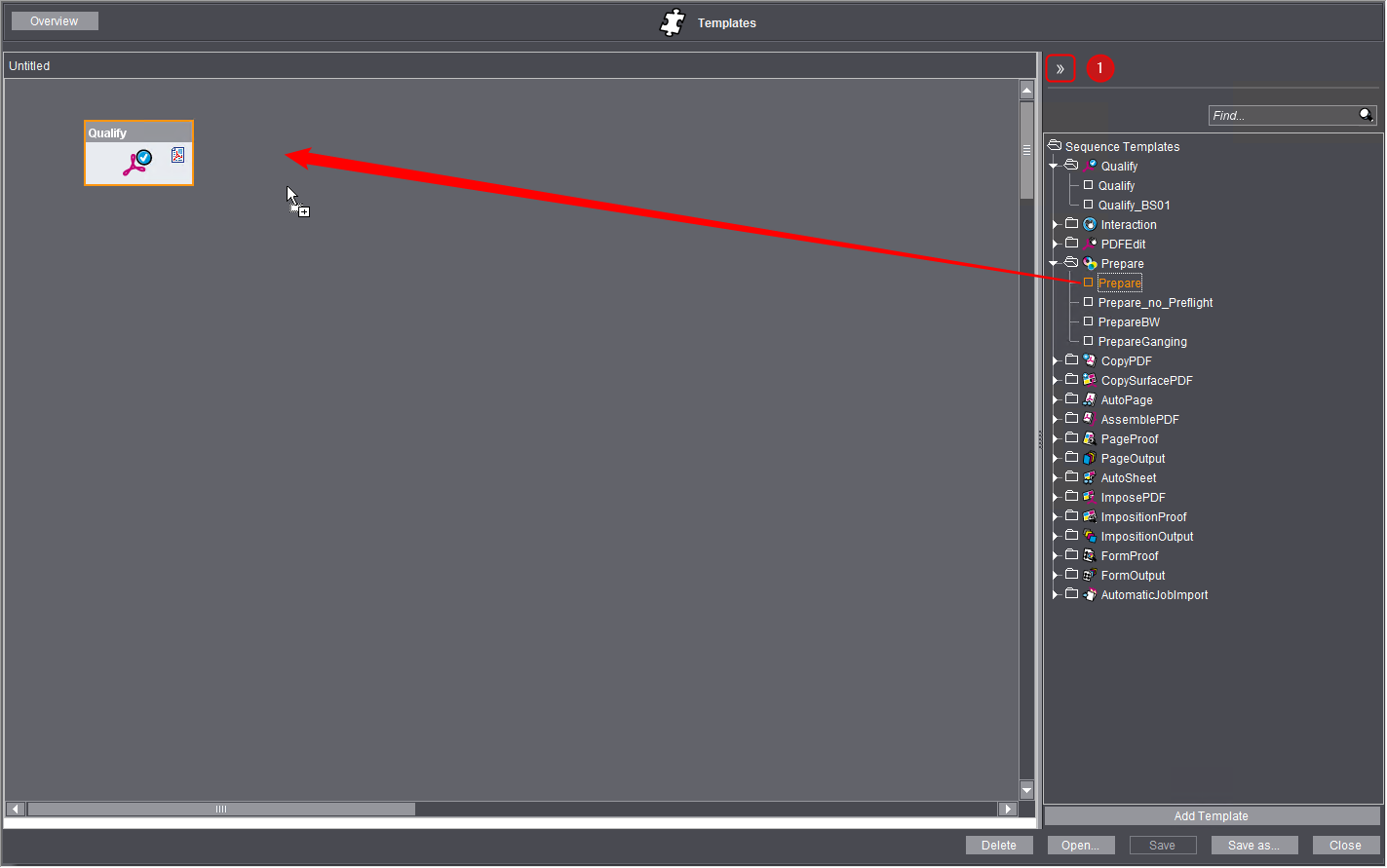
添加序列模版
可以用下列方式向一个组模版添加序列模版:
•点击所需的序列模版,并且用"拖拉"的方式,
•双击序列模版条目
•点击模版,然后点击"添加模版"。
提示:序列模版的"存档"和"恢复"功能不能在组模版中使用。
提示:您还可以为组模版分配一个现有的组模版。
点击双箭头 (1) 可以将可用的序列视图淡入或淡出。如果该区域已淡出,就不能添加模版。
在您为您的工作流程设置好必须的序列参数后,您可将所有对工作流程必需的序列模版组成一个组模版。通过这种方式您可以为不同的工作流程变量创建合适的组模版。
如果您在活件处理时(在已打开的活件中的"活件"区域 >"处理"参数区域)使用一个组模版,那么该活件中这个组模版的所有序列或工作步骤都将供您使用。如果需要您还可以为一个活件分配多个组模版。在组模版的帮助下可以为不同的工作流程进行准备,这样一个用户在处理活件时,仅需要为指定工作流程选择适当的组模版,而无须考虑每个工作流程的参数。
提示:您可根据组模版或者单独的序列模版来分配活件。这里我们仍然建议,在经常使用的工作流程配置中使用组模版处理,以此可以简化配置并避免可能的错误。
为保存新建组模版,请您点击"另存为..."按钮。