
隐私政策
| 版本说明 | Prinect Know How
| Prinect Release Notes
在重用印版的任务中,数据中的错误可能在正常打样中不可见。通过打样输出借助"印版再利用模拟"选项使这些错误可见。要进行版本控制的任务可能含有例如不适合版本化输出的数据。如果尽管有预飞可能性但没有识别出此类问题并且在打样中不可见,则可能发生打印运行中的错误。这可以通过打样输出借助"印版再利用模拟"选项来避免。
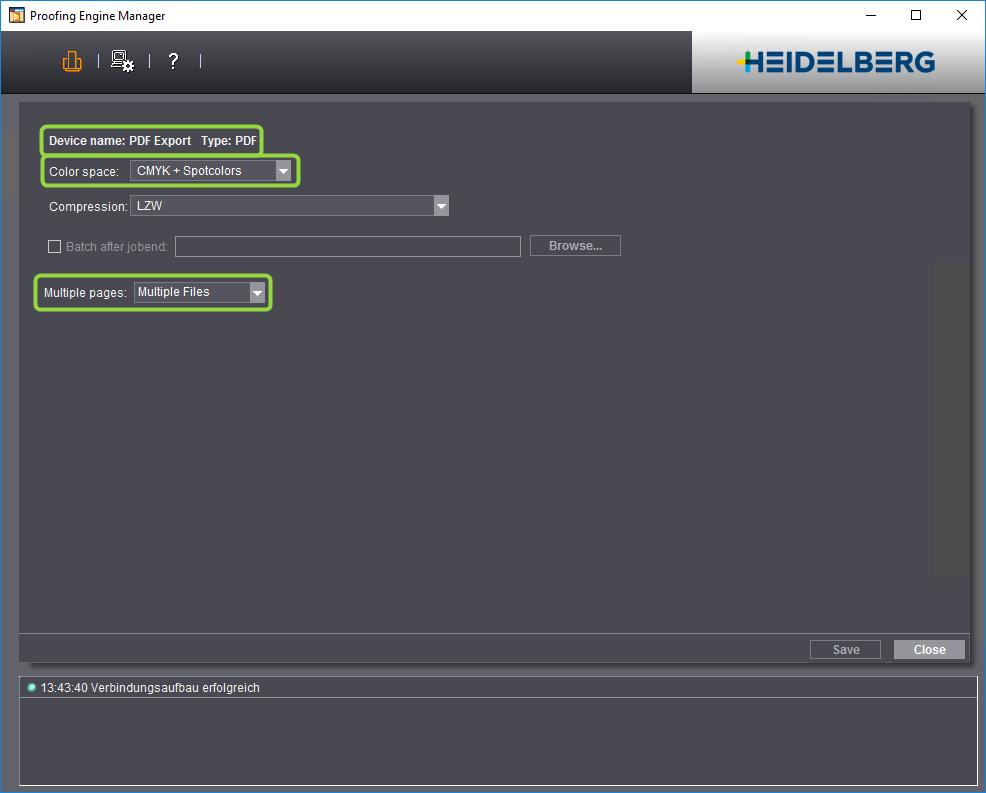
 前提条件:印版再利用模擬」選項只有在打樣引擎管理員(Proofing Engine Manager)中設定了「色彩空間」(Colour space)的設定後,PDF 數據輸出裝置才可用性:CMYK + 專色 「和 」多頁活件:設定「更多文件」。

印版再利用模拟分两个阶段进行:
•首先,为"设备""PDF 导出"计算已排除的印张。对于该印张计算,可使用自己的"标记置换"、"拼版"和"渲染"工作流程步骤。激活"印版再利用模拟"选项时,也会额外显示这些工作流程步骤。需要"渲染"选项来计算印张的所有分色。结果是产生带有出现的全部分色的印张 PDF 文件。
•在下一步中,将具有所有分色的各个页面从印张中切出并放在一起以形成小册子。然后和"正常"小册子打样一样,在所选打样机上输出小册子。在此打样中,可以提前识别出仅在印版输出中可见的错误。
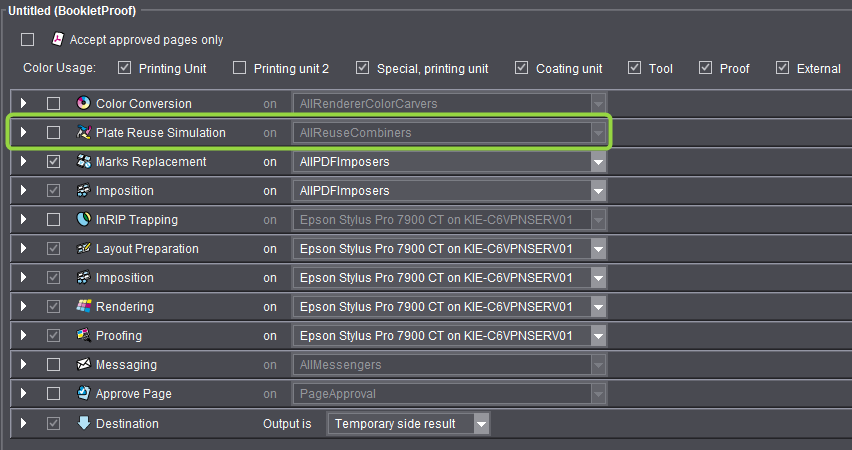
如果启用"印版再利用模拟"选项,则 BookletProof 序列中的可用选项发生变化。
未启用"印版再利用模拟"选项时的可用选项:
启用"印版再利用模拟"选项时的可用选项:
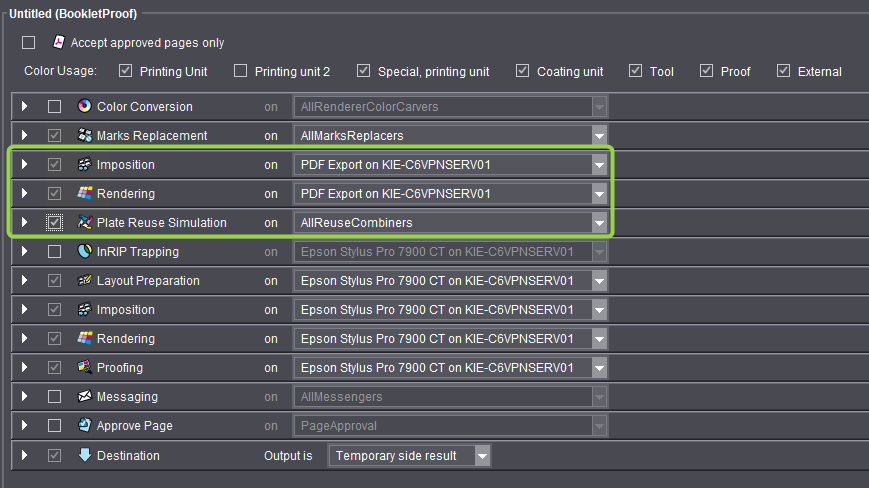
现在额外显示"拼版"和"渲染"选项。创建相关印张时需要这些选项,从该印张中裁切出小册子打样页面。"标记替换"选项也会影响印张计算。"印版再利用模拟"选项上方的选项用于创建印张 PDF 文档。
在以下位置有对图中框住的选项的参数化描述:
•“组版”选项
•“渲染”选项
"印版再利用模拟"选项下方的选项用于打样输出。
要对印版再利用模拟进行参数化,请按照以下方法操作:
1.请您激活"印版再利用模拟"选项。对于"拼版"和"渲染"(较高版本)选项,会自动切换至"PDF 导出"输出路径。此外,还会显示印张计算的附加选项或重新排序。
2.打开"印版再利用模拟"选项。您可以在此参数化如何从印张中获取小册子打样的页面并将其放在一起。
•上部包含标记置换的参数。见“标记替换”选项。
•下部包含"拼版"选项的各选项。见“组版”选项。
3.现在在"位置"选择目录中针对"版式准备"选项选择小册子打样输出所用的打样器。下方的"拼版"、"渲染"和"打样"选项会自动切换到本设备。
4.现在参数化"印版再利用模拟"选项之上的"标记置换"、"拼版"和"渲染"选项。此参数化会影响印张的创建,从该印张中获取小册子打样的页面。
5.现在参数化在"印版再利用模拟"选项下面的这些选项:"InRIP 陷印"、"版式准备"、"拼版"、"渲染"、"打样"(或"文件输出",如果您想稍后输出到软打样机),可能还有"通知消息"和"批准页面"。
6.保存 BookletProofProof 序列 — 最好使用描述性名称(例如添加"_Simulation")。
如果您在任务中使用此序列会发生什么?
•使用所有分色和版本创建印张,并在内部存储为 PDF 文件(在"目标"选项中定义存储位置)。
•印张作为小册子打样输出到连接的打样机。