隐私政策
| 版本说明 | Prinect Know How
| Prinect Release Notes
Versafire 和 Jetfire 50 数字印刷机的“纸张和页面设置”选项卡(PagePrint 序列)
 前提条件:本选项卡仅适用于 Versafire 和 Jetfire 50 数字印刷机,不适用于 HEIDELBERG/Gallus 标签数字印刷机(Labelfire、Gallus One)。
在该标签中您可以确定单个文档页面如何定位到印张版式中。您可以使用原文档的页面尺寸,也可以分配一个固定的页面尺寸。此外,在需要时您还可以对裁边进行定义。
"印版尺寸"参数
前提条件:该选项仅适用于"Digital Platesetter"装置类型。
这里可以设置在CTP装置使用的印版尺寸(单位:mm)。
通过选择纸张或承印物确定印张版式的最大尺寸。在列表"纸张"中选择承印物。在"宽度"和"高度"区域显示预定义的纸张尺寸。
 提示:仅当在"宽度"和"高度"区域输入有效的承印物尺寸后,才可以对工作步骤"数字印刷"进行正确的参数设置。尺寸由承印物的選擇決定。见印刷材料和承印物。适用于印张数字印刷机:假设您站在印刷机前面,版式区域中显示的印张以印张在印刷机中对准的方向显示。然后印张从右向左经过印刷机。相应地,"宽度"数值是纸张在运行方向的延伸长度,"高度"数值是指垂直于运行方向的纸张延伸长度。
对于 Jetfire 50 数字印刷机,在印刷机上或 Jetfire 前端设置纸张类型,纸张数据将传输到 Prinect Cockpit,也就是说,对于 Jetfire 50 数字印刷机,可以在“纸张”下拉列表中选择纸张类型。如更改了纸张格式,新的格式将立即影响预览区的显示。
您可以为 "Generic" 设备类型(即没有具体指定机器)和 "Platesetter" 设备类型(CTP 设备)选择"用户自定义"纸张类型。然后可以操作"宽度"和"高度"区域。因为这些类型的设备不提供与指定的或载入的纸张格式有关的信息,所以您可以借此为这些类型的设备手动设置印张宽度和高度。
"封面"选项
前提条件:封面功能仅适用于 HEIDELBERG Jetfire 50、Versafire EV/CV 和 Versafire EP/CP 印刷机。
如果启用此选项,可以为最终印刷成品的封面(正面和/或反面)使用与内页不同的纸张类型。纸张类型在旁边的"选择目录"中进行选择。这里只提供与"纸张"选择目录中设置的承印物大小匹配的承印物。预设情况下为内芯区和封皮选择的是相同的承印物。
在封面印刷材料的下拉列表下方有第二个下拉列表。可在上方的选择列表中为封面选择纸张类型,在下方的选择列表中为封底选择纸张类型。在选择列表的左侧,显示相应的符号。如果仅显示一个下拉列表,点击前面的加号图标。
使用"保留封皮页空"选项,您可以为封皮的外侧和内侧(正面 = 封面,背面 = 封底)将各页面定义为空白页。可以通过这种方式例如将封皮内侧定义为未打印的空白页。如果例如PDF文档中的封皮页未定义为空白内页,这可能会有所帮助。
如果"封面"选项处于激活状态,在页面预览中就可以用一个土黄色标贴来标记封面页面(取代灰色标贴)。
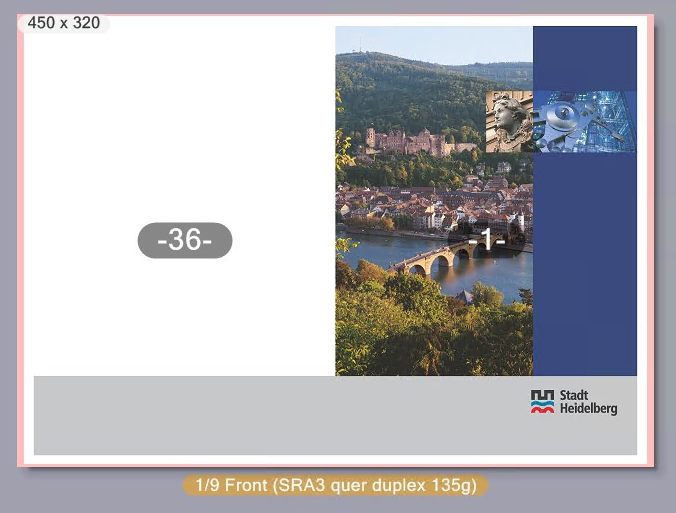
提示:在此背景下,"页面"总是完整的承印物表面,即一个印张的正面或反面。
根據設定的版式類型,封面頁的定義會有不同的效果。见版式类型的选择。
•骑马订:首个印张将定义为封面印张。
•无线胶订:第一个和最后一个印张都将定义为封面印张。
前提条件:在将一个带特殊封皮页的印刷活件提交至印刷机之前,必须确保印刷机中封皮纸张可用。
如果"封皮"选项未被激活,所有的页面将会使用相同的纸张。
提示:对于使用与内芯区页面不同的纸张类型印刷的封面,则始终将输出墨色风格应用于该色彩管理,该色彩管理已经为设定的封皮纸张类型预设完成。当"根据纸张类型自动选择"选项激活时,这就是在色彩管理选项中使用的特性文件。见"根据纸张类型自动选择"选项。在「色彩設定」標籤頁中,可針對為內芯區頁面所設定的紙張等級,個別設定輸出特 性文件的參數。见"其他特性文件"选项。
"水平居中"选项
前提条件:该选项仅适用于 "Digital Platesetter" 类型的设备。
如果该选项禁用,则您可以在印版基准点和印张基准点之间设置一个水平边距(左边区域)和一个垂直边距(右边区域)。基准点是印版或印张的相应左下角。在预览区域中确认输入之后会立即显示出这些边距。
与主题边距不同,主题边距确定的是主题相对于印张的距离,而您可在这里设置印张相对于印版的距离。
如果您激活该选项,则会在印版中间位置水平定位印张。水平边距调整区域不可操作。可以继续调整垂直边距。
前提条件:该选项仅适用于用 ImposedPrint 序列处理的印刷活件。
如在 Prinect Signa Station 中定义印刷活件中使用的印张版式,可在 Prinect Signa Station 上给版式分配一个纸张质量。
如果激活该选项,则会检查 Prinect Production 的印刷材料目录中是否存在与定义纸张质量相符的印刷材料。另见印刷材料。此选项的作用是:
•如找到了匹配的印刷材料,根据版式中定义的纸张质量,而不是根据纸张规格选择。“纸张”选择列表的状态变为“不可操作”。找到的纸张(名称、质量和规格)会在“使用版式中的印刷材料”选项下面显示。不仅需在印刷材料目录中定义涉及印刷材料,印刷机上还必须有该材料。
•如版式中未定义纸张质量或未在印刷材料目录中找到纸张质量匹配的印刷材料,取消后续印刷活件处理。此时会显示一个蓝色的信息符号。在该符号的工具提示中会显示出错原因相关信息。
如不勾选该选项,则使用“纸张”选择列表中设置的印刷材料。
选项"不可印刷的边缘"
前提条件:此选项仅适用于以下数字印刷机:
•基于墨水的数字印刷机(例如 Versafire CV/CP 或 EV/EP)
•Jetfire 50 Inkjet 数字印刷机。
使用该选项可以参数化"不可印刷的边缘"。这对许多活件有意义,由此就不会将标志或名片印刷在纸张边缘上。该不可印刷的边缘即可同时为每4个页面设置或为印张的每个页面进行不同设置。在预览中可使用一个快捷菜单命令"显示 > 不可印刷的边缘"隐藏或展开该不可印刷的边缘。
"主题间距(手动)"选项
"主题间距"概念取决于印刷的印张或卷筒材料:
•对于印张材来说,印张基准点及坐标(0,0)位于印张的左下角,也就是说主题间距就是主题左下角与参考点之间的间距。
•对于卷筒材料而言,主题边距指的是印刷内容距离纸张边缘的左侧间距(沿进给方向)。
如果不激活"主题间距(手动)"选项,则会自动水平和垂直对齐主题。这是预设置。如果激活其中一个选项,则会取消相关 X 或 Y 方向的居中以及设定的主题间距,即从主题到相应参考点的间距变得有效。如果第二方向保持停用,则在该方向上为居中排布。
如果两个方向都激活了选项,则不自动居中。对于两个方向,设置从主题到相应参考点的参数化间距。
对此会根据相应的设置自动调整对象的放置与在预览窗口中的显示,以便根据设置将主题的对象放置在承印物上。
提示:对于 Labelfire 或 Gallus One 数字印刷机(卷材)而言,在预览区域里用箭头显示承印物在机器中的运行方向。