隐私政策
| 版本说明 | Prinect Know How
| Prinect Release Notes
可借助拼版编辑器以交互方式定位某一页面列表的单个页面或 1up,而不依赖于印张表面的格式(正面和背面)。

点击"拼版编辑器"按钮后打开"拼版编辑器"窗口。
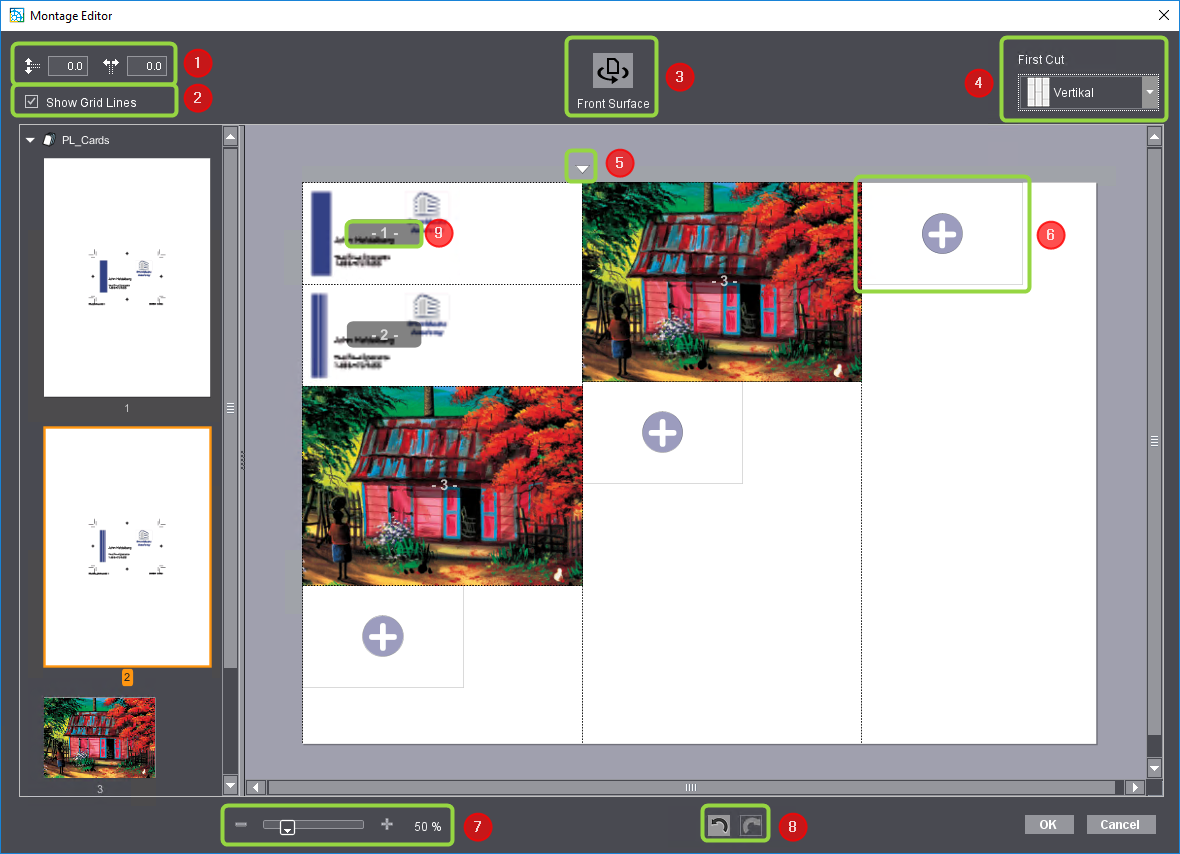
在窗口的左侧显示的是最后选择的页面列表或最后选择的"数字印刷"工作步骤的文档。在窗口的右侧显示的是"工作区",即纸张尺寸减去不可印刷的边缘。
拼版编辑器可使用下列操作元件:
1.边距输入区:您可在此设置定位了的对象之间的垂直和水平边距。
2."显示网格线"选项:通过此选项可以显示及隐藏页面/1up 边界线和裁切线。
3.正反面切换键:可以在正面和反面上放置页面/1up。如果在正面已有页面/1up,则反面视图中的这些对象“透明”,即它们呈镜像且透明显示。通过这种方式可以将各页面/1up 的正反两面正确对好放置。
4.选择第一次裁切方向:您可在此确定主裁切方向(水平或垂直)。根据该选择重新分配页面/1up 在工作区上的放置。
 提示:拼版编辑器生成切割数据,以便可以自动切割那些使用拼版布局的任务。裁切数据包含一个用于包围所有页面/1up 的主块以及根据主裁切方向设置的内切块。
5.主裁切方向上的边距:点击一个这样的三角形之后,会出现一个输入区,可输入第一次裁切方向中的主裁切线之间的距离。

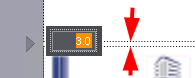
如果可以在工作区上实现多根主裁切线,则会相应地显示出多个边距三角形。
6.被矩形包围的加好表示其他页面/ 1up 的下个放置位置。在左侧区域中选中一个 1up 元素时,可通过"鼠标拖放"将其拉至该矩形上。矩形边框的尺寸与所选 1up 尺寸相符。您也可以先在左侧区域中点击一个 1up 取而代之,然后接着在工作区中点击合适的加号。由此在工作区中定位 1up。
7.放大调节器:在这里,可以设置工作区的放大比例。
8.撤销和恢复按钮。您可借此撤销或恢复已撤销的各项操作。
9.页码和旋转:显示每页/每个 1up 的页面或 1up 编号。如某个位置正面和反面都放有页面/1up,显示两个编号。当鼠标光标位于一个 1up 上时,会显示出旋转按钮。您可借此顺时针或逆时针旋转 1up 90°。既旋转相应 1up 的正面,也旋转背面。