
隐私政策
| 版本说明 | Prinect Know How
| Prinect Release Notes
用于 Jetfire 50 数字印刷机的“印刷标记设置”选项卡
折页裁切、剪切标记、折叠标记、折页装置标记
对于该标记类型,您可以编辑下列数值:
•"偏移量":这些标记按照偏移量被移动到外部。
•"长度"/"宽度":标记的长度和宽度。
色控条
对于色控条您看规定一个偏移量。您可以用"偏移量"对色控条垂直位置进行参数配置。色控条基准点(零点)是裁切框的左上角(偏移量=0)。
套准标记
在输入区您可以定义X和Y方向的偏移量以及标记的宽度(线条宽度,垂直和水平)。
在选择目录中定义标签标记的位置,是否应该"旋转的"、"侧向的"或"向上/向下"。
侧规标记
 前提条件:这个标记类型仅用于 CTP 装置 (PlateSetter Devices)。
您可以为拉规规定正面和反面印刷的位置。另外,您可以设置标记到印张边缘的间距。
配帖标记
在这个选择目录框中您可以选择以下的选项:
•“自动”:配贴标记的长度和宽度自动进行定义。
•"用户自定义":请手动在旁边的区域输入配贴标记的长度和宽度。
“印后加工标记”选项
启用该选项后,可以为使用 Jetfire 50 印刷机配置的印后装置设置印后加工标记。对于某些印后装置,可选择预设的标记。包含这些标记的 PDF 文件以及相应的标记 XML 文件存放在 Prinect 服务器的文件系统中。可用文本编辑器编辑这些 XML 文件并以新名称保存,用作创建自定义标记的模板。
标记文件在 Prinect 服务器文件系统中的以下位置:
\\...\PTConfig\SysConfig\Resources\Marks\FinishingMarks
每台印后加工设备都有一个包含相应的标记文件的单独子文件夹。如需要,可以在该位置为其他印后装置创建新文件夹,并放入相应的标记文件。然后,这些文件夹或设备将被纳入“印后加工设备”和“标记模板”的下拉列表中。
 提示:如要创建新的印后加工标记,可以将现有印后加工标记复制到新建的文件夹中,然后通过修改裁切程序的程序编号根据新的印后装置调整标记(见“程序编号”输入栏)。熟练用户也可以编辑模板标记 XML 文件,从而生成个性化的印后加工标记。见定义印后加工标记。
在“印后加工”区可以进行以下设置:
“印后装置”下拉列表
在此选择要为配置标记的印后装置。
标记模板
在此选择要使用或配置的标记 PDF 文件。系统会提供与所选印后装置匹配的标记模板。
程序编号
通常,印后加工标记主要通过各裁切程序的编号来区分。可以根据另一个裁切程序调整印后加工标记,只需在此字段中输入相应的程序编号。该输入会覆盖所选标记中原有的程序编号。
“使用标记模板”选项
启用此选项后,将使用所选标记模板中填写的原程序编号。
印后装置送纸方向
在此设置各印后装置的送纸方向。根据送纸方向确定印后标记在纸张上的位置。
必要时,可以编辑或重新生成 Jetfire 50 机器的印后加工标记的 XML 代码。为此,可以使用以下代码:
PDF 标记(类型 = “PDFMark”)的 <PDFMarkParameter> 参数描述
参数 | 说明 |
|---|---|
FileSpec | 用作标记的 PDF 文件的路径(例如:PDF/SampleBriefpapier.pdf)。 |
OnFront | 指定标记是否放置在印张正面(true 或 false)。 |
OnBack | 指定标记是否放置在印张反面(true 或 false)。 |
Usage | 指定标记是否仅应放置在封面上(Usage = “Cover”)(Horizon iCE-Stichliner 骑马订联动线)。 |
Unit | 位置信息的度量单位(point 表示点,mm 表示毫米)。 |
PositionFront | 标记在正面的 X 和 Y 位置,用空格分隔(例如:0 0)。 |
PositionBack | 标记在反面的 X 和 Y 位置,用空格分隔(例如:0 0)。 |
Rotate | 标记的旋转角度(0、90、180 或 270)。 |
Scale | 标记的缩放因子(例如:1 = 100%,0.5 = 50%)。 |
Alignment | 标记放置的参考点(例如:PaperLL = 纸张左下角)。 •PaperLL:纸张左下角 •PaperLR:纸张右下角 •PaperUL:纸张左上角 •PaperUR:纸张右上角 •SujetLL:主题(纸张上的图像内容)左下角 •SujetLR:主题右下角 •SujetUL:主题左上角 •SujetUR:主题右上角 |
SheetRanges | 指定标记放置在哪些页面上。范围用 ~ 表示,单个页面用空格分隔(例如:1~3 5 8~10 = 第 1 到 3 页,第 5 页,第 8 到 10 页)。 SheetRanges 示例: •包含特定页面: 示例:SheetRanges=“5~10” > 排除第 5 到第 10 页。 •从某页到末尾的全部页面: 示例:SheetRanges=“5~-1” > 包含从第 5 页到最后一页的所有页面。 •从某页到倒数第某页: 示例:SheetRanges=“5~-3” > 包含从第 5 页到倒数第 3 页的所有页面。 •排除最后几页(从末尾开始倒数): 示例:SheetRanges=“-3~-1” > 排除最后 3 页。 |
条形码标记(类型 = “Barcode”)的 <PDFMarkParameter> 参数描述
参数 | 说明 |
|---|---|
FileSpec | 空 (" ")。 |
OnFront | 指定标记是否放置在印张正面(true 或 false)。 |
OnBack | 指定标记是否放置在印张反面(true 或 false)。 |
Usage | 指定标记是否仅应放置在封面上(Usage = “Cover”)(Horizon iCE-Stichliner 骑马订联动线)。 |
Unit | 位置信息的度量单位(point 表示点,mm 表示毫米)。 |
PositionFront | 标记在正面的 X 和 Y 位置,用空格分隔(例如:0 0)。 |
PositionBack | 标记在反面的 X 和 Y 位置,用空格分隔(例如:0 0)。 |
Rotate | 标记的旋转角度(0、90、180 或 270)。 |
Scale | 标记的缩放因子(例如:1 = 100%,0.5 = 50%)。 |
Alignment | 标记放置的参考点(例如 PaperLL = 纸张左下角)。 •PaperLL:纸张左下角 •PaperLR:纸张右下角 •PaperUL:纸张左上角 •PaperUR:纸张右上角 •SujetLL:主题(纸张上的图像内容)左下角 •SujetLR:主题右下角 •SujetUL:主题左上角 •SujetUR:主题右上角 |
SheetRanges | 指定标记放置在哪些页面上。范围用 ~ 表示,单个页面用空格分隔(例如:1~3 5 8~10 = 第 1 到 3 页,第 5 页,第 8 到 10 页)。 SheetRanges 示例: •包含特定页面: 示例:SheetRanges=“5~10” > 排除第 5 到第 10 页。 •从某页到末尾的全部页面: 示例:SheetRanges=“5~-1” > 包含从第 5 页到最后一页的所有页面。 •从某页到倒数第某页: 示例:SheetRanges=“5~-3” > 包含从第 5 页到倒数第 3 页的所有页面。 •排除最后几页(从末尾开始倒数): 示例:SheetRanges=“-3~-1” > 排除最后 3 页。 |
条形码标记(类型 = “Barcode”)的 <BarcodeParameter> 参数描述
这些参数控制印刷印张上条形码的外观、位置和内容。
参数 | 说明 |
|---|---|
Type | 指定条形码类型。例如:“Code 128”(广泛使用的一维条码)。 提示:当前使用:“Code 39” (Duplo)、“Code 128” (CP Bourg)、“DataMatrix”(Horizon)。 |
Text | 条形码中编码的内容。$[Jobno:6]、$[Layoutno:2]、$[Sectionno:5] 等占位在运行时会被替换为具体值(例如活件号、版式号、分区号)或固定文本(例如:“12583665”)。 |
UseFont | 指定是否对条形码使用字体(true 或 false)。对于条形码,通常为 false,因为线条是图形化生成的。 |
Font | UseFont=“true”(例如:“HELVETICA”)时的字体名称。对于条形码通常不相关。 |
FontSize | UseFont=“true”(例如:3)时的字体大小。对于条形码通常不相关。 |
FixedWidth | 指定单位的条形码固定宽度(例如:50)。 |
FixedHeight | 指定单位的条形码固定高度(例如:3)。 |
ModuleWidth | 单个条形码模块(最窄的条)的宽度,以毫米为单位(例如:0.254 毫米)。 |
ModuleHeight | 单个模块的高度(例如 8 毫米)。 |
Dimension | 指定 Data Matrix 码的矩阵大小(例如,“BC_DMDIM_18x18” 表示 18x18 模块)。 |
Center | 指定条形码是否应居中(true 或 false)。 |
条形码尺寸的允许值
条形码参数“Dimension”可以接受以下值:
BC_DMDIM_AUTOMATIC | BC_DMDIM_10x10 | BC_DMDIM_12x12 |
BC_DMDIM_14x14 | BC_DMDIM_16x16 | BC_DMDIM_18x18 |
BC_DMDIM_20x20 | BC_DMDIM_22x22 | BC_DMDIM_24x24 |
BC_DMDIM_26x26 | BC_DMDIM_32x32 | BC_DMDIM_36x36 |
BC_DMDIM_40x40 | BC_DMDIM_44x44 | BC_DMDIM_48x48 |
BC_DMDIM_52x52 | BC_DMDIM_64x64 | BC_DMDIM_72x72 |
BC_DMDIM_80x80 | BC_DMDIM_88x88 | BC_DMDIM_96x96 |
BC_DMDIM_104x104 | BC_DMDIM_120x120 | BC_DMDIM_132x132 |
BC_DMDIM_144x144 | BC_DMDIM_8x18 | BC_DMDIM_8x32 |
BC_DMDIM_12x26 | BC_DMDIM_12x36 | BC_DMDIM_16x36 |
BC_DMDIM_16x48 |
使用示例:仅应在第一页和最后一页打印条形码标记
本例中,条形码标记的 XML 代码可能如下所示:
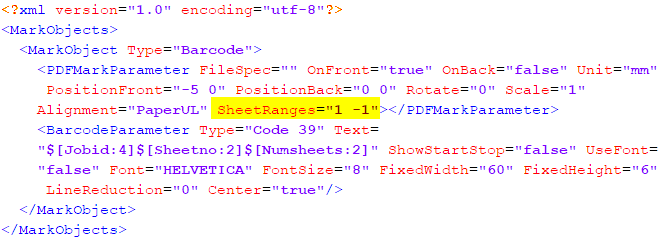
本例中,仅在第一页和最后一页放置类型为 39:"Duplo" 的条形码标记:SheetRanges=“1 -1”(第一个 1 定义第一页,-1 定义最后一页)。仅在正面印刷标记(OnFront=“true” OnBack=“false”)。
信息文本
通过该选项您可以定义专门的文本标记,在该标记中您可以在编辑区输入相应的文本。此处您可以输入专门的输出选项或者最终处理的备注信息。
在"X"和"Y"区域可以定义该标记的位置,从基准点出发到主题的左下角。
在角度选择目录您可以确定标记的定位。旋转角度沿顺时针测量。90°的旋转角度生成一个从上向下读取的垂直走向文本。270°的旋转角度生成一个从下向上读取的垂直走向文本.
在下列图表中,在示例1中信息文本以水平方向,在示例 2 中以垂直方向进行显示。
提示:对Labelfire数字印刷机预设的情况是:将信息文本标记顺时针旋转90°,以节省承印物上的位置空间。该设置显示在角度选择列表中。必要时可以改变角度。
活件ID(自动插入)
如果激活了"信息文本"选项,则在相应印刷标记中打印印刷活件的活件 ID(活件编号),从而明确定义该活件。
PDF/VT数据组的数量(自动插入)
对于PDF/VT活件,将输出信息栏内印刷在相应印张上的PDF/VT数据组("记录")的编号。
“扩展活件信息”选项
如勾选该选项,信息栏中可加入关于印刷活件或印刷产品的附加信息,比如关于打印的文档、颜色和特殊效果等的信息。
“扩展活件信息”选项
如勾选该选项,信息栏中可加入关于印刷活件或印刷产品的附加信息,比如关于打印的文档、颜色和特殊效果等的信息。