
隐私政策
| 版本说明 | Prinect Know How
| Prinect Release Notes
 前提条件:只有在此活 件使用的「ImpositionOutput」序列中激活了「印張預覽生成」选项时,此标签页才可用性。
在印刷前检查需印刷的图片是有意义的。由此可以避免印刷过程中的问题,从而降低废品和费用。
整個印張會在「墨色風格」標籤頁中顯示為預覽。在左側的 「分色 」清單視窗中,選擇 「所有墨色 」选项,以便在合併列印時顯示印刷圖。
透過選擇個別顏色,您可以一次顯示一個墨色分隔的預覽。顯示的區域覆蓋值取決於您選擇的顏色。见显示每个印张的油墨覆盖率值。
用于安全检查显示油墨覆盖率值。例如,您可以一目了然地檢查墨色風格和印版幾何是否正確,以及所顯示的印張內容是否與預期的活件相符。
下列選項可用於顯示區域覆蓋範圍值:
•在下文所述的选项卡"墨色风格"中进行显示。
•顯示在 「墨色消耗 」標籤頁。见显示每个印张的油墨覆盖率值。
该显示详细说明了每个墨色和油墨区域精确的油墨覆盖率值。
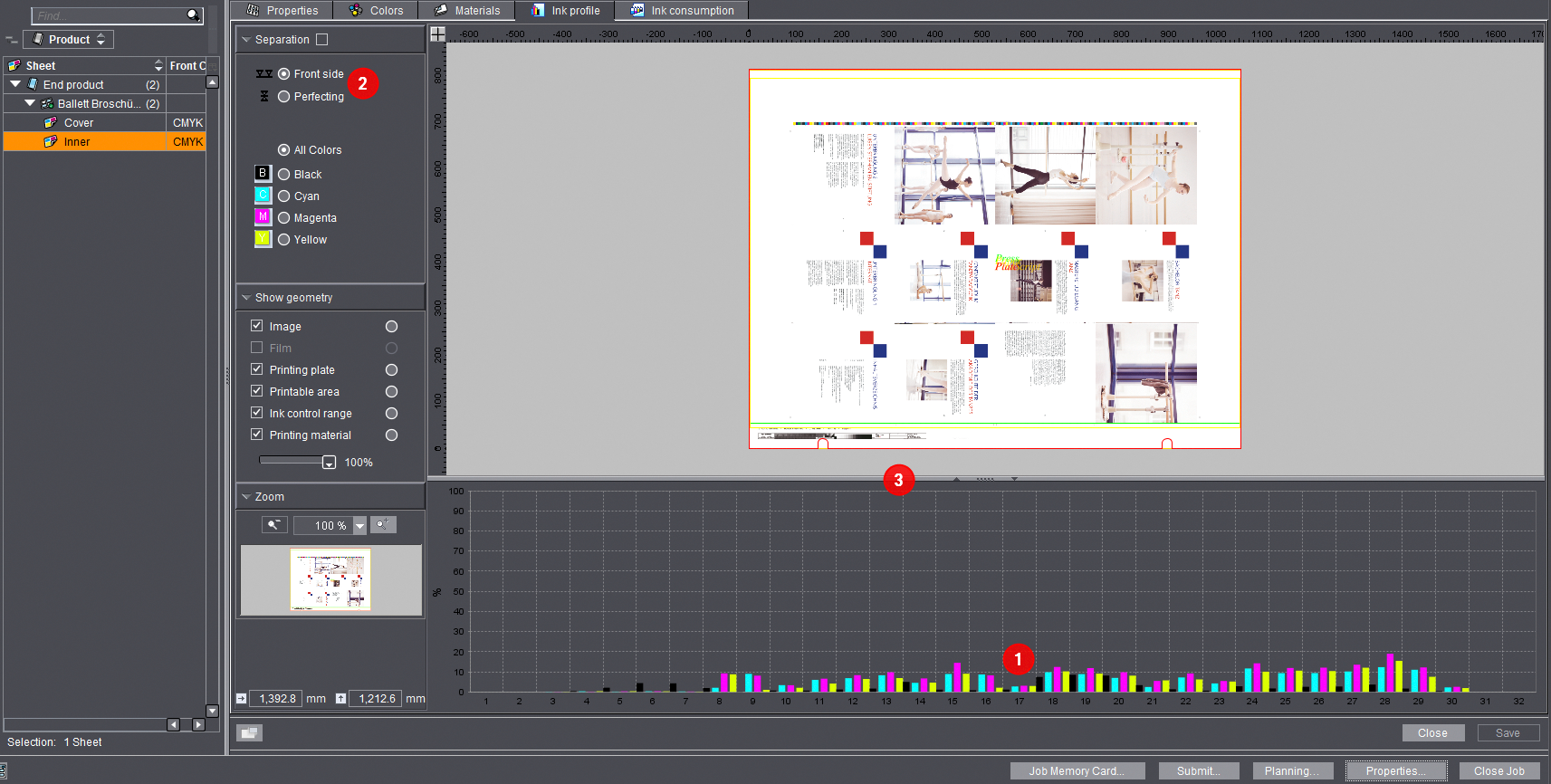
在印张显示下方 (1) 的油墨区域直方图显示单一油墨区域的油墨覆盖率值。如果印刷活件由正反印刷组成,在左侧列表窗"颜色摘录"中可在两个印刷页面之间进行切换 (2)。
您可以使用色區直方圖上方的分隔線來改變視窗大小,方法是將鼠標指標定位在已印刷的印張和色區直方圖之間的分隔線上,並在已印刷的印張和色區直方圖之間的分隔線上向上或向下移動分隔線,同時按住滑鼠左鍵 (3)。
这样您就可以通过点击分界线上的箭头显示或隐藏印张或油墨区域直方图。通过油墨区域直方图您能获得一份各个油墨区域的油墨覆盖率值的图形显示。根据您在"颜色摘录"区域中的选择,将显示所有颜色或单个颜色分色的油墨覆盖率值。
在水平轴(x 轴)上将显示油墨区域。
垂直轴(y 轴)以百分比的方式显示油墨覆盖率值。
概念解释
总油墨量出现在四色印刷或特殊的胶印中,它代表印刷(批量印刷)颜色所需的最大印刷油墨量。在四色印刷中,总油墨量为 240%,即四种基础色(青、品红、黄、黑)的百分比总和不会超过此数值。原则上讲,总油墨量越高,批量印刷的颜色就越深。例如深色的基础色百分比分配可以是 80% 青、40% 品红、20% 黄,以及 100% 黑(等于 240%)。允许的总油墨量与印刷和所使用材料(例如,纸张)的生产条件有关。总油墨量直接影响风干时间。
检查总油墨量
1.为显示总油墨量,请激活选项"颜色摘录"。


这时可以提供两种显示总油墨量的方法:
•借助阈值的总油墨量视图(选项"颜色索引"未激活)
借助滑条可以对印张的总油墨量进行调节。例如,如果將實際值設為 300%,則會顯示印張中總墨色應用量大於 300% 的所有網點形狀。其现实随着选择的颜色进行变化。为实现总油墨量必须激活所有的颜色。
•借助于"索引色"显示总油墨量视图
通过这种方法不再使用可调阈值,而使用根据每个总油墨量由绿色过度到红色的油墨刻度显示印张区域。绿色代表总油墨量值较低,红色代表总油墨量值较高。
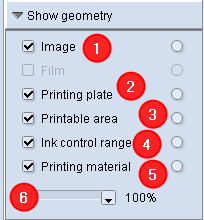
您可以使用這些選項來定義應該顯示哪些幾何資料。由此您可以检查印刷图片的正确位置和几何尺寸。例如您可以检查印刷图片是否位于可印刷区域内,其中您可以激活可印刷区域选项(3)。
选项"图片"
您可以使用「影像」選項 (1) 來顯示或隱去印刷圖。如果只顯示「純」幾何的額定值,這將非常有用。如果您取消该选项,则不再显示印刷图片。
选项"印版"
在激活"印版"选项时 (2),在印版上显示印刷图片的定位(插图中的红色方框)。您可以在套印中看到包含所有颜色的印刷图片的预览,或者分别看到分色预览。如果您只选择了一个分色,将获得一个黑/白显示。
通过该选项在这里您可以检查,印刷图片在印版上的位置是否正确。
选项"可印刷的区域"
"可印刷的区域"选项 (3) 用于识别印刷图片是否位于可能的叼口边距上(插图中的绿色边框)。
选项"墨色控制区"
在激活"墨色控制区"选项时 (4) 在印刷图片中显示或隐藏墨区。为了在印刷图片上"看到"墨区,必须至少将滑条(6)设置为 < 80%。
选项"印刷材料"
"印刷材料"选项 (5) 用于识别印刷图片是否完整"处于"纸张上(插图中的黄色边框)。
滑条
滑条 (6) 用于在激活"墨色控制区"选项时在印刷图片中显示和隐藏墨区。如果您将滑条设置为 0%,那么印刷图片完全隐藏,仅显示印刷图片的油墨区域。
放大镜功能(缩放)
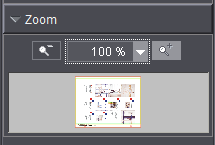
通过缩放功能您可以放大显示印刷图片的各个区域(在主窗口中)。默认情况下,缩放比例都是设置为 100%。左边的放大镜图标(缩小)总会变得模糊。右边的放大镜图标(放大)会变得清晰。真正的缩放窗口通过一个细的、黑色的框展示了一个灰色主窗口的缩小图片(大的印刷图片)。在缩放窗口下显示当前光标位置的坐标。
示例:
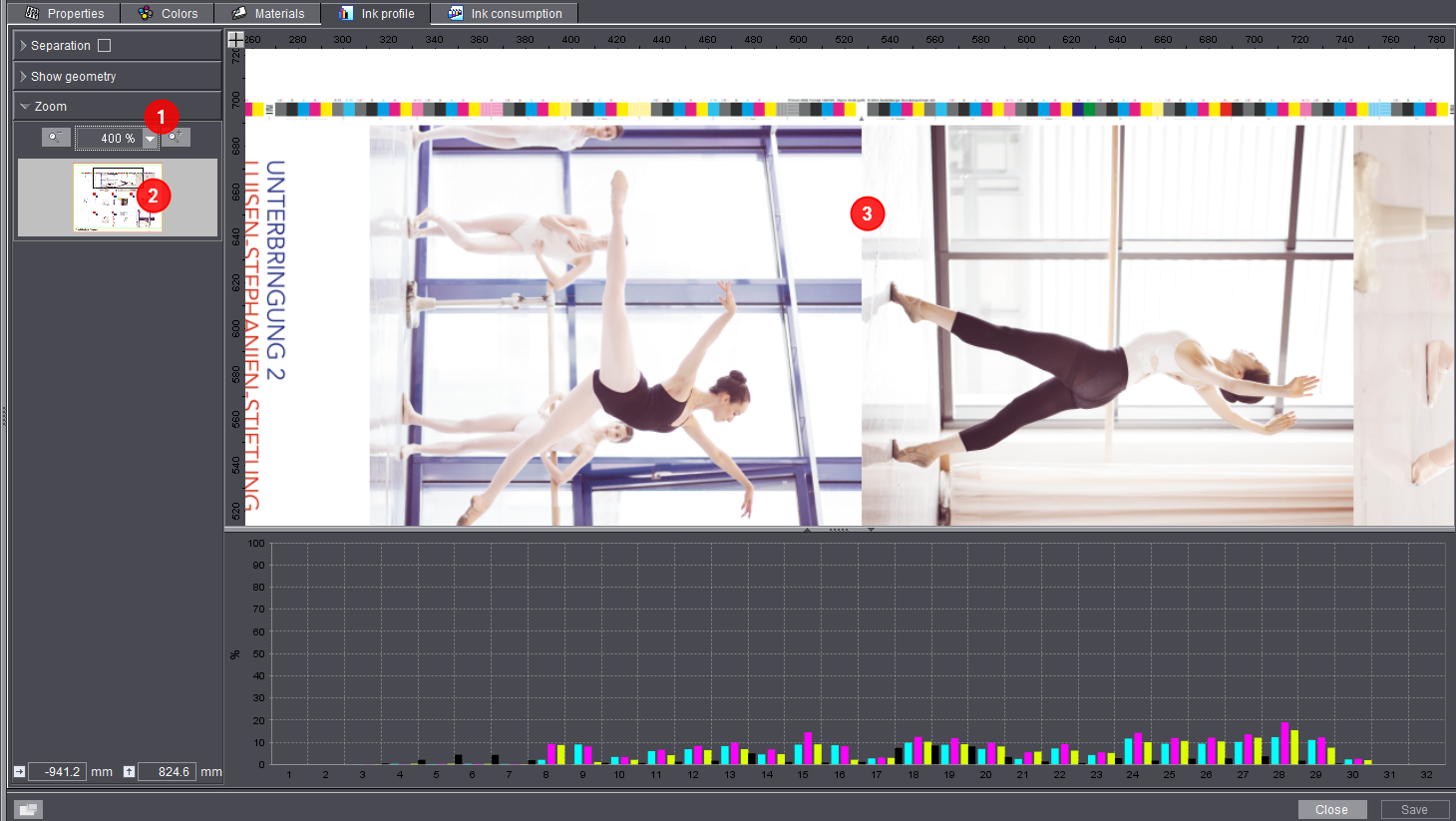
1.缩放值调为 400% (1)。
现在这个黑框是小于缩放窗口的,并且位于缩放窗口的左上角。
2.用鼠标移动在缩放窗口中的黑色框到所需的位置上 (2)。
在大的主窗口中显示放大以后印刷图片的这个区域 (3)。