
隐私政策
| 版本说明 | Prinect Know How
| Prinect Release Notes
服務伺服器监视可用於記錄您的 Prinect 印刷機系統正在運行中的資訊或發生錯誤的資訊,並將其提供給海德堡服務。這些信息會被總結成各種文件(日誌文件、內容資料,例如 PDF 或圖片文件),以 Zip 文件的形式儲存於 Prinect 伺服器上預定義的資料夾。如果有與海德堡物聯網平台的連接,這些資料可以上傳到「Prinect 物聯網平台」雲端應用程式,並由海德堡印刷機維修服務在該處使用來分析錯誤。见上传。如果與海德堡物聯網平台的連接無實際值,您可以直接與服務人員觸點,將這些資料提供給海德堡印刷機服務。您可以在「管理 > 海德堡印刷機雲端」檢視中查看和配置與海德堡物聯網平台的連接。见HEIDELBERG Cloud。
打開「服務伺服器监视」視窗。
在主功能表「幫助 > 服務监视」下部,打開「服務监视」視窗。根據您打開 Cockpit 的哪個查看視窗,會有不同數量的可用性設定選項:
•在「管理」檢視中:
服务器监视会记录与配置或安装 Prinect 工作流程有关的问题。
•在開放的活件中:
服務伺服器监视會記錄與當前未結清訂單相關的問題。除了記錄日誌和設定參數外,還會記錄 PDF 文檔、版式方案(版面檔案)等內容資料日期。
在以下範例中,當「幫助 > 服務监视」功能表指令被呼叫時,「管理」檢視已被打開。
 提示:建議您僅在與本地的海德堡印刷機維修服務處協商後,方可在「服務监视」視窗中進行設定或變更設定。
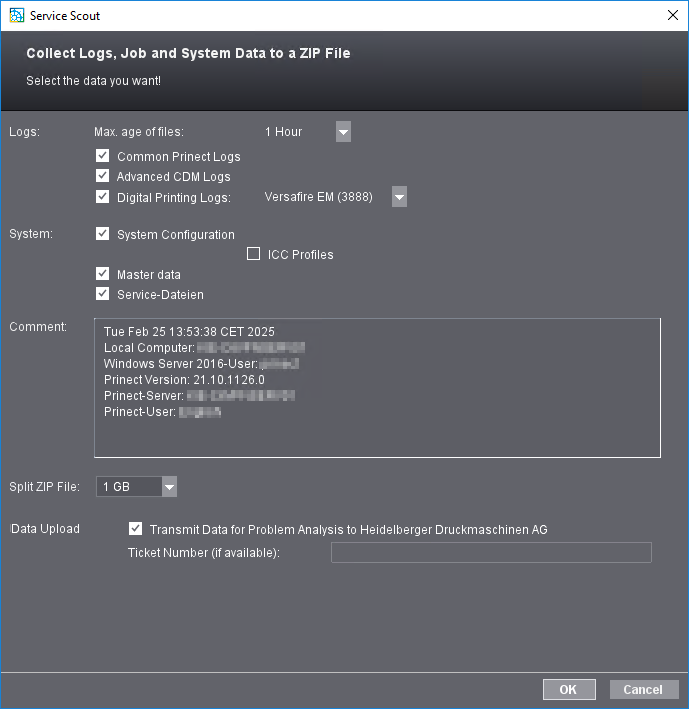
“文件最长时限”选择列表
在此,您可以選擇收集服務資料的日期組合,也就是服務文件最多可以儲存多久才會被收集和傳輸至海德堡印刷機維修服務。
提示:如果在 Prinect 工作流程中檢測到錯誤,您總是應該儘快呼叫服務驅動程式和讓它創建相應的歷史記錄。在任何情況下,都應保存所輸入文件的最大額定值,以涵蓋從發生錯誤到創建歷史記錄的時間段。
如果您在此指定的時間段較長,則會相應地收集大量資料,這可能會導致儲存服務資料的資料載具超載。
“一般 Prinect 日志”选项
如果启动此选项,则保存与 Prinect 生产工作流程中的一般流程相关的所有历史记录。此选项应该 一直激活 。
“扩展 CMD 日志”选项
如果啟動此選項,則會記錄與透過「中央設備管理器 (CDM)」連線的機器相關的其他歷史記錄。所有偏移印刷機、印後機器或標籤印刷機(包括 Labelfire 數碼印刷機)都可透過中央設備管理器與 Prinect 工作流程連接。
數字印刷協議」选项
如果啟動此選項,則會記錄在 「管理 > 數碼印刷機 」查看中與 Prinect 工作流程連接的數碼印刷機建立的額外歷史記錄,例如 Versafire 或 Jetfire 數碼印刷機。您可以從選擇清單中選擇相關的主題數碼印刷機。如果 Prinect 工作流程已连接更多台数码印刷机,您可以选择 「全部 」条目。
活件
這些設定會影響當前開啟的 帳單的服務相關文件。記錄和保存此日期資料非常有用,例如,如果某個特定的印刷活件造成其他活件不會發生的問題。可以記錄以下的 順序屬性:
•文档和页面
•打样
•印版
•组文件夹
系统
您可以在此啟動有關 儲存和稍後傳輸的 Prinect 系統狀態的信息:
•系统配置
系统配置当前数据
•ICC 特性文件
传输系统中保存的 ICC 特性文件。仅当激活了“系统配置”选项后,该选项才可选择。
•主数据
記錄主數據 (MDS)。
•服务
服務文件,也就是所謂的 "sanity files",會被記錄下來以解決性能問題。即 Sanity 记录器收集并保存在目录“[Servername]\HD-Service\Service Tools\HDSanityRecorder”中的文本文件。
注释
显示关于 Prinect 系统的当前信息并作为注释传输。
拆分 ZIP 文件
您可以在此選擇單一 ZIP 文件的最大尺寸。個別文件大小可能會因為資料傳輸至 Portal 服務的某些要求而受到限制。如果 ZIP 文件的文件大小超過設定的尺寸,整個數據大小會被分割為更多 ZIP 文件。您可以在選擇目錄中調整個別分割 ZIP 文件的尺寸。
 前提条件:只有在 Prinect 伺服器或 Prinect 系統環境已連接至海德堡客戶入口網站,並因此透過 Prinect Maintenance Centre (PMC) 連接至物聯網平台時,才會顯示此選項值。有關連接本地 Prinect 系統環境與海德堡印刷機客戶入口網站的信息,請參閱 PMC 線上說明。請查看 「管理」檢視 > 海德堡印刷機連線。
如果您啟動「將資料傳輸給 Heidelberger Druckmaschinen AG 進行問題分析」選項,一旦 Prinect 工作流程的運行中出現錯誤,在「服務斥候」中配置的歷史記錄和任何文件資料都會自動傳輸給海德堡印刷機維修服務入口網站的服務區域。如果已經向海德堡印刷機維修服務報告了該錯誤,並且您已經收到了維修服務許可證號,建議您在相應的欄位中輸入許可證號。
如果本地 Prinect 系統未與海德堡物聯網平台(海德堡印刷機雲端服務)連接,或未激活「資料上傳」選項,則服務监视器收集的資料也可傳輸至海德堡服務,但您必須在此時與相關服務工作人員個別同意每次資料傳輸。
用 "OK "確認對話後,服務相關資料的記錄和包含選擇的服務日誌檔案的 ZIP 文件的創建和資料的保存就開始了。如果「資料上傳」選項未激活或不可用,資料會儲存在 Prinect 伺服器的「HD-Service/PTScout」資料夾中。如果「資料上傳」選項被激活,服務伺服器监视器所記錄的資料會直接傳送到海德堡印刷機客戶入口網站的服務區域。参见上传。
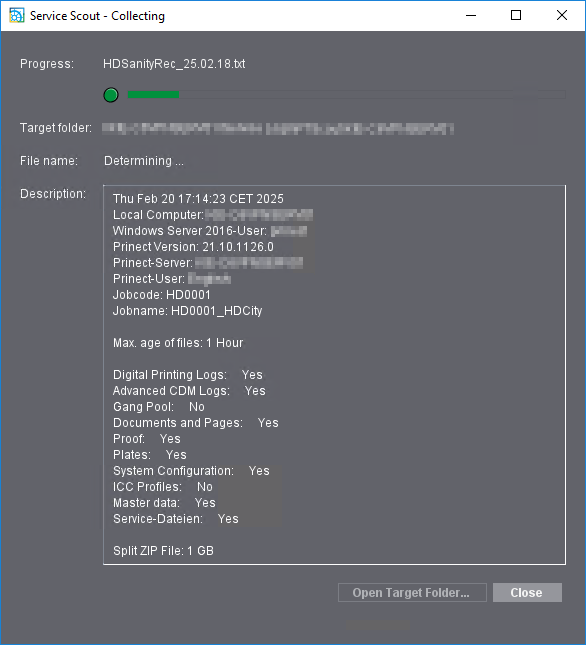
儲存了記錄資料的 ZIP 文件後,該进程會顯示為 "Finished"(完成):
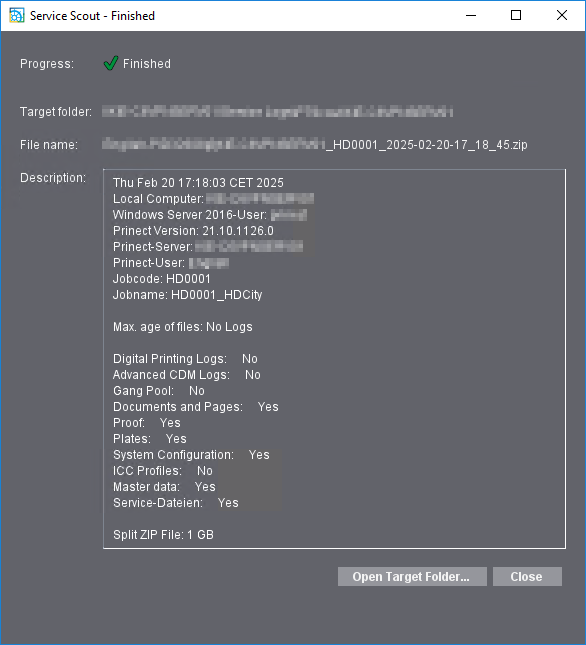
使用「開啟目標資料夾」,您可以打開已創建 ZIP 文件的儲存位置。按一下「關閉」以關閉「服務监视」視窗。