Elemente im Fenster "Lizenz-Übersicht"
Die Register im Fenster "Lizenz-Übersicht" enthalten folgende Elemente:
•Die Bedienzeile (siehe Bedienzeile).
In der Bedienzeile sind unterschiedliche Bedienelemente enthalten, mit denen Sie die Ansicht der Lizenzen nach Ihren Bedürfnissen konfigurieren können.
•Die Lizenz-Tabelle
Die Lizenz-Tabelle ist in folgende Spalten unterteilt:
·Spalte "Arbeitsplatz" (siehe Spalte "Arbeitsplatz")
·Spalte "Produkt / Option" (siehe Spalte "Produkt / Option")
·Spalte "Status" (siehe Spalte "Status")
·Spalte "Instanzen" (siehe Spalte "Instanzen")
·Spalte "Benutzt" (siehe Spalte "Benutzt")
Bedienzeile
Mit den Elementen in der Bedienzeile können Sie z. B. die Liste der Lizenzen filtern, die Lizenz-Anzeige aktualisieren, auf den Bearbeitungsmodus umschalten, etc. Folgende Bedienelemente stehen zur Verfügung:
•Buttons zum Ein- oder Ausblenden der Anzeige der Lizenz-Optionen (siehe Seite 27)
•Auswahlliste "Arbeitsplatz" (siehe Seite 27)
•Auswahlliste "Produkt" (siehe Seite 28)
•LSN-Anzeige (siehe Seite 29)
•Button zum Aktualisieren der Anzeige (siehe Seite 29)
•Button zum Umschalten auf den Bearbeitungsmodus (siehe Seite 29)
•Button zum Generieren einer druckbaren HTML-Datei mit der aktuellen Lizenz-Übersicht (siehe Seite 30)
Buttons zum Ein- oder Ausblenden der Anzeige der Lizenz-Optionen
Mit diesen Buttons können Sie die Details zu den Lizenz-Optionen ein- oder ausblenden.
|

|
Wenn Sie auf diesen Button klicken und wenn zuvor die Lizenz-Optionen ausgeblendet waren, werden die Lizenz-Optionen wieder angezeigt.
|
|

|
Wenn Sie auf diesen Button klicken, werden die Lizenz-Optionen ausgeblendet. Auf diese Weise wird die Liste der Lizenzen übersichtlicher angezeigt, so dass Sie bestimmte Lizenz-Einträge schnell finden können.
|
Auswahlliste "Arbeitsplatz"
Wenn Sie die Lizenzen mehrerer Prinect-Produkte, die auf unterschiedlichen Anwendungs-Rechnern installiert sind, verwalten, können Sie mit dieser Auswahlliste alle Lizenzen eines bestimmten Anwendungs-Rechners herausfiltern.
Hinweis: In der Auswahlliste "Arbeitsplatz" sind nur Anwendungs-Rechner verfügbar, die dem License Server "bekannt" sind.
Zusätzlich zu den einzelnen Rechner-Namen können Sie in der Auswahlliste folgende Einträge auswählen:
•Alle
Es werden alle Lizenzen angezeigt, die dem License Server bekannt sind.
•Nicht zugeordnet
Es werden nur die Lizenzen angezeigt, die keinem Anwendungs-Rechner zugeordnet sind.
•Zugeordnet
Es werden nur die Lizenzen angezeigt, die einem Anwendungs-Rechner zugeordnet sind.
Auswahlliste "Produkt"
Mit dieser Auswahlliste können Sie die Tabelle der Lizenzen nach Prinect-Produkten filtern.
Hinweis: In der Auswahlliste "Produkt" sind nur Produkte verfügbar, die dem License Server "bekannt" sind.
Die Auswahllisten "Arbeitsplatz" und "Produkt" wirken als überlagerte Filter, d. h. wenn z. B. schon durch die Auswahl eines bestimmten Arbeitsplatzes nur die diesem Arbeitsplatz zugeordneten Lizenzen angezeigt werden, wirkt die Auswahl nach Produkt nur auf diese eingeschränkte Liste. Wenn in der Auswahlliste "Arbeitsplatz" die Option "Alle" eingestellt wird, werden alle in der Auswahlliste "Produkt" eingestellten Produkte angezeigt. Entsprechendes gilt auch im umgekehrten Fall, wenn zuerst die Auswahl auf ein bestimmtes Produkt eingeschränkt wird.
Zusätzlich zu den einzelnen Produkt-Einträgen enthält die Auswahlliste folgende Einträge:
•Alle
Es werden die Lizenzen aller registrierten Produkte angezeigt.
•Neueste Version
Es werden nur die Lizenzen der aktuellsten Produkte angezeigt, d. h. der Produkte, die von allen registrierten Versionen den neuesten Stand aufweisen.
Anzeige der LSN-Nummer LSN xxxxx
Die License Server Serien Nummer (LSN) identifiziert Ihren Installations-Code bzw. ist Teil des Installations-Codes (Online-Lizenz-Schutz) bzw. identifiziert Ihren Dongle. Jedem Installations-Code oder Dongle ist eine einmalige LSN zugeordnet. Diese Nummer ist auf dem Dongle aufgedruckt. Da die Prinect-Lizenzen jeweils nur für eine bestimmte LSN vergeben werden, müssen Sie bei der Bestellung neuer Lizenzen die LSN angeben. Auch der Lizenzdatenspeicher LDS, in dem alle Ihre Lizenzen gespeichert sind, ist unmittelbar mit der LSN-Nummer verknüpft.
Button "Lizenz-Übersicht Aktualisieren"
|

|
Wenn Sie auf diesen Button klicken, wird die Liste der Lizenzen aktualisiert. Wenn z. B. im License Manager auf einem anderen Rechner neue Lizenzen am License Server freigeschaltet wurden, können Sie mit diesem Button einen Abgleich mit dem License Server auslösen und die Lizenz-Anzeige auf den neuesten Stand bringen.
|
Button "Lizenz-Übersicht auf Bearbeitungsmodus umschalten"
|

|
Normalerweise zeigt dieser Button das Symbol eines geschlossenen Vorhänge-Schlosses an. In diesem Zustand können Sie die Lizenzen nur ansehen, jedoch keine Änderungen vornehmen.
|
|

|
Wenn Sie diesen Button anklicken, zeigt er das Symbol eines geöffneten Vorhänge-Schlosses. In diesem Zustand ist der "Bearbeitungs-Modus" aktiviert, d. h. Sie können Änderungen an den Lizenzen vornehmen.
Je nach Konfiguration Ihres License Servers kann an dieser Stelle ein Dialog erscheinen, in dem Sie aufgefordert werden, ein Passwort einzugeben. Der angezeigte Benutzername und das Passwort wurden beim Installieren des License Servers vergeben oder im Bereich "Einstellungen > Passwort" definiert. In diesem Fall kann der Bearbeitungsmodus nur nach Eingabe des Passworts aktiviert werden.
|
Für Informationen zum Bearbeitungsmodus siehe Lizenzen zuordnen und lösen.
Button "Informationen der Lizenz-Übersicht in eine druckbare HTML-Datei ablegen"
|

|
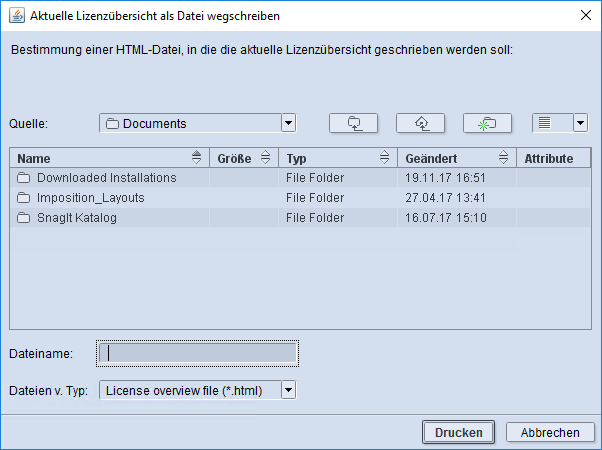
Wenn sie diesen Button anklicken, wird der Dialog "Aktuelle Lizenzübersicht als Datei wegschreiben" geöffnet.
|
In diesem Dialog können Sie einen Pfad auf dem Rechner, auf dem der License Manager geöffnet ist, auswählen, in dem die HTML-Datei abgelegt werden soll. Durch Klicken auf "Drucken" wird die HTML-Datei erzeugt.
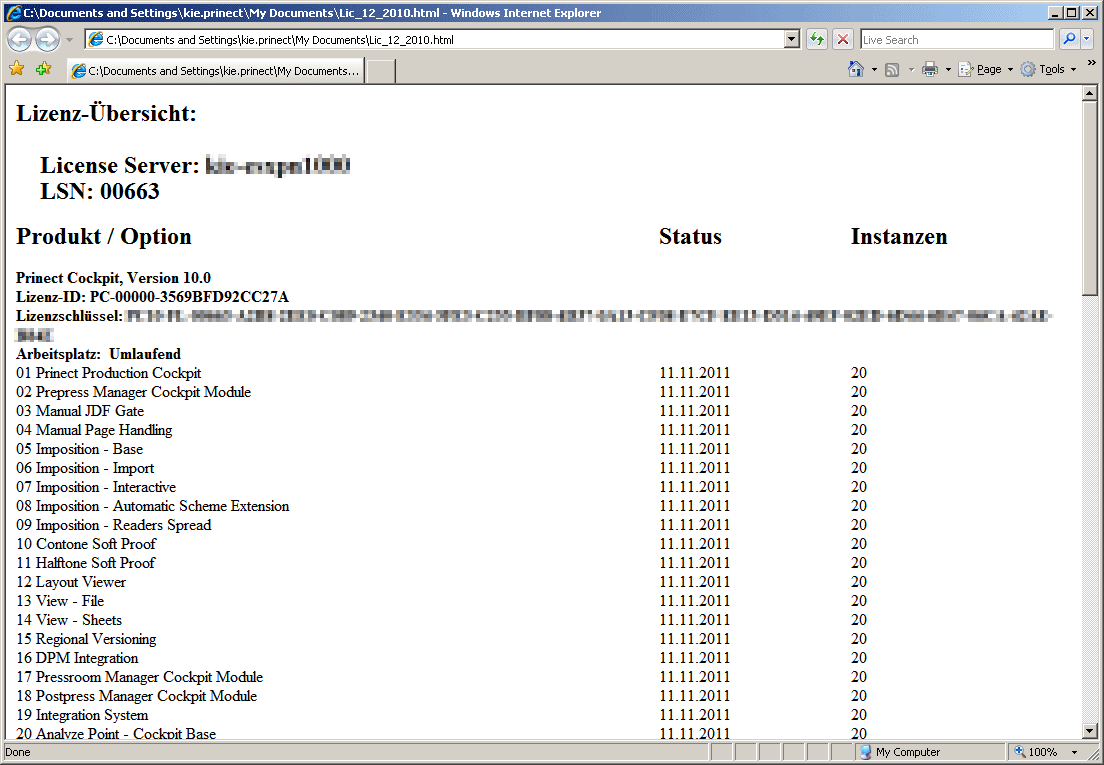
Die erzeugte HTML-Datei enthält eine Übersicht aller am License Server registrierten Lizenzen: