
Lizenz-Tabelle
In der Lizenz-Tabelle werden die am License Server registrierten Lizenzen mit ihren Eigenschaften aufgelistet. Da die Lizenz-Liste mit den Elementen des Bedienfeldes (siehe Das Bedienfeld) gefiltert oder reduziert werden kann, werden nur die Lizenzen dargestellt, die den Filter-Kriterien entsprechen.
In der Tabelle entspricht jeder Zeilen-Eintrag in der Spalte "Arbeitsplatz" einer Produkt-Lizenz.
Jeder Zeilen-Eintrag in den anderen Spalten entspricht einer Option, sofern die Anzeige der Optionen nicht ausgeblendet ist (siehe Buttons zum Ein- oder Ausblenden der Anzeige der Lizenz-Optionen).
Hinweis: Weitere Informationen zu den Zusammenhängen zwischen Lizenzen, Produkten und Optionen erhalten Sie im Abschnitt "Lizenzen und Optionen". Siehe Lizenzen und Optionen).
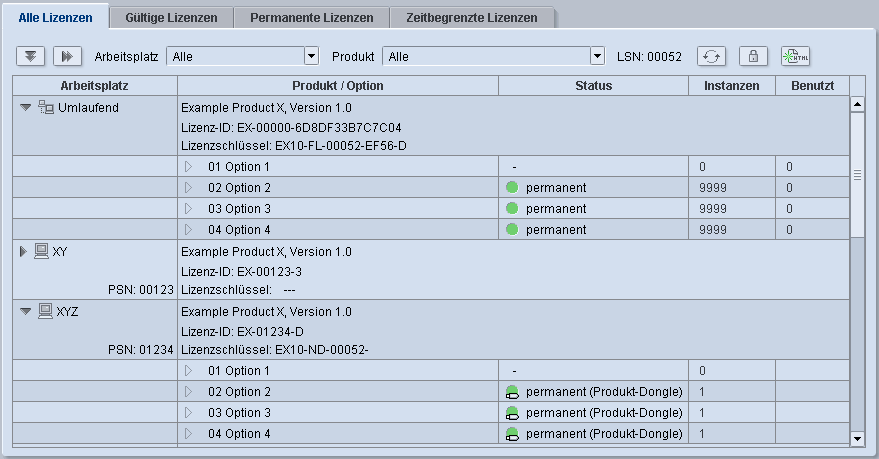

Hinweis: Durch Anklicken der Dreiecks-Symbole in der Spalte "Arbeitsplatz" werden die zu einer Lizenz gehörenden Optionen ausgeblendet bzw. durch erneutes Anklicken wieder eingeblendet. Um die Optionen aller Lizenzen gleichzeitig aus- oder einzublenden können Sie die entsprechenden Buttons in der Bedienzeile benutzen (siehe Buttons zum Ein- oder Ausblenden der Anzeige der Lizenz-Optionen).
Die Lizenz-Tabelle enthält folgende Spalten:
•Arbeitsplatz (siehe Spalte "Arbeitsplatz")
•Produkt / Option (siehe Spalte "Produkt / Option")
•Status (siehe Spalte "Status")
•Instanzen (siehe Spalte "Instanzen")
•Benutzt (siehe Spalte "Benutzt")
Diese Spalte enthält für jedes am License Server lizenzierte Produkt einen Zeilen-Eintrag. In dieser Spalte wird jeweils der Zuordnungs-Status einer Lizenz angezeigt. Die Lizenzen können folgende Status besitzen:
•Zugeordnet:
Die Lizenz ist einem Arbeitsplatz zugeordnet. In der Spalte wird der Computer-Name des Anwendungs-Rechners angezeigt.
•Nicht zugeordnet:
Die Lizenz ist (noch) keinem Arbeitsplatz zugeordnet. Das Arbeitsplatz-Symbol enthält ein kleines Warndreieck als Hinweis.
Für feste Lizenzen (zugeordnet oder nicht zugeordnet) wird zusätzlich eine Produkt-Seriennummer (PSN) angezeigt (siehe Produkt-Seriennummer (PSN)).
•Umlaufend:
Die Lizenz ist "umlaufend", d. h. sie wird keinem Arbeitsplatz fest zugeordnet, sondern kann nach Bedarf von unterschiedlichen Rechnern genutzt werden.
In dieser Spalte werden folgende Informationen angezeigt:
•Der Name des Prinect-Produkts
•Die Versions-Nummer des Produkts
•Die Lizenz-ID
Die Lizenz-ID identifiziert jede erworbene Prinect-Lizenz. Die ID wird zum Aktivieren des Start-Modus benötigt.
•Der Lizenzschlüssel
Wenn das betreffende Produkt mit einer gültigen Lizenz aktiviert ist, wird der Lizenzschlüssel angezeigt. Liegt keine gültige Lizenz vor, z. B. weil eine zeitlich begrenzte Lizenz abgelaufen ist, wird der Lizenzschlüssel nicht angezeigt.
•Die Lizenz-Optionen
Die Lizenz-Optionen können ein- oder ausgeblendet werden (siehe Buttons zum Ein- oder Ausblenden der Anzeige der Lizenz-Optionen). Nur wenn die Optionen eingeblendet sind, werden die Inhalte der Spalten "Status", "Instanzen" und "Benutzt" sichtbar.
In dieser Spalte wird der Gültigkeits-Status der einzelnen Lizenz-Optionen angezeigt. Es können 5 Status vorkommen:
•Permanent
Kennzeichnung durch ein grünes Kreis-Symbol. Die Option ist dauerhaft freigeschaltet.
•Zeitbegrenzt
Kennzeichnung durch ein gelbes Uhren-Symbol. Zusätzlich wird das Ablauf-Datum der Lizenz angezeigt.
•Demo Modus
Kennzeichnung durch ein Augen-Symbol. Zusätzlich wird das Ablauf-Datum der Lizenz angezeigt.
•Start Modus
Kennzeichnung durch ein Dreieck-Symbol. Zusätzlich wird das Ablauf-Datum der Lizenz angezeigt.
•Nicht lizenziert
Kennzeichnung durch einen Bindestrich. Die Option ist nicht nutzbar.
In dieser Spalte wird die Anzahl der für eine Option verfügbaren "Instanzen" angezeigt. Die Anzahl der Instanzen gibt an, wie oft eine Option in der Systemumgebung gleichzeitig genutzt werden kann.
Wenn z. B. für das Produkt "Prinect Cockpit" für jede Option 20 Instanzen verfügbar sind, können gleichzeitig 20 Cockpit-Anwendungen genutzt werden. Eine weitere Anwendung kann erst genutzt werden, wenn eine andere Cockpit-Instanz wieder beendet wurde.
Sowohl für feste als auch für umlaufende Lizenzen können mehrere Instanzen lizenziert sein.
Für einige Optionen wird ein Maximalwert der zulässigen Instanzen angegeben, z. B. "1 (max 3)". Das bedeutet, dass eine Instanz lizenziert ist und dass maximal 3 Instanzen lizenziert werden können. Hierfür wäre ein neuer Lizenzschlüssel erforderlich.
In dieser Spalte wird angezeigt, wie viele der lizenzierten Instanzen einer Option zur Zeit benutzt werden.

Hinweis: Die Anzeige der benutzten Instanzen ist nicht immer aktuell, da diese Information nur auf Anforderung mit dem License Server abgeglichen wird. Um die Information zu aktualisieren, klicken Sie auf den Button "Lizenz-Übersicht aktualisieren" (siehe Button "Lizenz-Übersicht Aktualisieren").
Wenn Sie mit der linken Maustaste auf einen Eintrag in dieser Spalte klicken, erfahren Sie, auf welchem Rechner diese Instanz gerade benutzt wird. Sind mehrere Lizenzen verfügbar und werden sie gerade benutzt, werden alle Rechner, auf denen die betreffende Lizenz-Option gerade genutzt wird, angezeigt.
Für umlaufende Lizenzen können Sie durch Anklicken des Rechner-Namens in der Spalte "Benutzt" dem betreffenden Rechner die Lizenz entziehen. Dann kann eine anderer Rechner diese Lizenz nutzen, sofern die betreffende Applikation innerhalb von ca. 5 Minuten gestartet wird. Nach dem Anklicken des Rechner-Namens erscheint ein Warn-Dialog, in dem Sie das Entziehen der Lizenz bestätigen müssen.
Dieses Verfahren bietet z. B. die Möglichkeit, eine Applikation mit einer umlaufenden Lizenz zu nutzen, obwohl eigentlich keine freie Lizenz mehr verfügbar ist.
Beispiel:
Ein Mitarbeiter hat eine Applikation mit nur einer verfügbaren umlaufenden Lizenz benutzt und diese nicht beendet bevor er Feierabend gemacht hat. Wenn dieser Rechner nicht von anderen Kollegen bedient werden kann (Passwortschutz), wäre diese Lizenz blockiert bis der betreffende Mitarbeiter wieder am Arbeitsplatz ist. Im License Manager kann diesem Rechner auf die oben beschriebene Weise die umlaufende Lizenz entzogen werden, sodass sie wieder für einen anderen Rechner frei wird.