
Concept de l’interface utilisateur
L’interface utilisateur graphique de License Manager a été développée pour vous offrir à tout moment une vue d’ensemble du système aussi complète que possible. C’est pourquoi les éléments sont affichés selon une hiérarchie « plane », qui évite – sauf quelques rares exceptions – la superposition des fenêtres. En effet, lorsque plusieurs boîtes de dialogue sont ouvertes simultanément et, dans certains cas, se superposent, il est souvent difficile de garder une vue d’ensemble. L’interface utilisateur a donc été conçue de sorte que tous les paramètres importants puissent être affichés dans la fenêtre principale de l’application.
Le panneau de commande est l’élément de commande central de License Manager.
Dans la partie gauche du panneau de commande, vous trouvez les boutons d’accès aux différentes sections :
•Récapitulatif licence (voir Récapitulatif licence ),
•Assistant de licence (voir Assistant de licence ) et
•Paramètres (voir Réglages ).

Un changement de section entraîne la modification du contenu de la fenêtre dynamique et de la zone de contrôle dynamique.
Ces sections représentent le niveau hiérarchique le plus élevé de l’interface utilisateur de License Manager.
Infos-bulles
A l’intérieur de l’interface utilisateur, vous pouvez obtenir des informations sur les différents éléments sous la forme d’« infos-bulles ». Si, par ex., vous maintenez le pointeur de la souris sur un bouton de la zone de contrôle dynamique, après quelques instants une petite fenêtre indiquant la fonction du bouton apparaît. Puis, quelques secondes plus tard, la fenêtre disparaît.
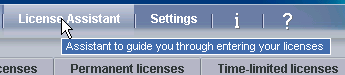
A droite des trois boutons de section, deux autres boutons vous permettent d’appeler la page d’information relative à la version de Heidelberg Prinect Licensing ou l’aide en ligne (« point d’interrogation »).

Remarque : Vous pouvez également appeler l’aide en ligne en appuyant sur la touche F1 du clavier.
La fenêtre dynamique affiche le contenu de la section qui a été activée dans le panneau de commande. Ce contenu change donc en fonction de la section choisie. Dans la fenêtre dynamique de License Manager, le contenu des sections est à son tour divisé en plusieurs onglets.
En dessous de la fenêtre dynamique, vous trouverez la zone d’état. Cette zone d’état affiche les messages d’erreur ou avertissements émis par le système. Vous trouverez des informations sur les différents messages d’erreur au chapitre « Messages d’erreur ». Voir Messages d’erreur et avertissements. La zone d’état reste visible et inchangée même lorsque le contenu de la fenêtre dynamique change.

Remarque : Vous pouvez supprimer les messages affichés dans la zone d’état en sélectionnant la ou les entrée(s) qui vous intéresse(nt) puis en cliquant sur le bouton droit de la souris pour faire apparaître le menu contextuel, et y choisir la commande de suppression adéquate :
·« Supprimer les messages sélectionnés » ou
·« Supprimer tous les messages ».
Des informations importantes sont affichées en bas de la page, en-dessous de la zone d’état.

La ligne du bas de page affiche les informations suivantes :
•le nom du serveur de licences,
•le mode de protection de licence :
·dongle : la licence est activée via un dongle
·en ligne : la licence est activée via une protection en ligne (voir Installation initiale).
•le LSN,
•l’état de fonctionnement du serveur de licences.