Elementos en la ventana “Síntesis de licencias”
La pestañeta de la ventana “Síntesis de licencias” tiene los siguientes elementos:
•Fila de manejo (vea Fila de manejo).
La fila de manejo tiene diferentes elementos de mando con los que puede configurar -conforme a sus necesidades- la vista de las licencias.
•La tabla de licencias
La tabla de licencias está dividida en las siguientes columnas:
·Columna “Puesto de trabajo” (vea Columna “Puesto de trabajo”)
·Columna “Producto / Opción” (vea Columna “Producto / Opción”)
·Columna “Estado” (vea Columna “Estado”)
·Columna “Instancias” (vea Columna “Instancias”)
·Columna “Utilizada” (vea Columna “Utilizada”)
Fila de manejo
Con los elementos de la fila de manejo usted puede p. ej. filtrar las listas de licencias, actualizar la vista de licencias, cambiar al modo de tratamiento, etc. Los siguientes elementos de manejo están disponibles:
•Botones para mostrar u ocultar la vista de las opciones de licencias
•Lista de selección “Puesto de trabajo”
•Lista de selección “Producto”
•Indicación del número LSN LSN xxxxx
•Botón “Actualizar la síntesis de licencia”
•Botón “Conmutar la síntesis de licencia al modo de tratamiento”
•Botón “Guardar las informaciones de la síntesis de licencia en un archivo HTML que se puede imprimir”
Botones para mostrar u ocultar la vista de las opciones de licencias
Con estos botones puede mostrar u ocultar los detalles de las opciones de las licencias.
|

|
Haciendo clic en este botón se muestran otra vez las opciones de licencias cuando éstas han sido ocultadas anteriormente.
|
|

|
Haciendo clic en este botón se ocultan las opciones de licencias. De esta manera se muestra la lista de licencias de una manera sinóptica, de modo que pueda encontrar rápidamente entradas de determinadas licencias.
|
Lista de selección “Puesto de trabajo”
Si usted administra las licencias de varios productos Prinect instalados en diferentes ordenadores de aplicación podrá filtrar -con esta lista de selección- todas las licencias de un determinado ordenador de aplicación.
Nota: En la lista de selección “Puesto de trabajo” hay únicamente ordenadores de aplicación disponibles que el License Server conoce.
En la lista de selección puede seleccionar no sólo nombres de ordenadores sino también las siguientes entradas:
•Todos
Se muestran todas las licencias conocidas por el License Server.
•No asignado
Se muestran solamente las licencias que no han sido asignadas a ningún ordenador de aplicación.
•Asignado
Se muestran solamente las licencias que han sido asignadas a un ordenador de aplicación.
Lista de selección “Producto”
Con esta lista de selección puede filtrar la tabla de licencias para buscar productos Prinect.
Nota: En la lista de selección “Producto” hay únicamente productos disponibles que el License Server “conoce”.
Las listas de selección “Puesto de trabajo” y “Producto” tienen el efecto de un filtro superpuesto, es decir, si p. ej. seleccionando un determinado puesto de trabajo se muestran las licencias asignadas a este puesto de trabajo, la selección de productos tendría efecto solamente en esta lista restringida. Si en la lista de selección “Puesto de trabajo” está ajustada la opción “Todos”, se mostrarán todos los productos ajustados en la lista de selección “Producto”. De manera correspondiente se considera en el caso inverso en el que primero se restringe la selección de un determinado producto.
Además de las entradas de productos, la lista de selección tiene las siguientes entradas:
•Todas
Se muestran las licencias de todos los productos registrados.
•Versión más reciente
Se muestran solamente las licencias de los productos más actuales, es decir, de los productos que tienen el estado más reciente de todas las versiones registradas.
Indicación del número LSN LSN xxxxx
El License Server Serien Nummer (LSN) identifica su código de instalación o es parte del código de instalación (protección de licencia on-line) o identifica su Dongle. A cada código de instalación o a cada Dongle se ha asignado un único número LSN. Este número está estampado en el Dongle. Debido a que cada licencia Prinect se otorga a un LSN específico, usted debe indicar el número LSN cuando pida una nueva licencia. También la memoria de datos de licencia LDS, en la que usted guarda todas sus licencias, está enlazada directamente con el número LSN.
Botón “Actualizar la síntesis de licencia”
|

|
Si hace clic en este botón se actualiza la lista de licencias. Si p. ej. en el License Manager en otro ordenador se habilitaron nuevas licencias en el License Server, con este botón podrá activar una sincronización con el License Server y actualizar la indicación de licencias.
|
Botón “Conmutar la síntesis de licencia al modo de tratamiento”
|

|
Normalmente este botón muestra el símbolo de un candado cerrado. En este estado sólo puede ver las licencias y no puede hacer ninguna modificación.
|
|

|
Si hace clic en este botón, el símbolo muestra un candado abierto. En este estado el “Modo de tratamiento” está activado, es decir, se pueden hacer cambios en las licencias.
De acuerdo a la configuración de su License Server aquí puede aparecer un cuadro de diálogo en el que se le pide que introduzca una contraseña. El nombre de usuario indicado y la contraseña fueron otorgados a la hora que se instaló el License Server o se definieron en el área “Ajustes > Contraseña”. En este caso, el modo de tratamiento se puede activar únicamente después de introducir la contraseña.
|
Vea más informaciones referentes al modo de tratamiento en Asignar y suprimir licencias.
Botón “Guardar las informaciones de la síntesis de licencia en un archivo HTML que se puede imprimir”
|

|
Si hace clic en este botón se abre el cuadro de diálogo “Escribir en archivo la síntesis de licencia actual”.
|
En este cuadro de diálogo puede seleccionar una ruta en el ordenador -en el que está abierto el License Manager- en donde se debe guardar el archivo HTML. Haciendo clic en “Imprimir” se genera el archivo HTML.
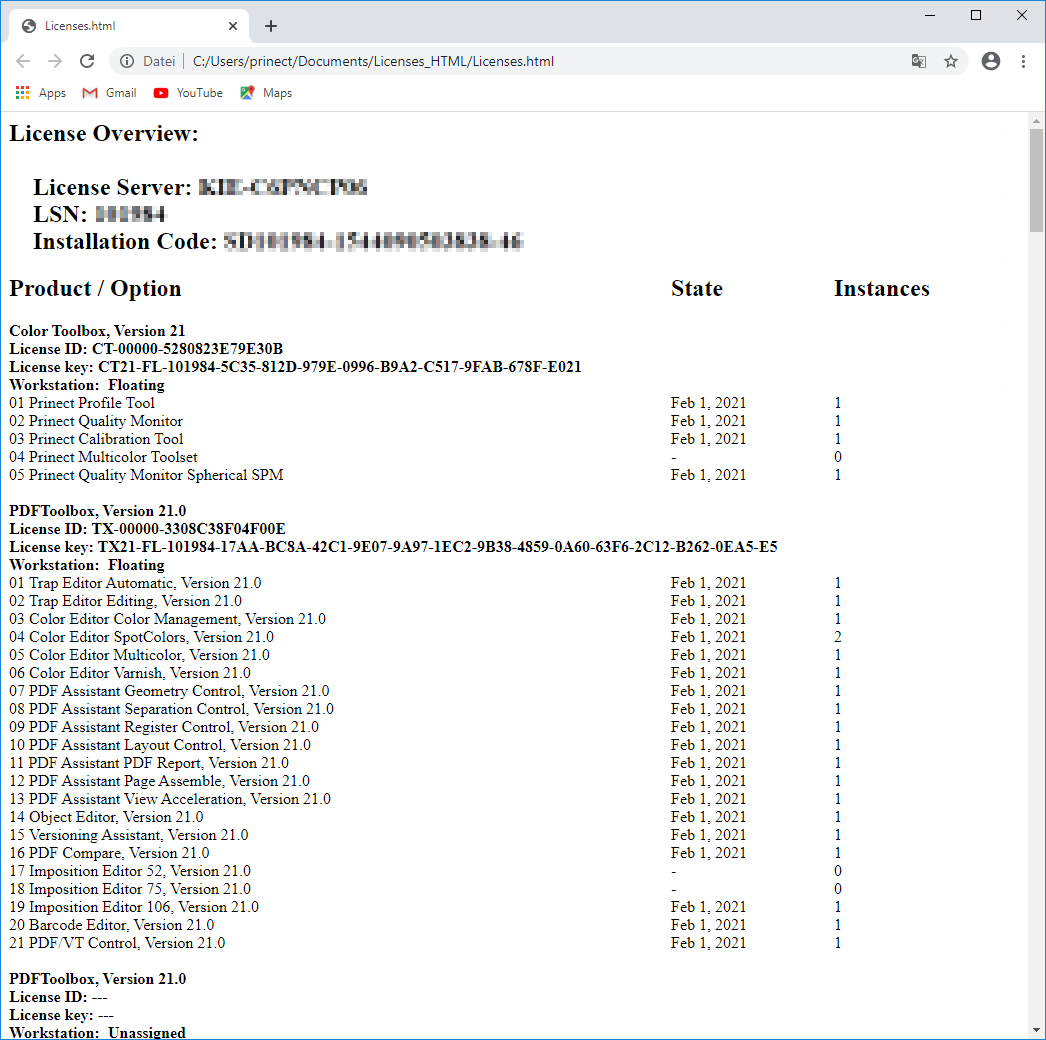
El archivo HTML generado contiene una síntesis de todas las licencias registradas en el License Server: