
Tabla de licencias
En la tabla de licencias se listan las licencias -con sus propiedades- que están registradas en el License Server. Como la lista de licencias se puede filtrar o reducir con los elementos del panel de mando (vea El panel de mando), se representarán únicamente las licencias que cumplan con los criterios del filtro.
Cada entrada en una línea de la columna “Puesto de trabajo” de la tabla corresponde a la licencia de un producto.
Cada entrada en una línea de las demás columnas corresponde a una opción, siempre y cuando la indicación de las opciones no esté oculta (vea Botones para mostrar u ocultar la vista de las opciones de licencias).
Nota: En el subcapítulo “Licencias y opciones” encontrará más información acerca de las relaciones existentes entre licencias, productos y opciones. Vea Licencias y opciones.
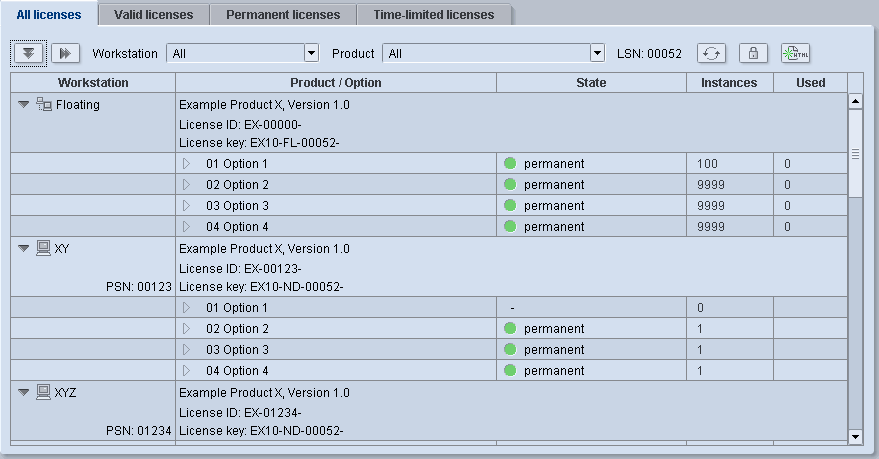

Nota: Haciendo clic en el símbolo de triángulo de la columna “Puesto de trabajo” se ocultan las opciones pertenecientes a una licencia, y haciendo clic otra vez se vuelven a mostrar. Para poder mostrar u ocultar las opciones de todas las licencias puede usar los botones correspondientes de la fila de manejo (vea Botones para mostrar u ocultar la vista de las opciones de licencias).
La tabla de licencias contiene las siguientes columnas:
•Puesto de trabajo (vea Columna “Puesto de trabajo”)
•Producto / Opción (vea Columna “Producto / Opción”)
•Estado (vea Columna “Estado”)
•Instancias (vea Columna “Instancias”)
•Utilizada (vea Columna “Utilizada”)
Por cada producto licenciado en el License Server existe en esta columna una entrada por línea. En esta columna se muestran los estados de asignación de las licencias. Las licencias pueden tener los siguientes estados:
•Asignado:
La licencia ha sido asignada a un puesto de trabajo. En la columna de muestra el nombre de ordenador del PC de aplicación.
•No asignada:
La licencia (aún) no ha sido asignada a un puesto de trabajo. El símbolo de puesto de trabajo contiene una nota indicada con un pequeño triángulo de advertencia.
Para las licencias fijas (asignadas o no asignadas) se muestra además el número de serie del producto (PSN) (vea Número de serie del producto (PSN)).
•Circulante:
La licencia es “circulante”, es decir, ella no se asigna fijamente a un puesto de trabajo, sino puede ser usada por diferentes ordenadores de acuerdo a las necesidades.
En esta columna se muestran las siguientes informaciones:
•El nombre del producto Prinect
•El número de versión del producto
•La ID de licencia
La ID de licencia identifica cada licencia de Prinect adquirida. La ID se necesita para activar el modo Iniciar.
•La contraseña de licencia
Cuando el producto en cuestión está activado con una licencia válida se mostrará la contraseña de licencia. Si no hay licencia válida, p. ej. porque ha caducado una licencia con límite temporal, no se mostrará la contraseña de licencia.
•Las opciones de licencia
Las opciones de licencia se pueden mostrar u ocultar (vea Botones para mostrar u ocultar la vista de las opciones de licencias). Unicamente cuando las opciones se muestran se podrán visualizar los contenidos de las columnas “Estado”, “Instancias” y “Utilizada”.
En esta columna se muestra el estado de validez de cada opción de licencia. Pueden presentarse 5 estados:
•Permanente
Simbolizado con un icono de círculo verde. La opción está habilitada de manera permanente.
•Con límite temporal
Simbolizado con un icono de reloj amarillo. Adicionalmente se muestra la fecha de vencimiento de la licencia.
•Modo Demo
Simbolizado con un icono de ojo. Adicionalmente se muestra la fecha de vencimiento de la licencia.
•Modo Start
Simbolizado con un icono de triángulo. Adicionalmente se muestra la fecha de vencimiento de la licencia.
•No licenciado
Simbolizado con un guión. La opción no se puede usar.
En esta columna se muestra la cantidad de “Instancias” disponibles para una opción. La cantidad de instancias indica la cantidad de veces que una opción se puede usar simultáneamente en el entorno del sistema.
Si p. ej. para el producto “Prinect Cockpit” hay disponibles 20 instancias por cada opción, esto significa que se pueden usar simultáneamente 20 aplicaciones Cockpit. Se podrá usar otra aplicación más solamente cuando se vuelva a cerrar una de las instancias Cockpit.
Se pueden haber licenciado varias instancias tanto para licencias fijas así como también para licencias en circulación.
Para algunas opciones se indica un valor máximo de instancias admisibles, p. ej. “1 (máx. 3)”. Esto significa que hay una instancia licenciada y que se pueden licenciar 3 instancias como máximo. Para esto sería necesario tener una contraseña de licencia.
En esta columna se muestra la cantidad de instancias licenciadas de una opción que están siendo usadas.

Nota: La indicación de las instancias utilizadas ya no es actual debido a que esta información se sincroniza con el License Server a pedido. Para actualizar la información haga clic en el botón “Actualizar la síntesis de licencia” (vea Botón “Actualizar la síntesis de licencia”).
Si hace clic con la tecla izquierda del ratón en una entrada de esta columna podrá ver en qué ordenador se está usando esta instancia. Si hay varias licencias disponibles y están siendo usadas, se mostrarán todos los ordenadores en los que se usa actualmente la opción de licencia.
Para licencias en circulación puede anular la licencia en el ordenador respectivo haciendo clic en el nombre del ordenador en la columna “Utilizada”. De este modo otro ordenador puede usar esta licencia, siempre y cuando la aplicación respectiva se inicie en aproximadamente 5 minutos. Después de hacer clic en el nombre del ordenador aparece un diálogo de advertencia en el que debe confirmar la anulación de la licencia.
Este método ofrece, p. ej., la posibilidad de usar una aplicación con una licencia en circulación, a pesar de que ya no hay ninguna licencia libre disponible.
Ejemplo:
Un empleado ha usado una aplicación con solo una licencia en circulación disponible y no ha finalizado la aplicación al salir de la oficina después de terminar su trabajo. Si este ordenador no puede ser operado por otro colega (porque está protegido por contraseña), esta licencia quedaría bloqueada hasta que el empleado en cuestión vuelva a su puesto de trabajo. De la manera anteriormente descrita, en el License Manager se puede anular en este ordenador la licencia en circulación, de modo que ella quede libre para otro ordenador.