如果您点击这个按钮,之前隐藏了的许可证选项会再次显示出来。

如果您点击这个按钮,则会隐藏许可证选项。通过这种方法能够以概览的形式显示许可证目录,以便您迅速找到特定许可证条目。
“许可证概览”窗口中的选项
“许可证概览”窗口中的标签页包含下列选项:
•操作栏(参见 操作栏)。
在操作栏中包含不同的功能选项,您可以使用这些选项并根据您的需求设置许可证的显示效果。
•许可证表格
许可证表格分为以下几列:
·“工作站”列(参见 “工作站”列)
·“产品/选项”列(参见 “产品/选项”列)
·“状态”列(参见 “状态”列)
·“实体”列(参见 “实体”列)
·“使用”列(参见 “使用”列)
您可以通过操作栏中的选项来过滤许可证清单、更新许可证显示、切换到编辑模式等。有以下操作选项可供使用:
您可以通过这个按钮显示或隐藏许可证选项的细节。
|
|
如果您点击这个按钮,之前隐藏了的许可证选项会再次显示出来。 |
|
|
如果您点击这个按钮,则会隐藏许可证选项。通过这种方法能够以概览的形式显示许可证目录,以便您迅速找到特定许可证条目。 |
如果您管理安装在不同应用程序计算机上的多个 Prinect 产品的许可证,您可以使用此选择列表筛选出所有某特定应用程序计算机的许可证。

提示:在“工作站”选择列表中只能选择许可证服务器可识别的应用程序计算机。
此外,对于一个计算机名称,您还可以在选择列表中选择下列条目:
•全部
显示许可证服务器可识别的所有许可证。
•未分配
只显示未分配给应用程序计算机的许可证。
•已分配
只显示分配给应用程序计算机的许可证。
您可以使用此选择列表按照 Prinect 产品筛选出许可证清单。

提示:在“产品”选择列表中只能选择许可证服务器可识别的产品。
“工作站”和“产品”选择列表的作用相当于重叠的过滤器,也就是说,当选中某个特定的工作站时,显示的只有该工作中所分配到的许可证,然后只在该许可证列表中按照产品再进行选择。如果在“工作站”选择列表中设定了“所有”选项,则显示所有在“产品”选择列表中设定了的产品。反之亦然,如果首先选择某个产品,也是如此。
此外,在选择列表中单个产品条目还包括下列条目:
•全部
显示所有注册产品的许可证。
•最新版本
只显示最新产品的许可证,也就是说,显示产品所有注册版本中的最新版本。
许可证服务器序列号 (LSN) 是加密狗或安装序列号的识别号或安装序列号的组成部分。每个安装序列号或加密狗都分配有一个独一无二的 LSN。这个序列号印在加密狗上。因为每个 Prinect 许可证只分发给一个固定的 LSN,所以您在购置新的许可证时必须指明 LSN。储存所有许可证的许可证数据存储器 LDS 也与 LSN 有直接联系。
|
|
如果您点击这个按钮,则会更新许可证列表。例如,另外一台计算机的许可证管理器在许可证服务器上发放了新的许可证,那么您可以使用这个按钮设置许可证服务器,使许可证显示呈现出最新状态。 |
|
|
正常情况下,这个按钮显示为一把闭合的小锁头。在这种状态下,您只能阅览这些许可证,而不能对其进行修改。 |
|
|
如果您点击此按钮,它会显示为一把打开的小锁头。在这种状态下,“编辑模式”处于激活状态,也就是说,您可以对许可证进行修改了。 根据您许可证服务器的配置,可能会出现一个要求您输入密码的对话框。显示的用户名称和需要输入的密码是您在安装许可证服务器时给出的或在“设置 > 密码”中设置的。在这种情况下,只有在输入密码后才可以激活编辑模式。 |
编辑模式相关信息请参阅分配和删除许可证。
|
|
如果您点击这个按钮,就会打开“将当前许可证概览以文件形式导出”对话框。 |
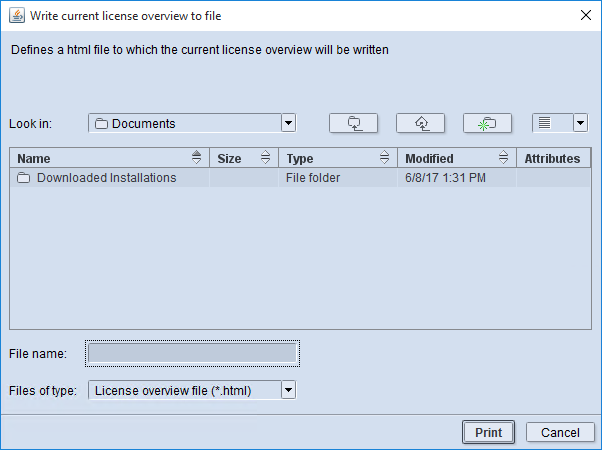
在此对话框中,您可以为 HTML 文件在打开许可证管理器的计算机上选择一个储存路径。点击“打印”即会生成 HTML 文件。
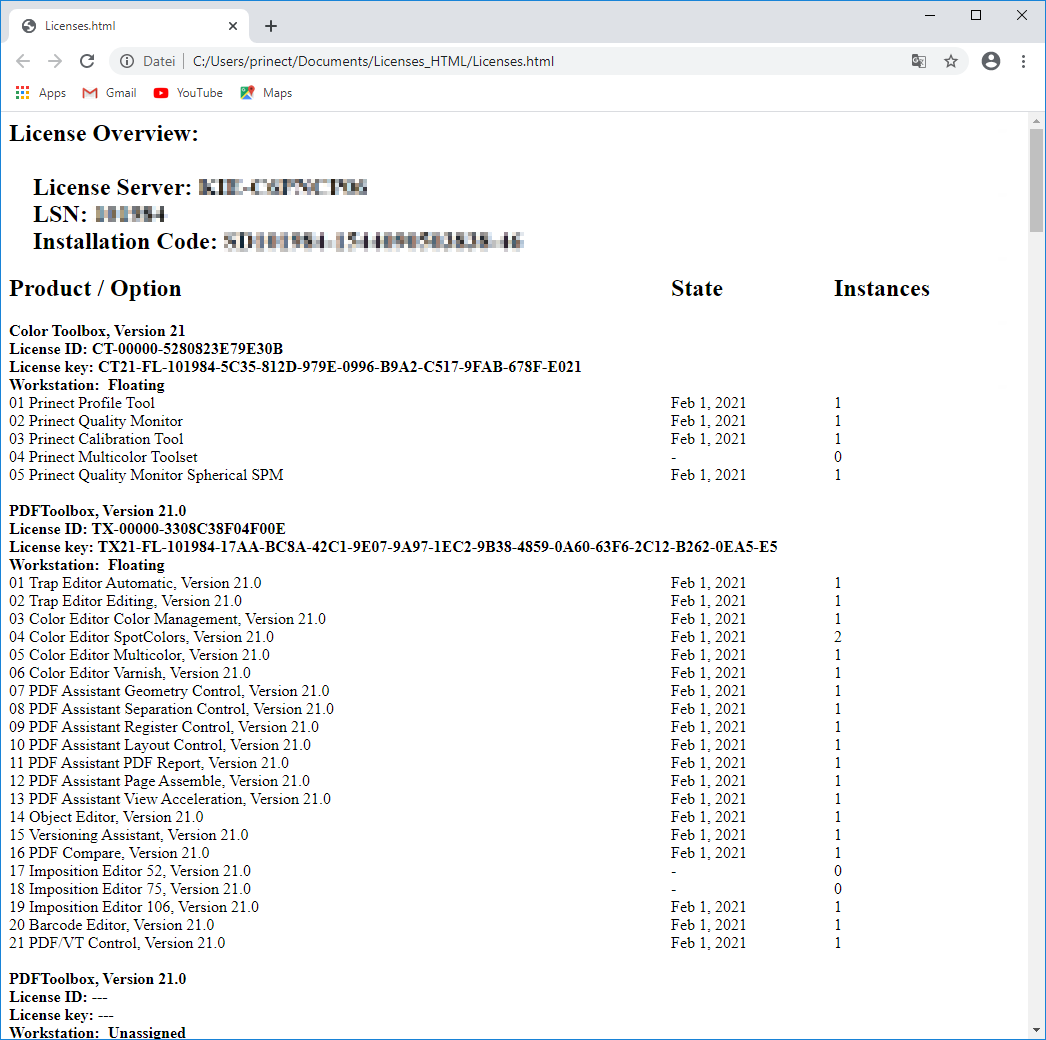
生成的 HTML 文件包含在许可证服务器上注册的所有许可证的概览: