
许可证表格
在许可证表格中列出许可证服务器上注册的许可证和它们的属性。因为可以使用操作面板中的选项(参见 操作面板)筛选或缩短许可证列表,所以只显示符合筛选标准的许可证。
在表格中,“工作站”一列中的“行条目”与产品许可证相符。
如果选项未被隐藏,其他列中的每个“行条目”与选项相符。(参见 显示或隐藏许可证选项的按钮)。
提示:有关许可证、产品和选项间关系的更多信息请参阅“许可证和选项”章节。参见许可证和选项)。
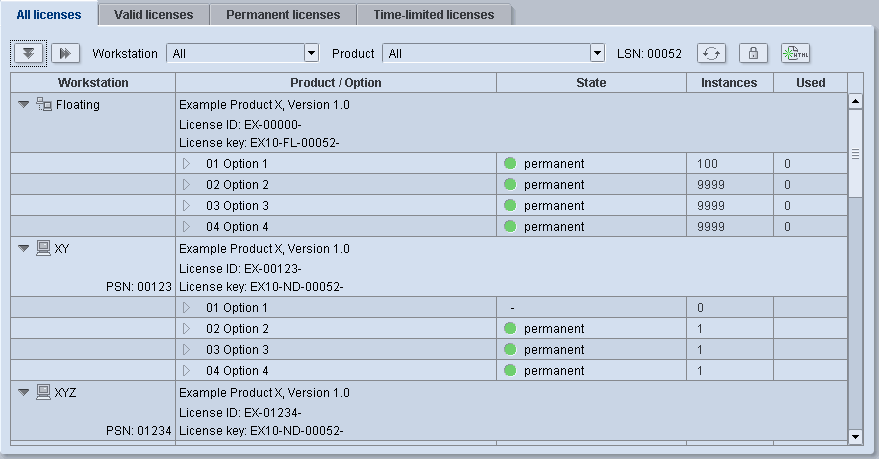

提示:点击“工作站”列中的三角符号标记可隐藏属于许可证的选项,而再次点击则重新显示。为了同时隐藏或显示所有许可证的选项,您可使用操作栏中相应的按钮(参见 显示或隐藏许可证选项的按钮)。
许可证表格包含以下列:
•工作站(参见 “工作站”列)
•产品/选项(参见 “产品/选项”列)
•状态(参见 “状态”列)
•实体(参见 “实体”列)
•使用(参见 “使用”列)
在此列中,每个在许可证服务器上许可的产品都有一个行条目。在此列中,显示各许可证的分配状态。许可证可以有如下状态:
•已分配:
许可证已分配给工作站。在此列中,显示应用程序计算机的计算机名称。
•未分配:
许可证(尚)未分配给工作站。此处工作站标识符中有一个用于提示的三角警示符。
对于固定许可证(已分配或未分配),还会显示产品序列号 (PSN)(参见 产品序列号 (PSN))。
•浮动:
“浮动”许可证是指,此许可证不会分配给固定的工作站,而是可以根据需求被不同的计算机使用。
在此列中显示下列信息:
•Prinect 产品名称
•产品版本号
•许可证 ID
许可证 ID 用于识别每个购得的 Prinect 许可证。该 ID 需要用于激活启动模式。
•许可证密码
如果相关产品已使用一个有效许可证激活,则显示许可证密码。如果无有效许可证,例如,由于时限许可证到期,则不会显示许可证密码。
•许可证选项
许可证选项可以显示或隐藏(参见显示或隐藏许可证选项的按钮)。只有当显示选项时,“状态”、“实体”和“使用”列中的内容才可见。
在此列中显示各个许可证的有效性状态。有 5 种状态:
•永久
用一个绿色的圆圈符号标记。这个选项是可以永久使用的。
•有时限
用一个黄色的时钟符号标记。此外,还显示许可证的到期日期。
•演示模式
用一个眼睛符号标记。此外,还显示许可证的到期日期。
•启动模式
用一个三角符号标记。此外,还显示许可证的到期日期。
•未许可
用一个连字符标记。此选项不可用。
在此列中显示选项可用的“实体”数量。实体数量说明,在系统环境中可以同时使用选项的频率。
例如,“Prinect Cockpit”产品的每个选项拥有 20 个实体,那么可以同时使用 20 个 Cockpit 应用程序。如果还想使用,则必须等到其他的 Cockpit 实体结束。
固定和浮动许可证都许可有多个实体。
对于一些选项,会给出允许实体的最大值,例如,“1(最大是 3)”。这意味着,已经许可了一个实体,且最多可以许可 3 个。对此,需要新的许可证密码。
在此列中显示,目前使用了多少个选项所许可的实体。

提示:显示的所用实体不总是最新的,因为设置该信息必须向许可证服务器发出请求。如要更新信息,请点击“更新许可证概览”按钮(参见 许可证概览的更新按钮)。
如果您使用鼠标左键点击此列中的一个条目,就能够得知,有哪些计算机正在使用这些实体。如有多个许可证可用且正在使用,会显示所有涉及的许可证选项正在使用的计算机。
对于浮动许可证,可点击“使用中”列中的计算机名称从涉及计算机上撤回许可证。然后,只要涉及的应用在约5分钟内启动,另一台计算机就可使用该许可证。点击计算机名称后会出现一个警告对话框,必须在该对话框中确认撤回许可证。
通过该方法,即便不再有未占用许可证,可以以浮动许可证使用一个应用。
例如:
一位员工用唯一一个可用的浮动许可证使用一个应用,下班时未关闭该应用。如别的同事无法使用该计算机(密码保护),则该许可证会被锁定,直到该员工重新回到工位。而在许可证管理器中,可通过上述方法从该计算机上撤回浮动许可证,这样该许可中就可供另一台计算机使用。