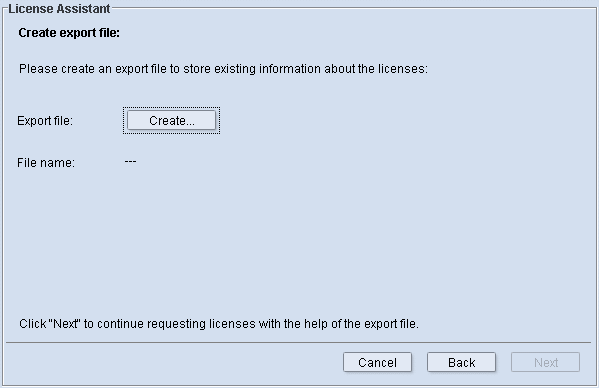
如果选择这个选项,则一并提供给您购置新许可证密码需要的信息,且这些信息保存在一个文件中,您可以通过电子邮件将它发送给负责机构。
激活这个选项后,点击“继续”,打开下面的窗口:
点击“生成”。打开一个对话框,您可以在其中选择储存请求文件的目录。此外,请为请求文件输入一个文件名称并点击“生成”。
目录选择对话框关闭,在“文件名称”一行中显示路径和文件名称。

提示:请记住这些信息,以便稍后发送时再次找到导出文件。
点击“下一步”。显示“产品选择”对话框:
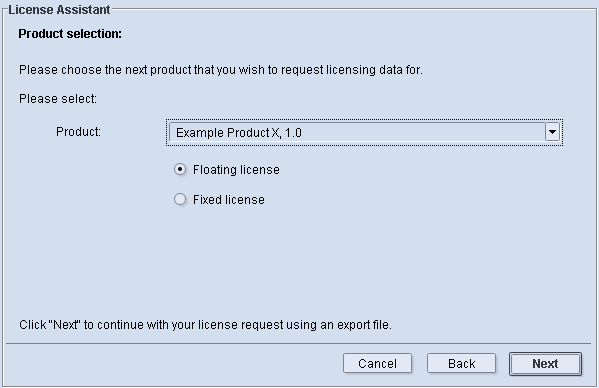
对话框包含以下元素:
•“产品”选择列表:
选择您想要使用许可证密码激活的产品和版本编号。

提示:“产品”选择列表在某些情况下也会显示许可证服务器尚未知的产品版本。这些产品被标记为“未注册”。
•“浮动许可证”选项和
•“固定许可证”选项
对于一些 Prinect 产品,您可以在浮动和固定许可证之间选择。然后标记您想要的选项。对于其他产品,许可证类型是确定的。相关的选项已预设。更多许可证类型相关信息见许可证类型。
选择您需要的参数,点击“继续”。根据您选择的操作,许可证助手会提供给您不同的工作步骤。可能会出现下列情况:
•情况 3:选择的产品可以使用浮动或固定许可证,您请求使用浮动许可证。。
•情况 4:选择的产品可以使用浮动或固定许可证,您请求使用固定许可证。。
点击“继续”,打开一个显示请求获取许可证密码需要信息的窗口:
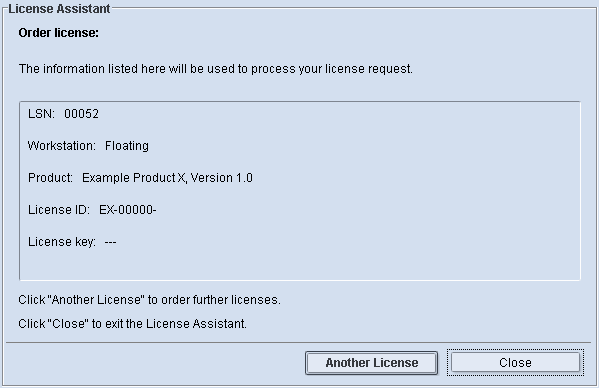
如果点击“更多许可证”,则会生成许可证请求文件并重新启动许可证助手。如果点击“关闭”,则会生成许可证请求文件并关闭许可证助手。
点击“继续”后,打开下面的窗口:
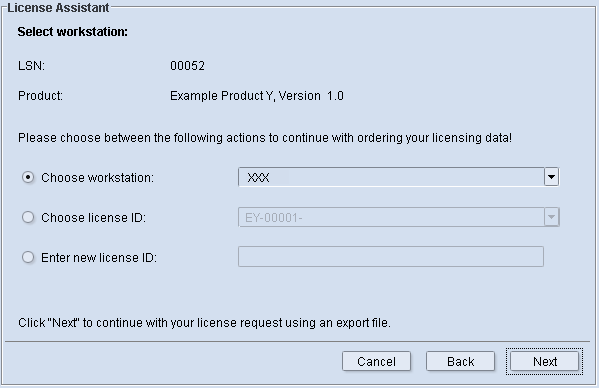
在此窗口中,您可以在下列选项中选择一个:
•“选择工作站”
如果您想要获取许可证密码的 Prinect 应用程序已经安装在工作站计算机上,那么您可以激活此选项并选择相应的工作站。这样就会为已经安装在这台工作站计算机上的产品(或它的许可证 ID)获取固定许可证。
•“选择许可证 ID”
如果您想要为一个产品请求许可证密码,且已经激活这个产品的启动模式,那么许可证服务器就识别这个产品的许可证 ID。接下来您就可以激活这个选项,并选择相应的许可证 ID。
•“输入新的许可证 ID”
如果您已经拥有产品,但仍未安装,那么可以激活这个选项并输入许可证 ID。
点击“继续”,打开一个显示请求许可证密码需要信息的窗口。
如果点击“更多许可证”,则会生成许可证请求文件并重新启动许可证助手。如果点击“关闭”,则会生成许可证请求文件并关闭许可证助手。
情况 3:选择的产品可以使用浮动或固定许可证,您请求使用浮动许可证。
点击“继续”,打开一个显示请求获取许可证密码需要信息的窗口:
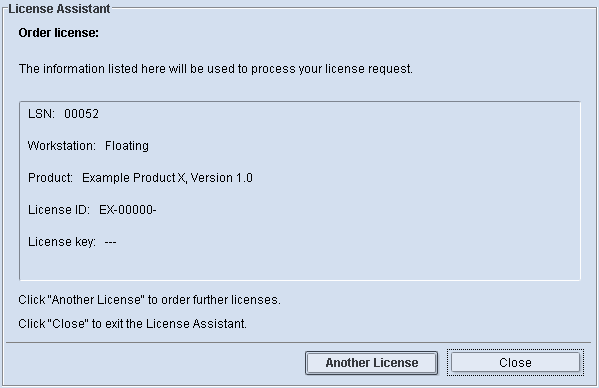
如果点击“更多许可证”,则会生成许可证请求文件并重新启动许可证助手。如果点击“关闭”,则会生成许可证请求文件并关闭许可证助手。
情况 4:选择的产品可以使用浮动或固定许可证,您请求使用固定许可证。
点击“继续”后,打开下面的窗口:
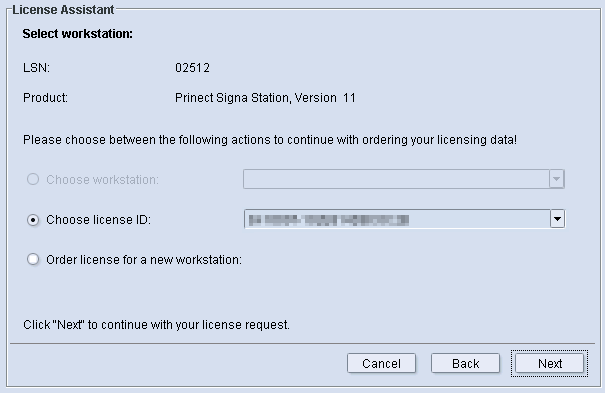
在此窗口中,您可以激活下列选项中的一个:
•“选择许可证 ID”
如果您想要为一个产品请求许可证密码,且已经激活这个产品的启动模式,那么许可证服务器就识别这个产品的许可证 ID。接下来您就可以激活这个选项,并选择相应的许可证 ID。
•“为将要新建的工作站请求许可证”
如果您想要获取一个产品的许可证密码,且此产品尚未安装,它的许可证 ID 也未给出,则选择这个选项。
点击“继续”,打开一个显示请求许可证密码需要信息的窗口。
如果点击“更多许可证”,则会生成许可证请求文件并重新启动许可证助手。如果点击“关闭”,则会生成许可证请求文件并关闭许可证助手。