"Administration" > Register "HEIDELBERG-Verbindung"
Hinweis: In dieser Ansicht können Sie nur editieren, wenn die Verbindung zum Heidelberg-Server getrennt ist. Siehe dazu Verbindung trennen .
Um die Verbindung zu ermöglichen, geben Sie unter "Einstellung" Ihre Daten ein. Hinter den Eingabefeldern erscheinen folgende Icons:
|
|
Ihre Eingabe ist nicht vollständig. Solange dieses Icon bei einem Eingabefeld erscheint, können Sie die Verbindung nicht herstellen. |
|
|
Ihre Eingabe ist vollständig. Erscheint dieses Icon bei allen Eingabefeldern, können Sie fortfahren. |
"Prinect Site ID"
Die Prinect Site ID wird angezeigt, wenn der Lizenz-Server erreichbar ist. Ist dies nicht der Fall, siehe Verbindungseinstellungen.
In dem Auswahlfeld "Anfrage stellen" stellen Sie ein, zu welchem Zeitpunkt der tägliche Austausch der Listen zwischen PSC und PMC stattfinden wird. Beachten Sie, dass das nachfolgende Herunterladen der Aktualisierungspakete u. U. etwas Zeit in Anspruch nehmen und die Internettransferrate beeinträchtigen könnte.

Voraussetzung: Bei der Aktualisierung müssen Kundendaten übertragen werden. Um die Verbindung aufzunehmen, müssen Sie Ihr Einverständnis dazu geben. Siehe auch Prinect Remote Update - Warum?.

Hinweis: Viele Kunden wählen als Zeitpunkt für die täglichen Aktualisierungsanfragen volle Stunden, was zu Spitzenlasten am PSC führen kann. Um zu verhindern, dass das PSC zu solchen Zeiten wegen zu hoher Auslastung an Performanz verliert, sind die Anfragen mit einer Zufallsverzögerung von maximal 10 Minuten versehen. Im Statusmeldungsbereich erscheint ein entsprechender Hinweis, dass eine Software-Aktualisierung eingeplant ist. Mit Übertragungsbeginn erscheint die Meldung, dass die Übertragung gestartet wurde.

Hinweis: Bei einer Softwareanfrage überprüft das PMC die Zeitdifferenz zwischen der PMC-Softwareanfrage und der PSC-Antwort auf diese Anfrage. Die maximale Zeitdifferenz ist im PMC mit 25 Minuten festgelegt. Sollte die maximale Zeitdifferenz überschritten werden, so werden die angeforderten Aktualisierungspakete nicht vom PSC heruntergeladen und es wird eine entsprechende Fehlermeldung im Statusmeldungsbereich ausgegeben.
Festplattenplatz des PMC-Repositories vor dem Update-Download prüfen
Bevor die Aktualisierungspakete vom PSC in das PMC-Repository heruntergeladen werden, findet automatisch eine Speicherplatzprüfung statt. Das PMC erhält eine Download-Anweisung vom PSC. Daraufhin überprüft das PMC den erforderlichen Speicherplatz des PMC-Repositories.
•Festplattenplatz kleiner als 20 GB: Sollte errechnet werden, dass der zu erwartende Speicherplatz nach dem Download kleiner als 20 GB ist, so erscheinen eine Warnmeldung und ein Warn-Icon in der Statuszeile. Die Aktualisierungspakete können trotzdem in das PMC-Repository herunter geladen werden, aber Sie müssen den Download bestätigen.
•Festplattenplatz kleiner als 5 GB: Sollte errechnet werden, dass der zu erwartende Speicherplatz nach dem Download kleiner als 5 GB ist, so erscheinen eine Fehlermeldung und ein Fehler-Icon in der Statuszeile. Die Aktualisierungspakete werden nicht in das PMC-Repository herunter geladen.
Mangelnden Festplattenplatz können Sie zusätzlich über den E-Mail-Versand kommunizieren, siehe Erläuterung zum Nachrichtentyp "Festplattenplatz nicht ausreichend" .
Um den Festplattenplatz wieder zu erhöhen, können Sie mit einem Doppelklick den Dialog "Geladene Software-Aktualisierungen" öffnen und dort nicht mehr benötigte Aktualisierungspakete, die mit dem Icon  gekennzeichnet sind, entfernen, siehe auch Menü "Extras" > "Geladene Software-Aktualisie-rungen...".
Bei einer Änderung der Proxy-Einstellungen wird ein Neustart des PMC erforderlich. Hierzu werden Sie automatisch aufgefordert.
Während einer laufenden Software-Aktualisierung ist ein Neustart des PMC nicht möglich. Eine entsprechende Meldung erscheint.
Um die Verbindung herzustellen, gehen Sie wie folgt vor:
1.Einverständniserklärung: Setzen Sie die Option "Ich bin damit einverstanden, dass Prinect-Installationsinformationen an HEIDELBERG übertragen werden".
Der Button "Verbinden" wird bedienbar.
2.Klicken Sie auf den Button "Verbinden".
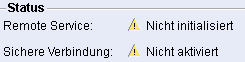
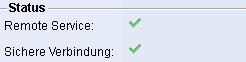
Die Statusanzeige für die Verbindung wird aktualisiert (siehe Tabelle). Erscheint ein rotes Icon, siehe Verbindungseinstellungen.
|
Status der Verbindung |
|
|
|
|
|
Ausgangssituation: Sie können sich jetzt verbinden. |
Aktive Verbindung: Sie haben sich erfolgreich verbunden. |
Nach erfolgreichem Verbindungsaufbau können automatisch und im Hintergrund Datenübertragungen stattfinden.
Der Button "Trennen" wird bedienbar. Die beiden Optionen zur Einverständniserklärung werden unbedienbar. Solange die Verbindung besteht, können Sie keine administrativen Eingaben im Register "Administration > HEIDELBERG-Verbindung" machen.
Um die Verbindung zu trennen, klicken Sie auf den Button "Trennen".
Die Verbindung wird getrennt. Die Buttons "Verbinden" und "Trennen" sind danach unbedienbar. Die Auswahl "Ich bin damit einverstanden, dass Prinect-Installationsinformationen an HEIDELBERG übertragen werden" ist nicht mehr aktiviert. D. h. durch das Trennen der Verbindung haben Sie zugleich Ihre Einverständniserklärung zurückgenommen.
"Administration" > Register "HEIDELBERG-Verbindungstest"

Hinweis: Bitte beachten Sie, dass während eines Verbindungstests normale Anforderungen an das PSC nicht möglich sind.
In diesem Register können Sie manuell die Remote-Service-Verbindung und die Download-Verbindung testen. Dabei wird eine Anfrage an das PSC versendet, ein Testpaket heruntergeladen und der Eintrag im PMC-Repository geprüft. Dieser Test kann sinnvoll sein, wenn das PMC seit längerer Zeit keine Aktualisierungen vom PSC heruntergeladen hat.
Der Verbindungstest kann durch den Kunden unterbrochen werden, in diesem Fall erscheint im Statusmeldungsbereich die Meldung "Verbindungstest fehlgeschlagen!". Für eine Fehleranalyse siehe Verbindungstest.
Rechts befinden sich zwei Icons, mit denen Sie automatisches Scrollen erlauben oder verhindern sowie den Anzeigetext löschen können.
"Administration" > Register "Computer-Verbindungen"
Wenn sich Computer und Prinect Maintenance Center in unterschiedlichen (Sub-)Netzen befinden, kann das PMC keine automatische Verbindung zu Computern herstellen. In diesem Register können Sie eine alternative manuelle (feste) Verbindung dieser Computer zum PMC einrichten.

Hinweis: Bitte beachten Sie, dass das Prinect Maintenance Center sich nur mit solchen Computern verbinden kann, auf denen der Windows-Dienst "Heidelberg Local Information Service" (ab Version 13.00.37) aktiv ist. Sie können dies unter "Start > Systemsteuerung > Verwaltung > Dienste" prüfen.
Auf einem Macintosh-System überprüfen Sie dies, indem Sie eine Shell öffnen und hier sudo launchctl list ausführen. Für diesen Befehl sind Administratorrechte erforderlich. In der Ausgabe muss eine Zeile stehen, die den Text com.heidelberg.hdlismonitor enthält und die mit einer Zahl (Process-ID) beginnt und nicht mit einem Minuszeichen. Sollte es keine Zeile mit diesem Text geben, so ist der Daemon nicht installiert. Sollte eine Zeile mit diesem Text mit einem Minuszeichen beginnen, so ist der Daemon installiert, läuft aber nicht.
Im Fenster "Computer" sehen Sie alle Computer, mit denen das PMC aktuell verbunden ist oder in der Vergangenheit verbunden war. Für diese Computer wird unter "Verbindung" der Status "Automatisch" angezeigt. Diese Liste können Sie erweitern. Um einen Computer hinzuzufügen, gehen Sie wie folgt vor:
1.Geben Sie in das Feld unter "Verbindung" den Namen oder die IP-Adresse des Computers ein.
2.Klicken Sie auf "Manuelle Verbindung".
Der Computer ist, sofern er erreichbar ist, nun mit dem PMC verbunden. Sie können den Computer in der Liste sehen. Auch in der Ansicht "Software-Aktualisierung" steht der Computer nun zur Verfügung.
Im Fenster "Computer" sehen Sie ebenfalls Computer, mit denen das PMC zu einem früheren Zeitpunkt schon einmal verbunden war, zu denen es aber aktuell keine automatische Verbindung herstellen konnte. Für diese Computer wird unter "Verbindung" der Status "Keine" angezeigt. Um die Verbindung eines Computers zum PMC herzustellen, gehen Sie wie folgt vor:
1.Wählen Sie den Computer unter "Computer" aus.
2.Klicken Sie auf "Automatische Verbindung".
War die Verbindung vorher manuell, sollte sich der Computer nun automatisch mit dem PMC verbinden. Ist die Verbindung nach einer Minute nicht hergestellt, fahren Sie wie folgt fort:
3.Klicken Sie auf "Manuelle Verbindung".
Der Computer ist, sofern er erreichbar ist, nun mit dem PMC verbunden. Sie können den Computer in der Liste sehen. Auch in der Ansicht "Software-Aktualisierung" steht der Computer nun zur Verfügung.
Im Fenster "Computer" sehen Sie alle Computer, die automatisch oder manuell verbunden wurden. Sie können die Verbindung eines Computers ändern, z. B. zu Testzwecken oder wenn ein Computer nicht mehr erreichbar ist. Dies kann auftreten, wenn das PMC in einem anderen Subnetz installiert wurde. In diesem Fall können Computer mit dem Status "Manuelle Verbindung" rot markiert sein. Um die Verbindung eines solchen Computers mit dem PMC zu ändern, gehen Sie wie folgt vor:
1.Wählen Sie den Computer unter "Computer" aus.
2.Klicken Sie unter "Verbindung" auf den Button "Automatische Verbindung".
Der Computer ist, sofern er erreichbar ist, nun wieder mit dem PMC verbunden. Sie können den Computer in der Liste sehen. Auch in der Ansicht "Software-Aktualisierung" steht der Computer nun zur Verfügung. Sollte dies nicht der Fall sein, stellen Sie die Verbindung erneut auf "Manuelle Verbindung".
"Administration" > Register "E-Mail-Versand"
In diesem Register können Sie einen ereignisgesteuerten E-Mail-Versand einrichten. Sie parametrieren für jeden eingetragenen Empfänger eine Kombination der nachfolgend aufgelisteten Ereignisse. Für jedes eingetretene Ereignis wird an den Empfänger eine gesonderte E-Mail verschickt. Der Versand wird zusätzlich im Statusmeldungsbereich angezeigt:
•"Aktualisierung eingetroffen"
•"Aktualisierung gestartet"
•"Aktualisierung erfolgreich beendet"
•"Aktualisierung abgebrochen"
•"Aktualisierung mit Fehler beendet"
•"Upgrade gestartet"
•"Computer erfordert Neustart"
•"Festplattenplatz nicht ausreichend"
Versand und Empfänger parametrieren
1.Setzen Sie die Option "E-Mail-Versand" auf "An".
2.Klappen Sie den Bereich "Versandeinstellungen" aus.
3.Treffen Sie in den Auswahllisten "Verbindungssicherheit" und "Authentifizierungsmethode" die gewünschte Auswahl.
4.Tragen Sie hier den SMTP-Server, den SMTP-Port und eine syntaktisch korrekte E-Mail-Adresse ein.
(5)."Server-Zertifikat prüfen": In Abhängigkeit von der Authentifizierungsmethode können Sie hier durch Setzen der Option einstellen, ob eigene Sicherheitszertifikate akzeptiert werden.
(6).Abhängig von der Netzwerkkonfiguration ist manchmal eine Authentifizierung am SMTP-Server erforderlich, manchmal auch nicht. Tragen Sie ggf. den Benutzernamen und das Passwort ein.
7.Mit den Buttons "Übernehmen" und "Verwerfen" beenden Sie den Editier-Modus und übernehmen oder verwerfen Ihre Eingaben.
8.Klappen Sie den Bereich "Empfänger" aus.
Hier werden Empfänger sowie Ereignisse eingetragen, über die der Empfänger per E-Mail informiert werden soll.
9.Klicken Sie auf  , um einen neuen Empfänger anzulegen. Klicken Sie auf
  , um den Eintrag wieder zu löschen und auf
  , um die Empfängerdaten zu editieren.
Bei Anlegen und Editieren des Empfängers wählen Sie das Ereignis, über das der Empfänger informiert werden soll.
10.Wählen Sie die Sprache für die E-Mail-Texte aus.
11.Mit den Buttons "Übernehmen" und "Verwerfen" beenden Sie den Editier-Modus und übernehmen oder verwerfen Ihre Eingaben.
Um eine Test-E-Mail an einen gewünschten Empfänger zu schicken, muss eine Zeile mit einer gültigen E-Mail Adresse selektiert sein, ansonsten ist der Button "Test-E-Mail" nicht freigeschaltet.
Erläuterung zum Nachrichtentyp "Aktualisierung eingetroffen"
Um den Empfänger über neu im PMC-Repository eingetroffene Prinect Software-Aktualisierungen zu benachrichtigen, setzen Sie das Häkchen beim Nachrichtentyp "Aktualisierung eingetroffen".
Die E-Mail für den Nachrichtentyp "Aktualisierung eingetroffen" beinhaltet u. a. folgende Informationen:
Produktbezeichnung
4-gliedrige Versionsnummer
Priorität (Hoch/Normal/Gering)
Größe in MB
Dateiname

Hinweis: Eine E-Mail Benachrichtigung wird nur versendet, wenn mindestens ein anwendbares Aktualisierungspaket erfolgreich heruntergeladen wurde und im PMC-Repository vorgehalten werden kann. Fehlerhafte oder abgebrochene Downloads, Prüfsummenfehler etc. führen nicht zu einer Benachrichtigung. Solche Meldungen werden im Statusmeldungsbereich angezeigt.
Erläuterung zum Nachrichtentyp "Festplattenplatz nicht ausreichend"
Bevor die Aktualisierungspakete vom PSC in das PMC-Repository heruntergeladen werden, findet automatisch eine Speicherplatzprüfung statt, siehe auch Festplattenplatz des PMC-Repositories vor dem Update-Download prüfen.
Falls nicht genügend freier Speicherplatz im PMC-Repository zur Verfügung steht, erfolgen keine automatischen Downloads. Die dazu passende Meldung wird in der Statuszeile ausgegeben.
Zusätzlich können Sie dieses Ereignis über den E-Mail-Versand kommunizieren, indem Sie den Nachrichtentyp "Festplattenplatz nicht ausreichend" setzen.