Menu "Visualização" > "Administração"
Nesta visualização você pode configurar e testar manualmente a conexão à rede da Heidelberg. Além disso, aqui você pode conectar o PMC com computadores que não foram encontrados automaticamente até agora.

Condição prévia: Para a transferência dos pacotes de atualização, é necessário que haja uma conexão Remote Service Heidelberg. Isso requer a entrada completa e correta dos dados administrativos e da Prinect Site ID.
"Administração" > guia "Ligação HEIDELBERG"

Nota: Nesta visualização você só pode editar quando a conexão com o servidor Heidelberg estiver desconectada. Veja para tal Separar a conexão .
Para possibilitar a conexão, entre com os seus dados em "Ajuste". Os seguintes ícones aparecem atrás dos campos de entrada:
|
|
Sua entrada não está completa. Enquanto este ícone for visualizado no campo de entrada, você não pode estabelecer a conexão. |
|
|
Sua entrada é completa. Se este ícone aparece em todos os campos de entradas, você pode continuar. |
"Prinect Site ID"
A Prinect Site ID é visualizada quando o servidor da licença está acessível. Se este não for o caso, consulte Ajustes de conexão.
No campo de seleção "Requisitar", você ajusta em qual momento a troca diária de listas entre o PSC e o PMC ocorrerá. Observe que o download posterior do pacote de atualizações pode levar algum tempo e que a taxa de transferência da internet pode ser afetada.

Condição prévia: Durante a atualização, dados do cliente devem ser transmitidos. Para estabelecer a ligação, você deve dar o seu consentimento. Veja também "Prinect Remote Update - Por quê?", página 59

Nota: Muitos clientes escolhem como data para a solicitação da atualização diária horas completas, que podem levar a picos de carga no PSC. A fim de evitar que o PSC perda desempenho em tais ocasiões devido à elevada taxa de utilização, as consultas possuem um atraso aleatório de até 10 minutos. Na área de mensagem de status aparece um aviso de que uma atualização de software está programada. Com o início da transmissão de mensagem, a transmissão é iniciada.

Nota: Para uma solicitação de software, o PMC verifica a diferença de horário entre a solicitação de software do PMC e a resposta do PSC a essa solicitação. A diferença de tempo máxima é definida no PMC com 25 minutos. Se a máxima diferença de tempo for excedida, os pacotes de atualização solicitados não são baixados do PSC e é emitida uma respectiva mensagem de erro na área de mensagem de status.
Verifique o espaço no disco rígido do Repository PMC antes de baixar atualizações
Antes que os pacotes de atualização serem baixados do PSC para o Repository PMC, ocorre automaticamente, um teste de espaço de memória. PMC recebe uma instrução de transferência do PSC. Em seguida, o PMC verifica o espaço de memória necessário do Repository PMC.
•O espaço no disco rígido é inferior a 20 GB: Se for calculado que o espaço de memória esperado após o download é menor do que 20 GB, aparece em seguida, uma mensagem de aviso e um ícone de aviso na linha de status. Os pacotes de atualização ainda podem ser carregados no Repository PMC, mas você precisa confirmar o download.
•O espaço no disco rígido é inferior a 5 GB: Se for calculado que o espaço de memória esperado após o download é menor do que 5 GB, aparece em seguida, uma mensagem de falha e um ícone de falha na linha de status. Os pacotes de atualização não são carregados no Repository PMC.
Você pode comunicar adicionalmente a falta de espaço de memória via e-mail, veja Explicação do evento "Espaço insuficiente no disco rígido" .
A fim de aumentar o espaço no disco rígido, se pode abrir com um duplo clique no diálogo "Software carregada" e remover os pacotes de atualização que não são mais necessários, que estão marcados com o ícone  , ver também Menu "Extras" > "Software carregado".
Se você alterar os ajustes de Proxy, será necessária uma reinicialização do PMC. Para este efeito, você será solicitado automaticamente.
Durante uma atualização de software em execução não é possível reiniciar o PMC. Uma respectiva mensagem será visualizada.
Para estabelecer a conexão, proceda como descrito:
1.Declaração de consentimento: Selecione a opção "Concordo que sejam transmitidas informações de instalação Prinect para a HEIDELBERG".
O botão "Conectar" pode ser controlado.
2.Clique no botão "Conectar".
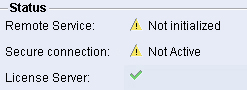
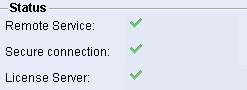
A visualização de status para a conexão será atualizada (consulte a tabela). Se aparece um ícone vermelho, consulte Ajustes de conexão.
|
Status da conexão |
|
|
|
|
|
Situação de saída: Você pode se conectar agora. |
Conexão ativa: Você se conectou com sucesso. |
Após estabelecimento da conexão com sucesso, transferências de dados podem ocorrer automaticamente e em segundo plano.
O botão "Separar" pode ser controlado. As duas opções para declaração de consentimento não podem ser controladas. Enquanto a conexão estiver estabelecida você não pode fazer entradas administrativas na guia "Administração > Ligação HEIDELBERG".
Para interromper a conexão, clique no botão "Separar".
A conexão é interrompida. Os botões "Conectar" e "Separar" não podem ser controlados depois disso. A seleção "Concordo que sejam transmitidas informações de instalação Prinect para a HEIDELBERG" não está mais ativada. Ou seja, ao interromper a conexão, você simultaneamente retirou a sua declaração de consentimento.
"Administração" > guia "Teste de ligação Heidelberg"

Nota: Observe que, durante um teste de conexão, solicitações normais ao PSC não são possíveis.
Neste guia, você pode testar manualmente a conexão Remote Service e a conexão de download. Assim, o pedido é enviado ao PSC, um pacote de teste é baixado e a entrada no Repository PMC é verificada. Este teste pode ser útil quando o PMC não baixou nenhuma atualização do PSC por um longo tempo.
O teste de conexão pode ser interrompido pelo cliente. Nesse caso, aparece na área de mensagem de status a mensagem "Teste de ligação falhou". Para uma análise do erro, consulte a Teste da conexão.
À direita estão dois ícones que você pode usar para permitir ou impedir a rolagem automática ou para apagar o texto de indicação.
"Administração" > guia "Ligações de computadores"
Quando o computador e o Prinect Maintenance Center se encontram em (sub)redes diferentes, o PMC não pode estabelecer conexões automáticas com computadores. Neste guia você pode configurar uma conexão manual alternativa (fixa) deste computador ao PMC.

Nota: Observe que o Prinect Maintenance Center só pode se conectar com computadores nos quais o serviço Windows "Heidelberg Local Information Service" (a partir da versão 13.00.37) esteja ativo. Você pode verificar isso em "Início > Controle de sistema > Gestão > Serviços".
Em um sistema Macintosh, verifique isto abrindo o shell e executando sudo lauchctl list. Para este comando são necessários direitos de administrador. Na saída de haver uma linha contendo o texto com.heidelberg.hdlismonitor e que começa com um número (ID do Processo) e não com um sinal de menos. Se não houver nenhuma linha com este texto, o Daemon não está instalado. Se uma linha com este texto começar com um sinal de menos, significa que o Daemon está instalado, mas não está em execução.
Na janela "Computador" você vê todos os computadores, com os quais o PMC atualmente está conectado, ou este conectado no passado. Para esses computadores é visualizado o status "Automático" em "Ligação". Você pode ampliar essa lista. Para adicionar um computador, proceda como descrito:
1.No campo sob "Ligação", insira o nome ou o endereço de IP do computador.
2.Clique em "Ligação manual".
O computador está, se disponível, agora ligado ao PMC. Você pode ver o computador na lista. Agora o computador está disponível também na visualização "Atualização de Software".
Na janela "Computador", você vê também computadores com os quais o PMC já esteve conectado anteriormente, mas com os quais ele não pôde estabelecer atualmente nenhuma ligação automática. Para esses computadores é visualizado o status "Nenhuma" em "Ligação". Para conectar um computador ao PMC, faça o seguinte:
1.Selecione o computador em "Computador".
2.Clique em "Ligação automática".
Se antes a conexão era manual, agora o computador deve se conectar automaticamente com o PMC. Se a conexão não tiver sido efetuada depois de um minuto, proceda conforme descrito a seguir:
3.Clique em "Ligação manual".
O computador está, se disponível, agora ligado ao PMC. Você pode ver o computador na lista. Agora o computador também está disponível na visualização "Atualização de software".
A conexão manual para de funcionar quando a conexão está no IPv4 e o endereço IPv4 do PMC é alterado.
Alterar a conexão do computador
Na janela "Computador", você vê todos os computadores que foram conectados automática ou manualmente. Você pode alterar a conexão de um computador, por exemplo, por motivos de teste ou quando um computador não está mais acessível. Isso pode ocorrer quando o PMC foi instalado em outra sub-rede. Nesse caso, computadores com o status "Ligação manual" podem estar marcados em vermelho. Para alterar a ligação de um computador como este com o PMC, proceda como descrito:
1.Selecione o computador em "Computador".
2.Em "Ligação", clique no botão "Ligação automática".
O computador está, se disponível, agora reconectado ao PMC. Você pode ver o computador na lista. Agora o computador também está disponível na visualização "Atualização de Software". Se não for esse o caso, coloque a conexão novamente como "Ligação manual".
"Administração" > guia "Envio de e-mail"
Neste guia, você pode configurar um envio de e-mail comandado por evento. Você seleciona uma combinação das seguintes categorias de e-mail para cada destinatário registrado. Para cada acontecimento que tenha ocorrido um e-mail separado é enviado ao destinatário. O envio também é visualizado na área de mensagens de status.
|
Categoria de e-mail |
Eventos pertencentes a esta categoria |
|
Atualização chegou |
Atualização chegou Atualização alterada |
|
Atualizações contínuas |
Atualização iniciada Atualização concluída com êxito Atualização concluída com erro Atualização cancelada O computador requer reinicialização |
|
Eventos inesperados |
Espaço insuficiente no disco rígido Falha na conexão com o serviço remoto da Heidelberg Problema com a solicitação de atualização |
|
Prinect Product News |
Prinect Product News |
|
Prinect Service News |
Prinect Service News |
Parametrizar envio e destinatário
1.Definir a opção "Envio de e-mail" em "On".
2.Ampliar a área "Definições de envio".
3.Selecione nas listas de seleção "Segurança de conexão" e "Método de autenticação".
4.Entre aqui o servidor SMTP, a porta SMTP e um endereço de e-mail sintaticamente corretos.
(5)."Verificar certificado de servidor": Dependendo do método de autentificação, você pode aqui, ajustando a opção, ajustar se certificados de segurança próprios devem ser aceitos.
(6).Dependendo da configuração da rede uma autentificação no servidor SMTP às vezes é necessária, às vezes não. Se necessário, digite o nome de usuário e a senha.
7.Com o botão "Aceitar" e com o "Rejeitar" se encerra o modo de edição e se aceita ou descarta suas entradas.
8.Ampliar a área "Destinatário".
Aqui é entrado o destinatário, assim como eventos, a respeito dos quais o destinatário deve ser informado por e-mail.
9.Clique em  para adicionar um novo destinatário. Clique em
  para apagar novamente a entrada e
  para editar as informações do destinatário.
Ao criar e editar o destinatário, selecione o evento sobre o qual o destinatário deve ser informado.
10.Selecione o idioma dos textos de e-mail.
11.Com o botão "Aceitar" e com o "Rejeitar" se encerra o modo de edição e se aceita ou descarta suas entradas.
Para enviar um teste de e-mail para um destinatário pretendido, a linha tem que ser selecionado com um endereço de e-mail válido, caso contrário o botão "E-mail de teste" não será ativado.
Explicação do evento "Atualização chegou"
Para informar o destinatário sobre novas atualizações de software Prinect que tenham chegado ao PMC-Repository, selecione a categoria de e-mail "Atualização chegou".
O e-mail contém, entre outras, as seguintes informações:
Designação do produto
Número da versão de 4 caracteres
Prioridade (alta / normal / baixa)
Tamanho em MB
Nome do arquivo

Nota: Um e-mail é enviado apenas se pelo menos um pacote de atualização aplicável foi baixado com sucesso e pode ser mantido no Repository PMC. Transferências incorretas ou interrompidas, erros de soma de verificação, etc. não levam a uma notificação. Tais mensagens são visualizadas na área de mensagem de status.
Explicação do evento "Espaço insuficiente no disco rígido"
Antes que os pacotes de atualização sejam baixados do PSC para o Repository PMC, ocorre, automaticamente, um teste de espaço de memória, veja também Verifique o espaço no disco rígido do Repository PMC antes de baixar atualizações.
Caso não haja espaço de memória suficiente no Repository PMC, não são efetuados downloads automáticos. As respectivas mensagens são emitidas na linha de status.
Além disso, você pode comunicar esse evento por e-mail, selecionando a categoria de e-mail "Eventos inesperados".
Explicação do evento "Falha na conexão com o serviço remoto da Heidelberg".
Se o cliente não receber uma resposta em uma janela de tempo após o envio de uma solicitação de atualização, o administrador do sistema é informado automaticamente por e-mail. Distinguimos entre os dois casos seguintes, para cada um dos quais existe um tipo de e-mail:
•Envio de e-mail se a conexão com o servidor Heidelberg estiver interrompida por um longo período de tempo. A janela de resposta padrão é de 5 dias. O envio de e-mail é acionado por qualquer tentativa incorreta de estabelecer uma conexão.
•Envio de e-mail se nenhuma resposta tiver sido recebida a uma solicitação de atualização, apesar de uma conexão remota existente com o servidor da Heidelberg. A janela de resposta padrão é de 5 dias. O envio de e-mail é ativado ao iniciar o PMC e pelo envio de uma solicitação de atualização.
Explicação dos eventos "Prinect Product News" e "Prinect Service News".
Ao contrário de todos os outros eventos, "Prinect Product News" e "Prinect Service News" não se referem a ações PMC. Eles contêm informações da empresa Heidelberger Druckmaschinen AG, que devem ser distribuídos por e-mail. É feita uma distinção entre informações sobre produtos ("Prinect Product News") e informações sobre serviços ("Prinect Service News").
"Administração" > guia "Ajustes"
Em geral, o PMC deve ser atualizado automaticamente assim que uma atualização do produto estiver disponível para o PMC. Em "Administração" > guia "Ajustes", você pode desativar esta função automática apagando a marca de seleção "Atualizar automaticamente Prinect Maintenance Center". A marca de seleção é definida por padrão e permanece definida mesmo após Update ou Upgrade.