
 注意:下列描述基于“macOS 13.0: Ventura”版操作系统。
 前提条件:必须以管理员权限登录 Mac 计算机。
在 Safari 浏览器中打开 PMC
注意:如在 Safari 浏览器中启用了弹出窗口拦截器,可能必须允许打开弹出窗口。
如果还没有安装 PMC 提供的证书,输入及确定 PMC 操作界面的 URL 后将出现以下提示:
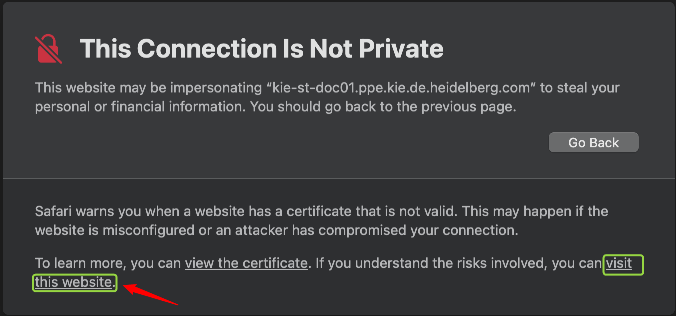
点击链接“访问该网页”。现在必须按“打开网页”确认打开该网页:
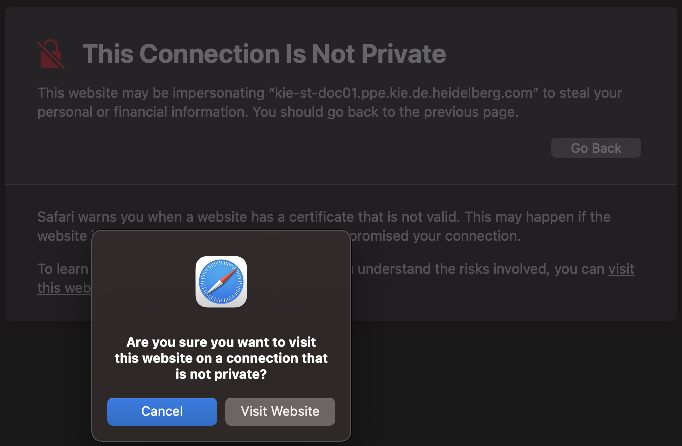
PMC 操作界面的登录窗口打开。登录 PMC 后可点击菜单“其他 > 下载 HTTPS 证书”。然后将打开“证书管理”对话框:

点击“下载证书”可将需要的 HTTPS 证书下载到本地下载文件夹。
可能还需要确认安全提问,允许下载。然后,扩展名为“.cer”的证书文件将被下载至 Mac 的下载文件夹(勿双击)。

现在,进行下列操作:
1.在 Mac Finder 中打开下载文件夹。双击证书文件或打开钥匙串管理,然后打开“证书”区。将证书文件“拖放”至钥匙串管理中。一个窗口打开,输入用户密码,以访问钥匙串。然后点击“Modify Keychain”(修改钥匙串)。该窗口可能再次出现。再次输入密码,然后点击“Modify Keychain”(修改钥匙串)。现在,证书被导入钥匙串。如还未打开钥匙串应用程序,将打开钥匙串应用程序,程序中显示导入的证书。

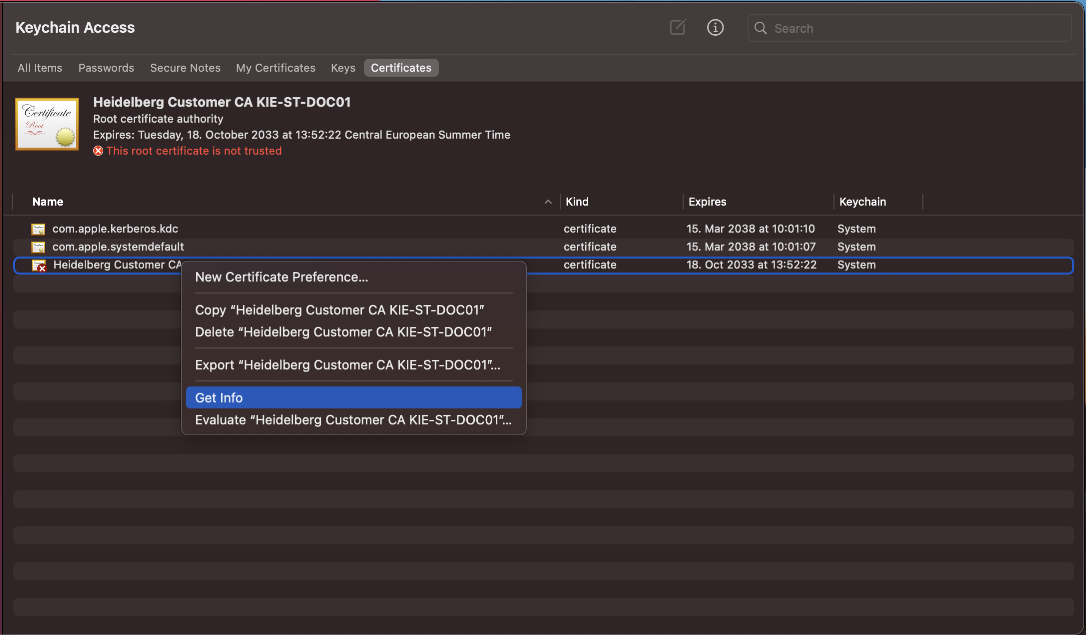
2.到此为止,证书还不受信任。证书上标有一个带“x”的红色小图标。选择新导入的证书文件,点击“信息”上下文菜单命令。
3.在信息窗口的“信任”区打开“使用该证书时”选择列表,然后在选择列表中选择“总是信任”。
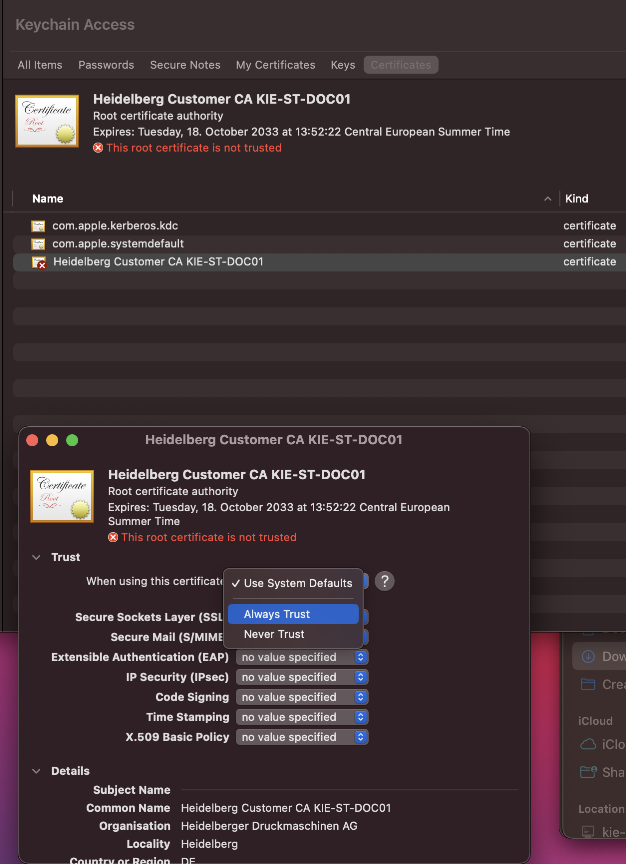
4.关闭信息窗口,然后再次输入密码确认钥匙串修改。这样,证书设置就完成了,信任状态也确认完毕。证书上标有一个带“+”的蓝色小图标。
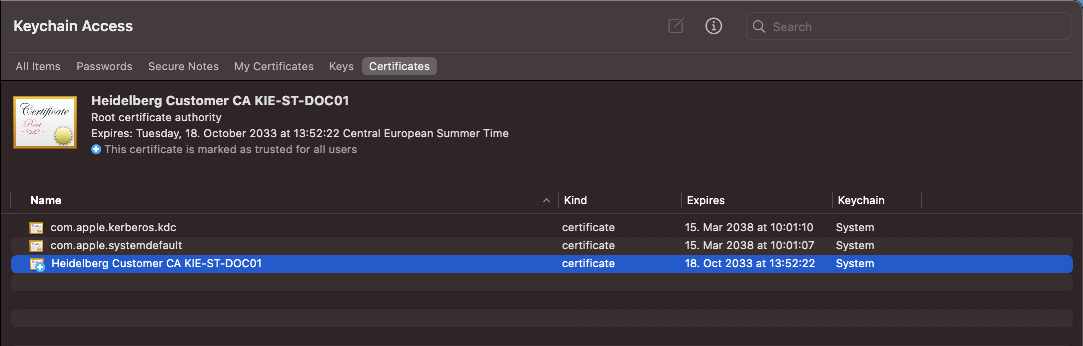
现在,HEIDELBERG 客户 CA 证书安装完毕且信任状态设置完成。
5.可按照下列方法检查证书功能:如打开了 Safari 浏览器,关闭并重新打开。打开一个 HEIDELBERG HTTPS 网页,比如 Prinect Maintenance Center 的 URL,点击 URL 输入行的锁形图标,下列对话框打开:
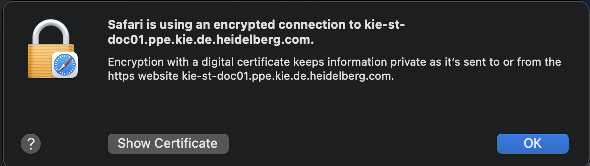
点击“Show Certificate”(显示证书),现在可在钥匙串管理中查看证书及对应信任状态。点击“OK”,窗口关闭。