
提示区对当前正在进行的进程及本地 Prinect Maintenance Center 中的特殊事件进行提示。

删除提示 (1)
某些情况下可能需要删除提示区显示的提示。点击“删除”按钮(“纸篓”图标)。“删除提示”窗口打开:
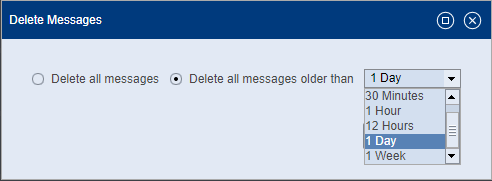
在此,您可以选择下列选项:
•删除所有提示
立即删除所有提示。
•删除下列时间之前的提示
选择列表中可选择对应的时间。
按“删除”确认删除。
提示区不需要的提示将被清理
所有更新操作都会相应的在提示区生成一条提示。在复杂的系统环境中可能产生大量提示,对查询已完成的更新造成困难。因此安装过程结束后将删除各提示。仅留下提示“状态=成功”。
 提示:如要查询完成的更新操作,可使用各计算机的更新历史记录。见“历史记录”选项卡。
筛选提示 (2)
使用筛选功能可快速找到特定提示。在搜索字段中输入筛选关键词(任意字符数字串)。然后仅会显示包含了所输入关键词的提示。
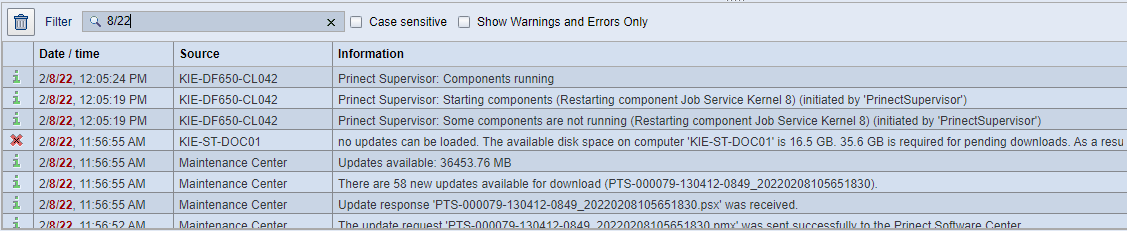
与筛选关键词匹配的提示信息以深红色显示。这样可筛选出某天或另一个时间段的提示。
点击搜索字段中的“x”将删除输入的关键词,重新显示完整的提示列表。
区分大小写选项 (3)
如勾选了该选项,仅会筛选出内容与关键词完全一致的提示,大小写也必须相同。
如未勾选该选项,则不区分大小写。
“仅显示警告和错误”选项 (4)
如勾选该选项,仅显示包含警告或错误提示的提示。通过该方法可快速筛选出失败的更新过程。
Prinect Maintenance Center 中进行的过程,比如更新过程将实时在提示区显示。重新启动的进程分别生成新的一行。快速重复时可能导致状态显示“滚过”。
| 点击“暂停内容滚过” (5) 将暂停提示滚过。提示区显示将被“冻结”。重新点击将继续提示区内的更新。该功能的状态将保存在浏览器内,下次启动 PMC 操作界面时自动恢复。 |

修改表列顺序
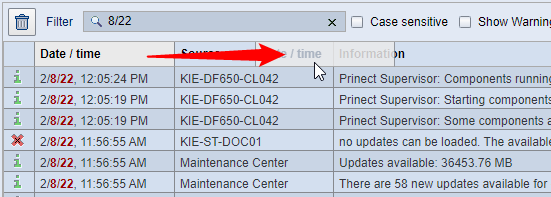
表列顺序可修改:用鼠标点击要移动的列的标题,按住鼠标左键将列水平移至新位置。
恢复版式
| 如修改了表格中的列顺序,可通过“恢复版式”按钮 (6) 恢复新安装时的列排列方式。 |
