
由于后台安装,可能在一台计算机上同时安装一个 Prinect 产品及其组件的多个版本。但一个组件的多个版本无法同时运行。另见不影响系统可用性的后台安装。组件列表的“版本”列中显示当前使用的组件版本。
关于当前 Prinect 版本的信息
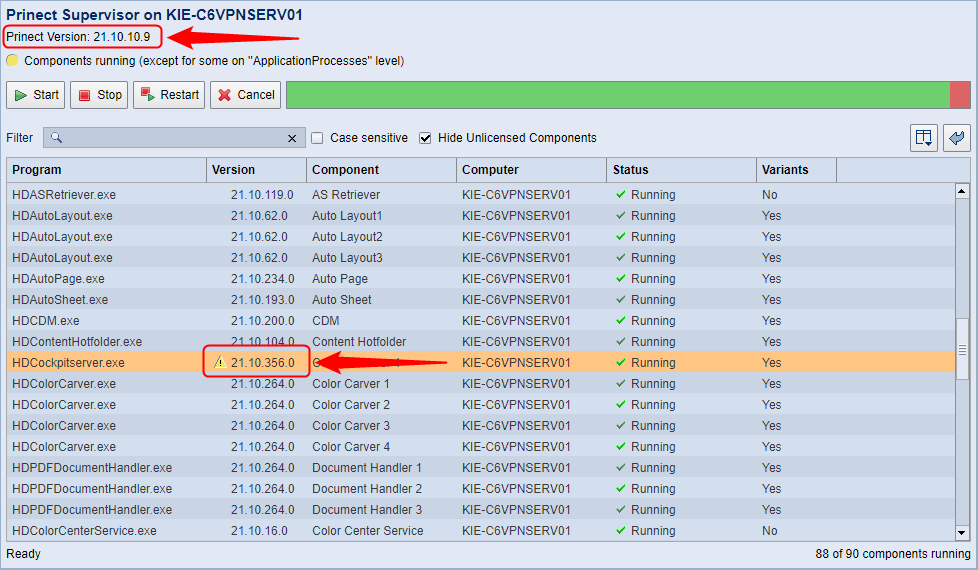
在“[Prinect 计算机]上的 Prinect Supervisor”名称下会显示当前安装的 Prinect 版本的信息或上次安装的累积更新的版本。“版本”列中会显示组件版本。如不匹配,会在组件表格中涉及组件前面显示一个警告图标。
 提示:如选择组件列表的“版本”列(非默认设置),可快速看出各组件是否支持多版本,进而支持背景安装。见选择列。也可在组件属性中查看该信息。
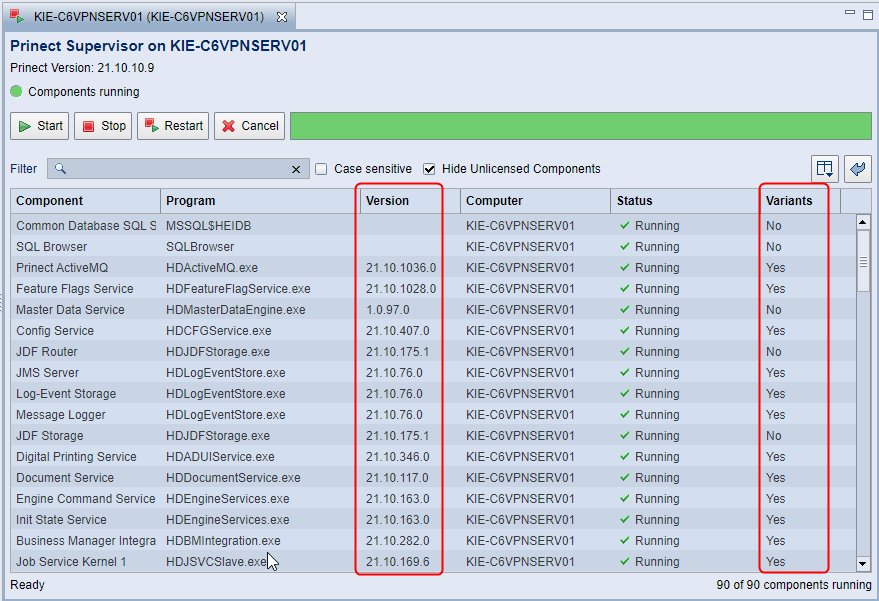
版本不同于 Prinect 版本的提示
如设置的版本与当前 Prinect 版本不匹配,将在“版本”列中显示一个警告图标。
双击组件或通过“属性”上下文菜单命令可打开组件的“属性”对话框:
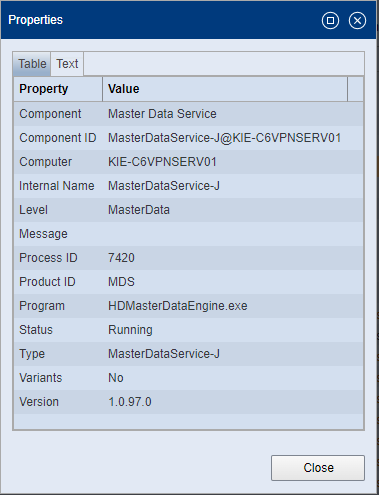
可快速看出当前计算机上是否安装了多个版本的组件以及当前运行的是哪个组件版本。
在“文本”选项卡中以文本形式说明属性。可复制文本内容并将其粘贴到文本编辑器中。
在组件的不同版本间切换
只有当更新的版本出错,因此需要启用旧版本时才需要在版本之间切换。
如一个组件安装了多个版本,可在表格中选中该组件,然后打开上下文菜单命令“启用其他版本”。“启用其他版本”窗口打开:
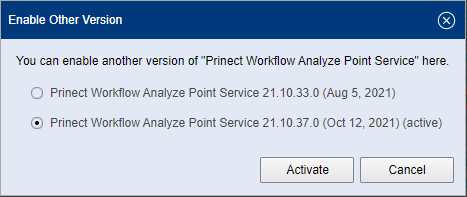
在此显示组件安装的所有版本。当前使用的版本标有“(激活)”。安装日期一并显示。本窗口中仅显示由对应 Supervisor 控制的所有计算机上安装的版本。即仅安装在由 Supervisor 控制的某些计算机上,并未安装在所有计算机上的版本不显示。
如点击“启用”,将停止并重启涉及计算机上选择的组件所属的产品。现在,切换为启用的组件激活。
提示:有些组件不支持后台安装。对于这些组件,无法在不同版本间切换。如打开“启用其他版本”上下文菜单命令,将显示对应提示。
使用筛选功能可快速找到特定组件。在搜索字段中输入需要的关键词(任意字符或数字串)。然后将筛选出所有包含了该关键词的组件。
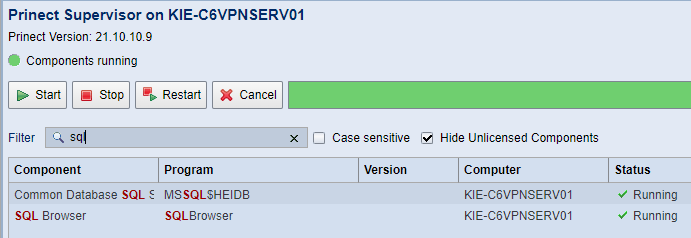
提示:与筛选关键词匹配的内容部分以深红色显示。
点击搜索字段中的“x”将删除输入的关键词,重新显示完整的组件列表。
“区分大小写”选项
如勾选了该选项,仅会筛选出内容与关键词完全一致的组件,大小写也必须相同。
如未勾选该选项,则不区分大小写。
“隐藏未获得许可的组件”选项
如选择该选项,仅显示获得授权或已验证其有效授权的组件。缺省设置是该选项开启。
 前提条件:仅当所选计算机的 Supervisor 支持维护模式时才会显示该选项。
如未勾选该选项,重启计算机后将自动重启 Prinect 组件。如多次重启,比如在操作系统更新时,可能导致严重延时。
如勾选该选项,重启计算机后不会自动启动 Prinect 组件,而是必须在涉及更新过程接受后在 PMC 中手动启动。
表列顺序可修改:用鼠标点击要移动的列的标题,按住鼠标左键将列水平移至需要位置。
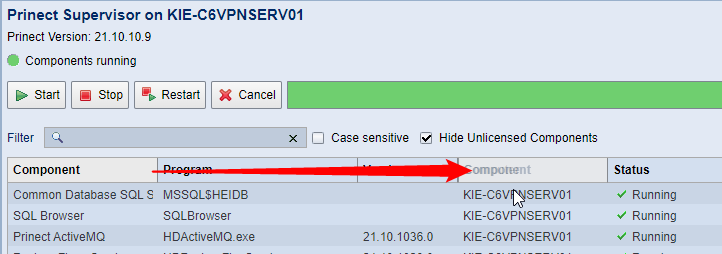
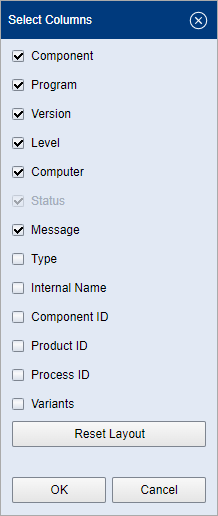
| 通过“选择列”按钮可打开“选择列”对话框。可选择显示哪些表列。 |
“恢复版式”按钮
如修改了表列顺序或要在表中显示的列的选择,可通过“恢复版式”按钮将表列顺序和要显示的列的选择恢复至新安装时的状态。
选择您希望显示的列并点击“OK”确认选择。
“恢复版式”按钮
在“选择列”对话框之外也可通过以下按钮恢复版式:
| 如修改了表列顺序或要在表中显示的列的选择,可通过“恢复版式”按钮将表列顺序和要显示的列的选择恢复至新安装时的状态。 |
