
隐私政策
| 版本说明 | Prinect Know How
| Prinect Release Notes
“计算机”列表 (1)
此处显示在 PMC 注册的计算机。正常情况下,这些计算机自动与 PMC 相连,但某些情况下,少数计算机可能不连接或不再连接 PMC。计算机连接状态通过下列图标显示:
导航区的图标 | |
| 活动计算机 安装了 Prinect 软件(比如 Prinect Signa Station),不属于系统或子系统的计算机,标有包含赭色屏幕的计算机图标。这些计算机定义为“可移动的”,即这些计算机可通过“移动”上下文菜单命令移到一个系统、子系统或用户定义的组内。反之,可移动计算机可从一个组或一个系统移到“计算机”组或移到另一个组或另一个系统。 可移动计算机可以移动。 |
| 绑定在系统内的计算机 在一个系统内绑定的,在 Prinect Production 服务器上注册的计算机,比如渲染器计算机,通过蓝色屏幕计算机图标标识。绑定系统的计算机无法从系统移出。 系统中绑定的计算机无法移动。 |
| 系统 系统是多台计算机构成的一个整体,作为“中央”,包含一台 Prinect Production 服务器。Prinect Production 系统的软件组件通常分开安装在多台计算机上。软件更新时,整套 Prinect Production 系统总是作为一个整体一起更新,而非更新单个软件组件。如果需要更新系统的一个软件组件,那么将自动检查所属软件组件版本的所有横向从属关系,一同更新。这样做的目的是避免一个 Prinect Production 流程内出现相互间不匹配的不同更新版本,导致 Prinect 软件组件不(再)可用。见系统、子系统和组。 Prinect Production 服务器在导航区以“系统”属性标识:系统(计算机名称)。 添加到系统的活动计算机可以移动并从系统中移除。 绑定在系统内的计算机与系统的其他计算机有从属关系,无法移动。 |
| 子系统 在某些 Prinect 配置中,一个系统可能包含一个子系统或多个子系统。子系统可独立于主系统进行更新。见什么是“系统”?。 子系统计算机和绑定在子系统内的计算机可独立于主系统进行更新。 |
| 自定义组 可自行创建移动的计算机组。一个组内包含的计算机可同时更新。见创建自定义组。 |
| “计算机”组 “计算机”组是一个预安装的组,包含了不属于其他组或系统的所有可移动计算机。该组为不属于其他地方的计算机的“集合地”。 |
| 计算机已相连 计算机与 PMC 已通过网络相连。 |
| 计算机离线 计算机当前未与 PMC 相连。在视图“管理 > 计算机连接”中检查连接并根据需要更正。见计算机连接。 |
| PMC 正在检查计算机 该状态一直显示,直到 PMC 获知计算机的许可证信息及其在 Prinect 结构中的位置(属于系统、子系统、组或活动计算机)或连接中断两至四分钟。如确定了必需信息,状态变为“已连接”。如未在指定时限内确定这些信息,状态变为“离线”。 |
| PMC 计算机 安装了 Prinect Maintenance Center 软件的计算机在屏幕上标有“M”。 |
| 计算机处于睡眠模式 计算机未激活。 |
| 计算机正在使用电池(笔记本电脑) 由电池供电的情况下无法进行更新。 |
| 计算机正在重启 计算机重启时暂时不连接 PMC。 |
自动 | 计算机被自动连至 PMC。 |
手动 | 计算机被手动连至 PMC。因为 PMC 未能自动找到计算机,比如因为计算机位于网络结构的另一个区域。 |
“计算机”列表中的其他属性
除了计算机名称以及连接状态和连接方式,还显示下列属性:
上次连接 | 显示计算机上次成功向 PMC 发送请求的时间。该信息有助于追溯中断的连接。 |
位置 | 关于位置(运行环境内)的信息有助于确定涉及计算机的位置。该内容属于必须手动获取的计算机信息。见计算机信息 (3)。 |
用户 | 说明计算机的负责人或所有人。该内容属于必须手动获取的计算机信息。 |
注释 | 可输入任意注释,比如与用户确定后才可进行更新。该内容属于必须手动获取的计算机信息。 |
Local Information Service 版本 | 因为 LIS 中将逐步加入新功能,需用到 Local Information Service 版本。PMC 会考虑不同的版本。比如,旧版本还不能确定是否需要安装 Windows 更新。 |
IP地址 | 如无法通过计算机名称连接,IP 地址(仅 Ipv4 地址!)可用于连接计算机。比如,当本地网络环境中的“Domain Name System (DNS)”网络服务未启用或未正确配置时。此时可输入 IPv4 地址连接计算机,不需要计算机名称。 |
过滤功能
使用筛选功能可快速找到特定计算机。在搜索字段中输入需要的关键词(任意字符数字串)。所有包含了该关键词的计算机被筛选出。
点击搜索字段中的“x”将删除输入的关键词,重新显示完整的计算机列表。
“区分大小写”选项
如勾选了该选项,仅会筛选出名称与关键词完全一致的计算机,大小写也必须相同。
如未勾选该选项,则不区分大小写。
修改表列顺序
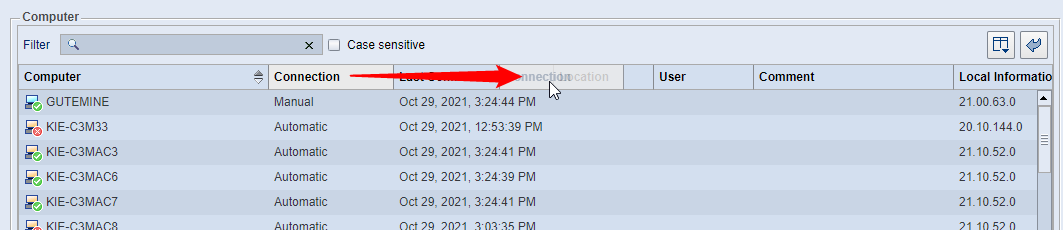
表列顺序可修改:用鼠标点击要移动的列的标题,按住鼠标左键将列水平移至需要位置。
| 通过“选择列”按钮可选择显示哪些表列。点击该按钮将打开“选择列”对话框: |
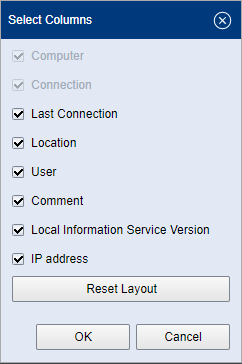
此处可勾选要显示的表列。点击“OK”确认选择。
“恢复版式”按钮
用该按钮可恢复要显示的表列的出厂预设置。
恢复版式
| 如修改了表列顺序或要在表中显示的列的选择,可通过该按钮将表列顺序和要显示的列的选择恢复至新安装时的状态。 |


