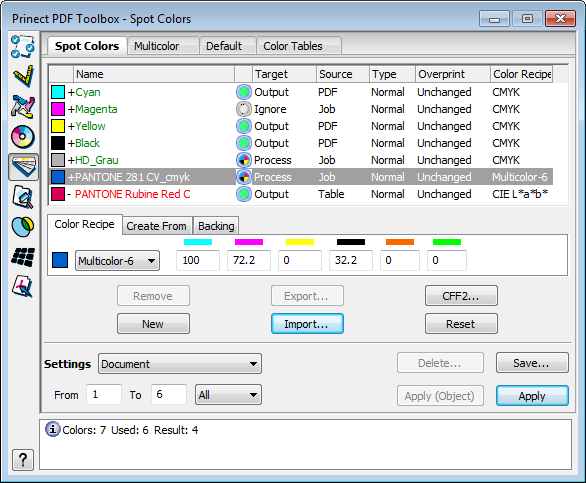
选择表
窗口上方以表格形式显示打开的 PDF 文件中存在的所有印刷色和专色。此外将显示所有在参数组中保存的专色。如果有一个未知的现有颜色类型,该颜色类型将由颜色表格预设。
颜色名称的显示具有以下含义:
|
+ (plus) |
在已设置的文档页面区域中使用该颜色。 |
|
- (minus) |
在已设置的文档页面区域中不使用该颜色。 |
|
绿 |
按页面区域中的“应用”按钮确认后,颜色存在,可以分别作为印版输出。 |
|
蓝 |
按页面区域中的“应用”按钮确认后,现存的颜色将不再存在。这个颜色或者转换成“印刷色”、设置为“忽略”,或者是由其他颜色替代。 |
|
黑 |
在 PDF 文件中创建颜色,此时在目前页面区域中不存在颜色。 |
|
红 |
来自目前参数组的自定义颜色在 PDF 文件中不存在,且不能被继续使用(例如,作为一个其他颜色的别名)。 |
在选择列表中选定一个专色。将激活“颜色空间”区中的选框。
通过在选择列表中选定颜色将显示它的颜色值。
选择您要进行改变的专色。只有该专色名称在文档中不存在并不能被继续使用时,才能被修改。
双击所选专色,您可更改预置名称(该栏变为可编辑)“NewColor”。
色空间 - 图标
在这个栏目中显示颜色空间,在这个空间里可以创建专色的替代色。如果这个颜色通过它的替代色进行印刷,那么这个替代色对于 Acrobat 的显示来说是必要的,并且与印刷输出息息相关(例如打样时)。
目标
点击“目标”列中的一个区域。在显示的选择列表中可以更改输出特性。
定义选定颜色的输出行为。此外,为“输出”、“过程”和“忽略”(见下文)列出所有在 PDF 或参数组中存在的颜色。选定的颜色可以分发到一个随意的其他颜色(别名)。

提示:也可以为印刷色创建一个别名!
•输出
保持专色并作为附加色印刷。在专色印刷输出过程中,颜色值不影响印刷效果,它只作用于显示器和打样机上的模拟。
•过程
颜色值相对应的专色转换到交替色空间中(大多数是 CMYK)。
•忽略
专色可以从 PDF 文件中移除。
来源
这里将显示和进行设置,所显示的颜色属性来自何方,例如,替代色。
•PDF
颜色属性来自于 PDF 文档中的颜色定义。只有在打开的文档中定义颜色时,才能把来源改变成“PDF”。
•活件
颜色属性可以由用户定义并在参数组中存储。如果来源切换成“活件”,那么颜色定义和来自目前打开 PDF 文档的颜色会被参数组采用。参数组中的颜色也可以供其他 PDF 文档使用。
•表格
颜色属性来自一个全局色卡。只有当颜色在一个激活的色卡中被定义时,来源才能改变为“表格”。
•别名
选定的颜色将通过一个其他存在的颜色得以描述并确认它的属性。“来源”栏目不能调整成“别名”。所有在“输出”栏中通过一个其他颜色输出的颜色都将自动获得“别名”。
类型
这个显示内容作为用 Prinect Trap Editor 进行后续处理的基础。
每个专色有其他的叠印属性:
•标准
这个属性分配给与印刷色相似的专色,在印刷中是半透明的。
•透明
这个属性分配给透明的专色。透明的颜色不需要陷印。

提示:透明元素覆盖下的对象进行陷印。
•不透明
这个属性分配给完全不透明的、轮廓确定的专色。它们被作为黑来看待,在陷印中总是把邻近色放到相邻色之下。
•不透明&忽略
这个属性分配给虽然是不透明的,但不进行陷印的专色(例如,在陷印中可能会出现不理想的分色组合的金、银或专色)。
•Dieline
这个属性分配给用于包装印刷的专色(冲压轮廓)。
如果您想从一个 PDF 中创建一个冲压轮廓,则需将 PDF 中的所有颜色均设置为“忽略”。然后只剩下一个“DieLine”类型的颜色,并会自动删除所有填充度为 0% 的边框。只剩下颜色“DieLine”和套准标记。
套印状态的显示(预设置:如在 PDF 文件中定义的)。
•套印
选定的专色将被设置为“套印”状态。
•镂空
选定的专色将被设置为“镂空”状态。
保持
选定的专色保持定义状态。
默认设置下不显示。在“名称、目标、来源、...”列中点击鼠标右键,可以在显示的快捷菜单中选择“Rendering Intent”。
该功能说明请参阅 Rendering Intent。
这里您可以选择替代色的色谱 (CMYK, CIE L*a*b*, RGB, Multicolor-6, Multicolor-7),以该色谱重新创建或改变颜色。通过在选择列表中选定颜色将显示它的颜色值。

提示:在选项卡“预设置 > 印刷色”下选择“彩色 6 或 7”印刷色时,只能选择“彩色 6 或 7”色谱。
我们通过视频教程对该主题进行了更详细的介绍(见用复合色替换专色 (04:50min)(de/en))。
使用“新建”功能可以生成一个新的专色:
1.点击“新建”。在选择列表中创建一个名为“NewColor”的颜色。
2.根据它的预置参数改变名称。
3.现在选择颜色空间,在里面创建颜色并在与之相关的文本框中输入所希望的颜色。

提示:通过在选择列表中选定颜色将显示它的颜色值并被确认。
从参数组中移除所有选定的颜色。只有被选定且“来源”为“活件”、未被使用的颜色才可以移除。
导入的颜色将被添加到参数组中,并且可以在专色窗口的选择列表中进行查看。
1.点击“导入...”。打开“色卡”窗口。
2.在左上方的“表格名称”中选择所希望的色卡。
3.选定一个颜色。
4.点击“复制”。
5.点击“关闭”。
6.现在可以在参数组的选择列表中查看导入的颜色。
导出
您可以把目前色卡中的颜色导出到自创建的色卡中。所提供的 PANTONE®、 PANTONE®hexachrome 和 HKS® 色卡不允许进行修改。
1.在选择列表中选定一个颜色。
2.点击“导出...”。打开“色卡”窗口。
3.在左上方的“表格名称”中选择所希望的色卡。
4.点击“复制”。现在可以在选择列表中查看导出的颜色。
5.点击“保存”或“关闭”。点击“关闭”时会出现一个询问,是否要保存修改。
如果 PDF 文件中包含了轮廓线,可将其导出为 CFF2 文件进一步处理。
1.点击包含轮廓的分色。也可以选择多个分色。
2.点击“CFF2...”。“另存为”窗口打开。
3.选择保存位置,然后点击“保存”按钮。
还原
色表重新恢复为当前的文档属性。
选择“默认”、“文档”、“用户”、“CMYK”或自定义的参数组。
删除
从列表中移除选中的设置。
保存
将当前颜色设置保存为长期设置。
这里您确定,要对这个当前文件的页面进行编辑,也就是说,在这些页面上使用已设置的参数。
可单独应用在专色窗口中对图片或线条进行的更改。
所有在专色窗口中进行的修改也存在于参数组中,并且还未被 PDF 文档应用。点击“应用”后才会被应用。
在状态框中将显示关于专色的信息。
如果您选择该选项,设置具有相同颜色的图形或文本对象将被选定的专色所替代。若激活该选项,将自动显示最后测量的颜色或者如果还未进行测量,则显示 RGB 绿。

在这个页面中有不同的、用 RGB 红 (R=100%, G=0%, B=0%) 着色的图形或文本对象。这个 RGB 颜色应该由一个“暗红”专色替代。
1.点击“新建”。
2.为“暗红”输入颜色名称和颜色空间。
3.在页面中点击一个红色的 RGB 元素(颜色空间显示在消息窗口的底部)。
4.现在选择“从……中创建”选项。如果您现在按“应用”按钮确认,所有相应的红色 RGB 图形或文本将被“暗红”专色替代。

提示:您可以为生成的颜色将输出直接设置为“过程”,以便于从一个颜色值转换成另一个颜色值。
也可以只转换精确的颜色,使如平滑渐层中的阶层保持不变。
应该以何种百分比创建专色是可以设置的。
一个选定的专色可以额外使用 CMYK 作为背景。这样可使颜色看起来更深。要输出专色时,可以使用该功能(目标:“输出”)。
使用数值后面的选项可以设置,是否仅为 100% 专色添加 CMYK 背景还是也为小于 100% 的专色添加 CMYK 背景。