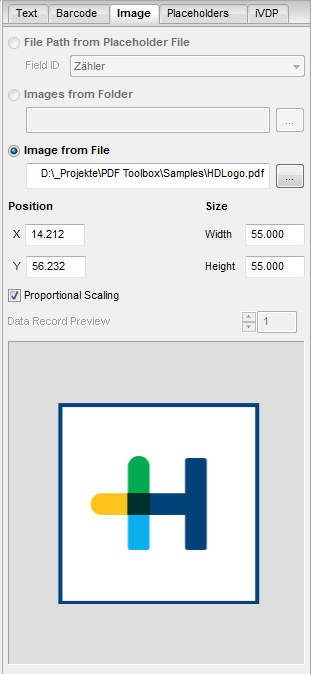
En la pestañeta “Imagen” puede añadir imágenes que tienen el formato PDF o JPG. Ellas se pueden colocar dinámicamente, al igual que los códigos de barras o los comodines.
Seleccione la fuente de la imagen. Luego haga clic en la imagen de vista previa y arrástrela al lugar deseado. En la ventana de información se indica el ancho y el alto de pixel, así como la resolución de la imagen.

|
Videotutorial: Acerca de este tema existe un videotutorial. Vea Posicionado dinámico de imágenes. |
Fuente de imagen
Elija el lugar de almacenamiento de la imagen o de las imágenes variables.
Las imágenes variables no son adecuadas para iVDP Labelfire, ya que la velocidad de impresión se frena debido al cálculo muy complicado. Vea Diferencia entre PDF/VT y iVDP. Por tal razón, estas opciones están de color gris para iVDP.
•Ruta de archivo para archivo de comodín (no para iVDP)
Elija esta opción si los lugares de almacenamiento de las imágenes están disponibles en un archivo CSV. El se selecciona en la pestañeta “Comodín”. En el caso de que las rutas de archivos en el archivo CSV estén incompletas, es decir, si ellas tienen, p. ej., solo el nombre de archivo, se podrá adicionalmente especificar una ruta “Root”.
•Imágenes de archivo (no para iVDP)
Elija esta opción si las imágenes están guardadas en una carpeta. A excepción de los archivos de imágenes, en dicha carpeta no debe haber ningún otro archivo. Las imágenes se insertan en orden alfabético.
•Imagen de archivo
Elija esta opción si desea insertar una imagen determinada. Ajuste aquí la ruta de la imagen.
Posición / tamaño
Para adaptar la posición y el tamaño, también es posible escribir los valores numéricos en los campos respectivos. Active la opción “Modificar escala proporcionalmente” para no modificar la relación existente entre el largo y el ancho.
Asignación de bloque de datos (no para iVDP)
Cuando en una página hay varios comodines iguales, aquí puede asignar el bloque de datos. Primero introduzca el número del bloque de datos y luego haga clic en el comodín. Vea también Asignación de bloque de datos (no para iVDP).
Vista previa de bloque de datos
En el caso de imágenes variables se puede pasar de una imagen a otra usando “Vista previa de bloque de datos”.
HD Declaracion de privacidad | Huella | Prinect Know How