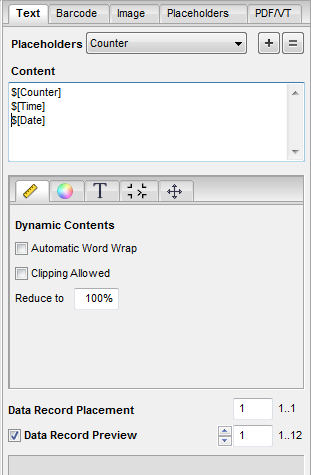
En el área “Contenido” de la pestañeta “Texto” se pueden definir y editar textos libres, y se pueden arrastrar como marca de texto desde la imagen de vista previa hacia el documento.
Comodín
Si desea usar un comodín en el texto, elíjalo en la lista de selección. Luego haga clic en el signo + para incluirlo en el campo “Contenido”. Con el signo = se sustituye todo el texto existente por este comodín.
En la pestañeta “Comodín” puede definir nuevos comodines. Vea Pestañeta “Comodín”.
Contenido
Introduzca el texto deseado. La imagen de vista previa se modifica de forma respectiva.
Para posicionar una marca de texto haga clic con el ratón sobre la imagen de vista previa y mediante Drag & Drop arrástrela hacia el documento PDF.
Asignación de bloque de datos (no para iVDP)
Si posiciona varios comodines iguales en una página, ellos muestran normalmente el mismo contenido. Pero si desea usar en el segundo comodín el siguiente bloque de datos, aquí lo puede asignar.
1.Posicione el comodín arrastrándolo con el ratón hasta la posición deseada.
2.En “Asignación de bloque de datos” haga clic en el campo de entrada e incremente el valor en “1”.
3.Nuevamente haga clic en el comodín para asignar el bloque de datos.
4.Si posiciona otros comodines, a ellos puede asignarles un número de bloque de datos ya existente o puede incrementar nuevamente con el valor “1” el número del bloque de datos.

|
Videotutorial: También existe un videotutorial acerca de este tema. Vea Posicionar diferentes bloques de datos en una página. |
Vista previa de bloque de datos
Si edita el comodín, p. ej. si modifica el color o el tamaño, el resultado final en base a la vista de la variable no será muy claro. Por tal razón, active esta caja de selección para ver una vista previa de los bloques de datos.
Esta pestañeta tiene las siguientes subpestañetas:
HD Declaracion de privacidad | Huella | Prinect Know How