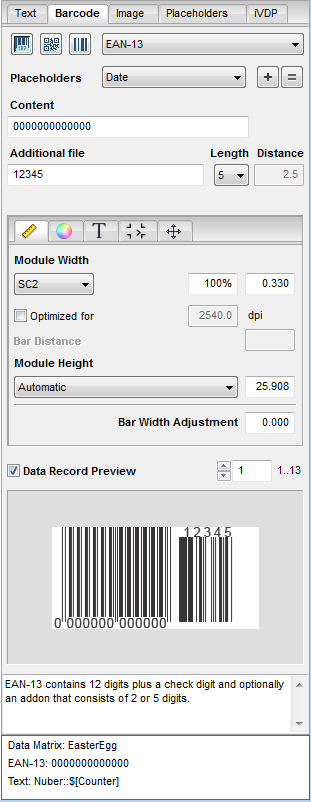
En la pestañeta “Código de barras” se pueden crear códigos de barras con comodines dinámicos, y los ya existentes se pueden editar o corregir. La geometría, color, etc. de cada código de barras se puede modificar individualmente.
En la parte superior se selecciona y configura el código de barras. En la parte central se puede editar el código de barras individualmente.
En la parte inferior se muestra la vista previa del código de barras que se ha configurado actualmente. Debajo de la vista previa del código de barras seleccionado en ese momento hay un campo de estado para mensajes, propiedades o notas relacionadas al código de barras. En otro campo de información usted ve una lista de todos los códigos de barras y comodines de texto existentes en los documentos.
Para posicionar un código de barras haga clic con el ratón sobre la imagen de vista previa y mediante Drag & Drop arrástrela hacia el documento PDF. También puede utilizar los botones en la barra de herramientas. Vea Barra de herramientas y menú de contexto.
Tipo de código de barras
Seleccione el tipo de código de barras deseado. Haga clic en el botón “Código de barras”, “Código de superficie (2D)” o “Código binario”.

Básicamente se diferencia solamente entre estos tres códigos de barras. En la lista de selección de la derecha seleccionar el código de barras deseado.
Los siguientes códigos de barra se pueden elegir actualmente según la selección previa:
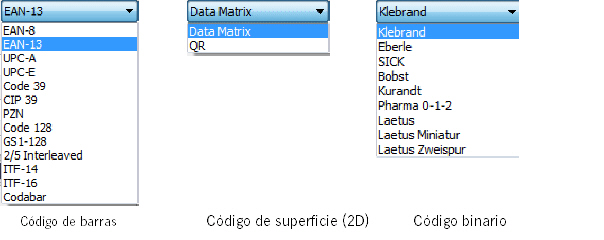
Según la elección hecha se modificará la vista específica.

|
Nota: Code 39 soporta un “*” como carácter de inicio o parada. Estos limitadores serán ignorados si están definidos en el archivo CSV. En la subpestañeta “T” (texto) se puede activar o desactivar la indicación de “*”. |
Comodín
Elija aquí el comodín que contiene el contenido del código de barras. Previamente, en la pestañeta “Comodín” defina el archivo CSV con los códigos de barras.
Haga clic en el signo + para incluir el comodín en el campo “Contenido”. Si al hacer clic en el botón + mantiene presionada la tecla Mayúsculas, el comodín será copiado en el campo “Adicional” (existe solo en códigos de barras EAN-13).
Contenido
Introduzca aquí el contenido del código de barras. También puede insertar comodines. En el caso de códigos de superficie también puede leer archivos de texto en el formato .vcf o .txt.
Adicional / Longitud / Distancia (solo en códigos de barras EAN-13)
Un código de barras EAN-13 puede tener un complemento de dos o cinco cifras. Para incluir un comodín en este campo, al hacer clic en el botón + mantenga presionada la tecla Mayúsculas.
Si utiliza un comodín, en la lista de selección elija el largo adicional.
En el campo “Distancia” escriba el espacio entre el código de barras EAN-13 y el código adicional.
Caracteres de mando (solo en códigos de superficie)
Para utilizar el formato de dirección especial del Correo alemán, en la lista de selección elija “Hexadecimal 00..FF”.
Asignación de bloque de datos (no para iVDP)
Cuando en una página hay varios comodines iguales, aquí puede asignar el bloque de datos. Primero introduzca el número del bloque de datos y luego haga clic en el comodín. Vea también Asignación de bloque de datos (no para iVDP).
Vista previa de bloque de datos
Si edita el comodín, p. ej. si modifica el color o el tamaño, el resultado final en base a la vista de la variable no será muy claro. Por tal razón, active esta caja de selección para ver una vista previa de los bloques de datos.
Esta pestañeta tiene las siguientes subpestañetas:
HD Declaracion de privacidad | Huella | Prinect Know How